
MPGをMP4にスムーズに変換して高画質化する方法

投稿者 アイラ・レスリー・エスコト に ビデオを変換 2026 年 2 月 6 日
MPGはMPEG-1、MPEG-2、またはMPEG-4で圧縮された形式ですが、これらの圧縮形式は現在サポートが少なく、MPGの圧縮効率は比較的低いです。そのため、最新のデバイスでMPGを再生するには、MP4に変換する必要があります。この記事で推奨する6つの方法により、 MPGをMP4に変換する 複数のデバイス間で変換できます。読み進めてMPGファイルの変換を開始してください。.
ガイドリスト
PC/MacでMPGをMP4に簡単に変換する最良の方法 MPGをMP4形式にオンラインで自由に変換する2つの方法 VLCプレーヤーでMPGをMP4に変換する方法 iMovieを使ってMacでMPGをMP4に変換するPC/MacでMPGをMP4に簡単に変換する最良の方法
この分野の経験がなくても、MPGファイルをMP4に素早く変換したい場合は、, 4Easysoft トータルビデオコンバータ Windows/Macデバイスに最適なビデオコンバーターです。このビデオコンバーターは、わずか数クリックで変換を完了します。さらに、ファイルサイズ制限のないバッチ変換にも対応しています。ハードウェアアクセラレーションによりCPU使用率を軽減し、複数のファイルを一括変換しても、通常のソフトウェアの50倍の速度を実現します。.

Windows と Mac で MPG を MP4 や 1000 以上の他の形式に変換します。.
ファイルサイズ制限なしでバッチ変換をサポートします。.
ハードウェアアクセラレーションにより変換速度が 50 倍高速化します。.
エクスポート前にビデオをトリミング、回転、強化するための組み込み編集ツール。.
ステップ1Windows/Macで4Easysoft Total Video Converterを起動します。その後、「ファイルを追加」ボタンをクリックするか、動画をドラッグしてMPGファイルをソフトウェアにアップロードします。.
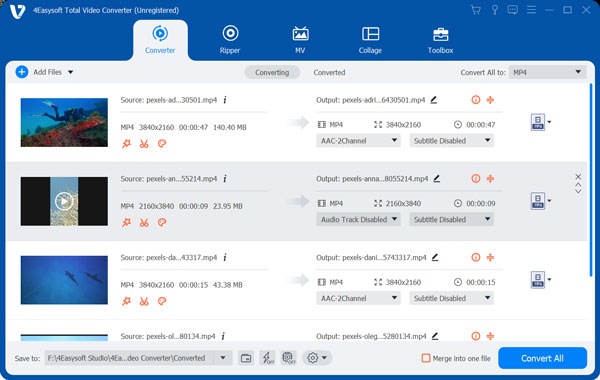
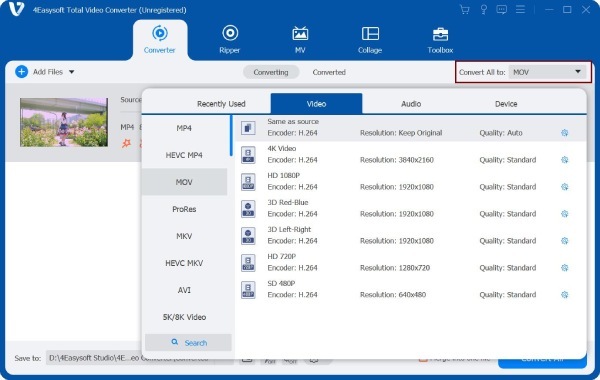
ステップ2次に、「すべてを変換」ボタンをクリックすると、画面に新しいウィンドウが表示されます。「ビデオ」セクションに移動し、MP4形式を選択します。.
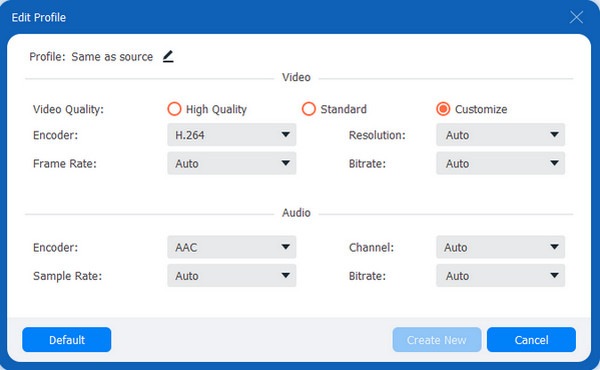
ステップ3動画の品質を維持したい場合は、選択した形式の末尾にあるボタンをクリックしてください。新しいウィンドウでエンコーダーやフレームレートなどを設定できます。変更が完了したら、「新しいビデオを作成」ボタンをクリックしてください。.
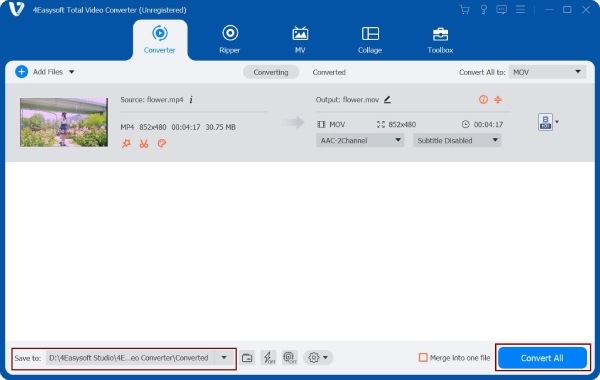
ステップ4最後に、変換したファイルを保存できます。まずは「保存先」ボタンをクリックしてファイルの保存場所を選択してください。その後、「すべて変換」ボタンをクリックしてMPGからMP4への変換を完了してください。.
MPGをMP4形式にオンラインで自由に変換する2つの方法
上記の強力なビデオコンバーターに加えて、無料のオンラインMPG-MP4コンバーターの使用も検討できます。ただし、オンラインコンバーターは通常、サポートされる形式が限られており、機能も少ないことに注意してください。.
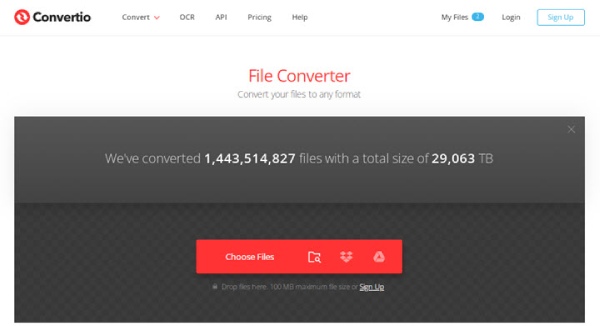
1. コンバーティオ
Convertioは、MPGからMP4へのオンライン変換をシンプルかつ柔軟に実現し、あらゆるデバイスで利用可能なブラウザベースの変換エクスペリエンスを提供します。ユーザーは変換前に歯車アイコンからエンコーダや解像度などのパラメータをカスタマイズでき、SSL暗号化により、アップロードされたコンテンツのプライバシーとセキュリティがプロセス全体を通して確保されます。.
ステップ1Convertioの公式サイトを開き、デバイスからMPG動画ファイルをアップロードします。変換形式としてMP4を選択します。.
ステップ2関連するビデオパラメータを設定します。「変換」をクリックして変換を開始します。その後、WebブラウザからMP4ファイルをダウンロードします。.
2. ザムザール
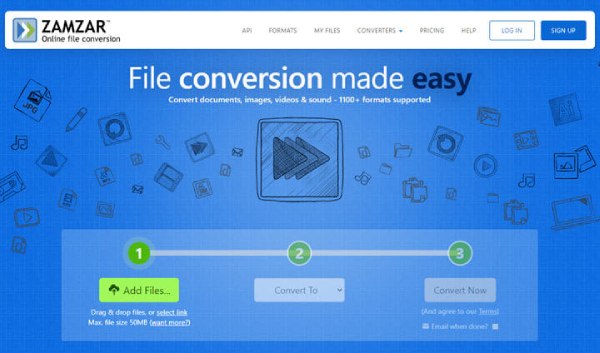
Zamzarは人気のオンラインMPG-MP4コンバーターです。シンプルなドラッグ&ドロップ操作で、初心者でも簡単にMPGファイルをMP4形式に変換できます。必要な形式を設定するだけで変換できます。さらに、1,100種類以上のファイル形式に対応しています。しかし、動画設定やトリミング機能など、細部まで細かくコントロールしたいユーザーにとっては、機能が簡素すぎるかもしれません。.
ステップ1ZamZarの公式サイトを開きます。デバイスからMPGファイルを選択します。アップロードが完了するまで待ち、出力形式としてMP4を選択します。.
ステップ2「今すぐ変換」をクリックし、変換が完了したら MP4 を保存します。.
VLCプレーヤーでMPGをMP4に変換する方法
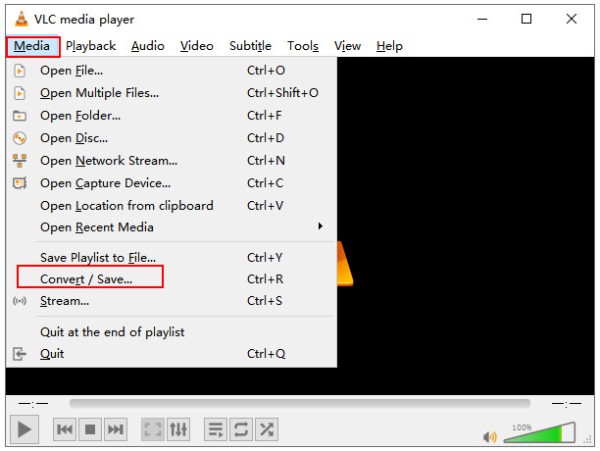
VLCがMPGをMP4に変換する利点は、完全に無料、オープンソース、そしてフォーマットに依存しないことです。ローカルトランスコーディング用のH.264やH.265などのエンコーダーを内蔵しており、プライバシーとセキュリティを確保しているため、 MP3からMP4へ またはその他の形式に対応しています。さらに、VLCは解像度やビットレートなどの基本的なパラメータ調整をサポートしています。ただし、その他の編集機能は不足しており、変換速度も比較的遅いです。.
ステップ1VLCを開きます。「メディア」をクリックし、「変換/保存」を見つけます。「追加」ボタンをクリックして、コンピューターからVLCにMPGビデオを読み込みます。「変換」ボタンをクリックします。.
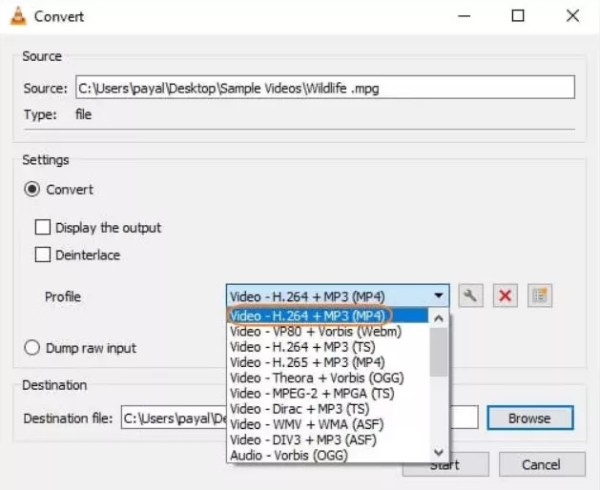
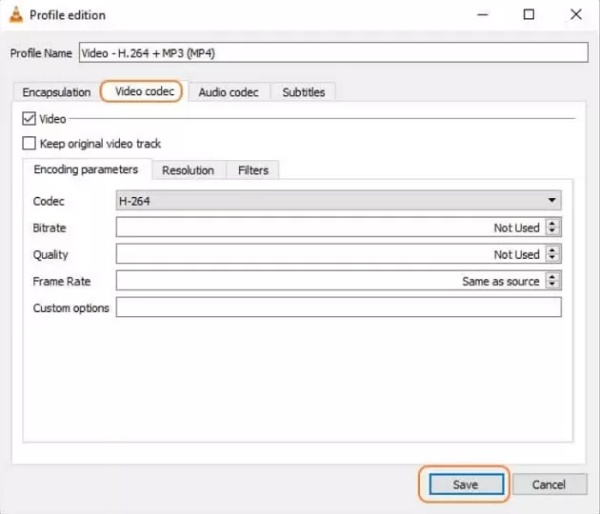
ステップ2プロファイルのドロップダウンメニューを展開し、「ビデオ」-「H.264 + MP3 (MP4)」を選択します。他のコーデックでMP4が必要な場合は、レンチアイコンをクリックして手動で設定してください。.
ステップ3保存先を選択し、最終ファイルに名前を付けます。「保存」をクリックすると、MPGからMP4への変換が完了します。.
iMovieを使ってMacでMPGをMP4に変換する
iMovieはAppleのビデオ編集と出力ワークフローを包括的に統合しています。トリミング、トランジション、カラーグレーディングといった編集タスクに対応しているだけでなく、「共有/書き出し」機能を通じて、Webやデバイスでの再生に最適化されたMP4ファイルを直接出力できます。720p、1080p、4K解像度など、出力仕様を選択できます。.
ステップ1MacでiMovieを起動します。「新規プロジェクトを作成」をクリックします。MPGビデオをメディアビンにインポートし、タイムラインに追加します。.
タイムラインに複数のMPGファイルを追加すると、iMovieはそれらを1つのファイルに結合します。そのため、1つずつインポートするだけです。.
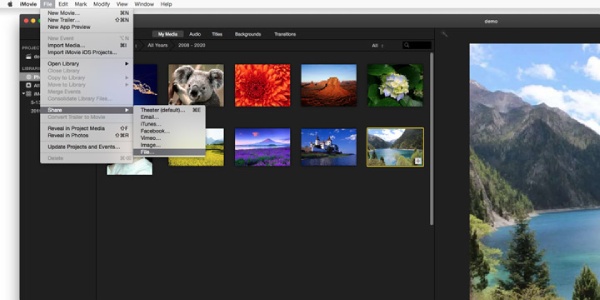
ステップ2右上の「共有」ボタンをクリックし、「ファイルをエクスポート」を選択します。出力形式としてMP4を選択し、「次へ」をクリックします。ファイル名を入力してエクスポートを開始します。.
結論
これで、これらの5つの変換方法の使い方が分かりました MPG から MP4 へ Windows、Mac、そしてオンラインでも利用可能です。これらの動画変換ソフトは、ファイル変換のほとんどのニーズに対応できます。ただし、より多くの編集機能と高画質を求める場合は、 4Easysoft トータルビデオコンバータ 品質をあまり損なわずに MPG を MP4 ファイルに変換します。.
