

MOVをMP3オーディオに変換する5つの実用的な方法

投稿者 アイラ・レスリー・エスコト に ビデオを変換 2026 年 2 月 13 日
MacBook 上のミュージックビデオは多くのスペースを占めますが、それでもいつでも曲を聴きたいです。. MOVファイルをMP3に変換する ストレージ容量を節約できるだけでなく、両方のニーズに完璧に対応します。動画から音楽を一括抽出できれば、さらに時間を節約できます。必要な音楽ファイルを簡単に入手できる、7つのMOVからMP3へのコンバーターをご紹介しますので、ぜひお読みください。.
MOVを高品質でMP3に一括変換する最良の方法
最初に推奨される方法としては、, 4Easysoft トータルビデオコンバータ MOV動画をMP3に一括変換できる総合的なコンバーターです。1000種類以上のファイル形式に対応し、幅広いデバイスに対応しています。また、MP3オーディオのトリミング、オーディオクリップの結合、さらにはMP3の音量を上げるための編集機能も備えています。さらに、オーディオコーデック、サンプルレート、その他の設定を調整することで、高品質な音声を実現できます。.

バッチプロセスで MOV、MP4、その他のビデオを MP3 に変換します。.
品質を維持するために、オーディオ コーデック、サンプル レート、ビットレートなどを調整します。.
オーディオの音量を上げたり、オーディオ トラックを調整したり、その他の編集機能をサポートします。.
タイトル、アーティスト、アルバム、作曲家、トラック、コメントを追加して、MP3 ファイルを管理します。.
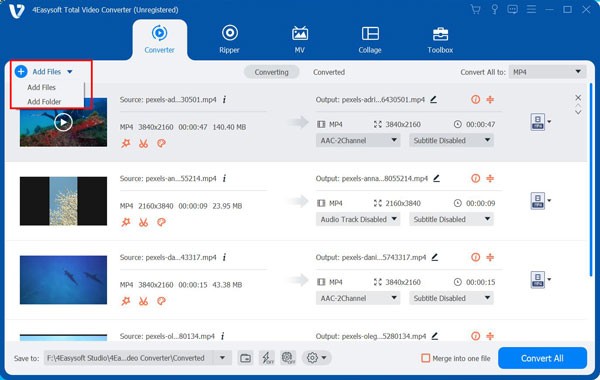
ステップ1パソコンでプログラムを起動します。「ファイルを追加」ボタンをクリックして、変換したいMOVファイルをプログラムにインポートします。.
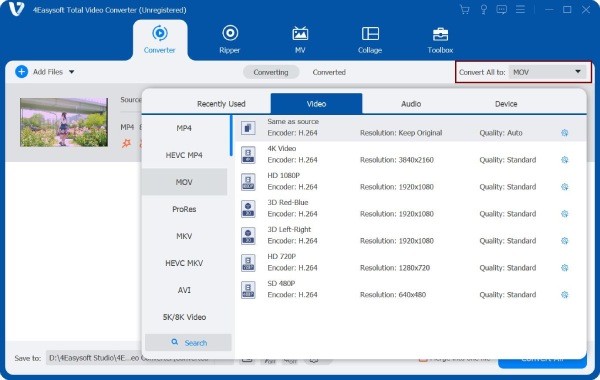
ステップ2「フォーマット」ボタンをクリックし、「オーディオ」を選択します。次にMP3形式を選択します。「カスタムプロファイル」ボタンをクリックするだけで、オーディオコーデック、チャンネル、サンプルレート、ビットレートを微調整できます。.
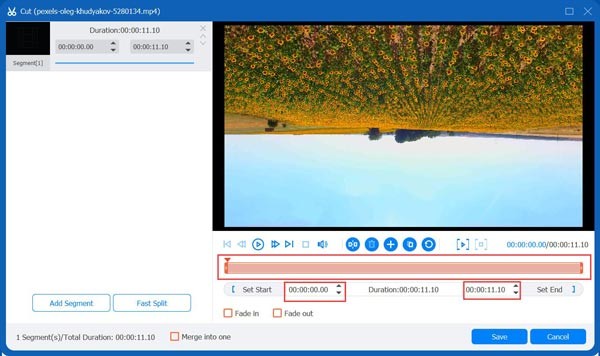
ステップ3「カット」ボタンをクリックすると、複数のMOVファイルを1つのプレイリストに結合できます。トリマーをドラッグして不要な部分を切り取ります。赤い枠で囲まれた部分はそのまま残ります。.
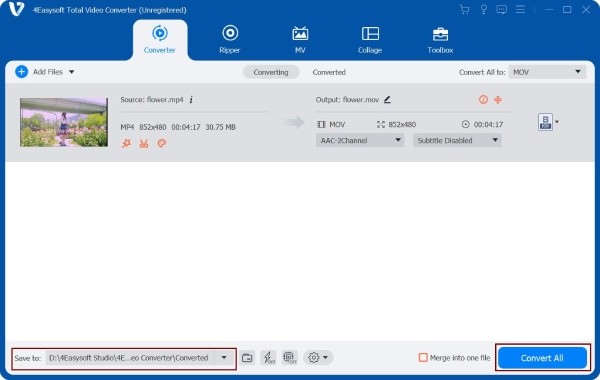
ステップ4MP3音楽ファイルの出力先フォルダを選択します。「すべて変換」ボタンをクリックすると、MOVからMP3への一括変換が行われます。.
MOVをMP3にオンラインで素早く変換する3つの方法
ダウンロードが面倒な場合は、オンラインツールを使ってMOVをMP3に素早く変換することもできます。以下に3つのおすすめオプションをご紹介します。.
1. 4Easysoft 無料ビデオコンバーター
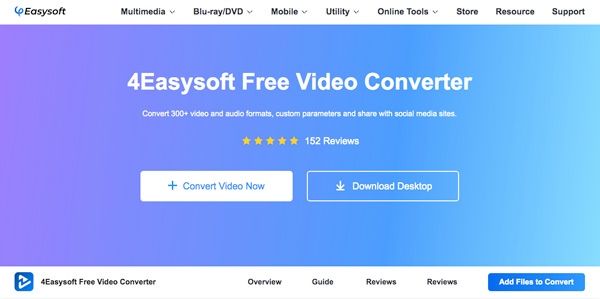
無料ビデオコンバーター は、MOVからMP3への変換ニーズを満たす便利なオンラインツールです。このユーティリティは600種類以上のビデオおよびオーディオ形式に対応しています。パワフルで、変換中もほぼ完璧な品質を維持し、バッチ処理も可能です。ソフトウェアのダウンロードは不要で、すぐに使い始めることができます。
- 長所
- ファイル サイズの制限なしで複数のファイルのバッチ追加をサポートします。.
- 出力パラメータのカスタマイズを許可します。.
- 簡単な操作プロセス - わずか数ステップで変換が完了します。.
- 短所
- 一部の高度なオーディオ品質最適化オプションが欠落している可能性があります。.
2. ザムザール
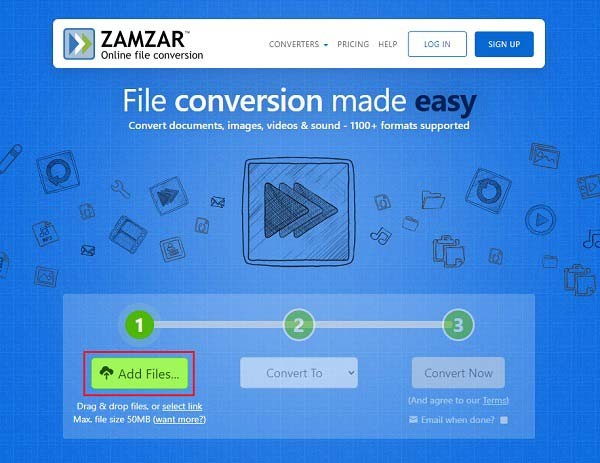
Zamzarは、音声、文書、画像、動画の圧縮もサポートするオンラインファイルコンバータです。PDFからWordなど、1,200以上の形式を変換できます。, MP4からMP3へ, 、PDFからExcelへの変換も可能です。ただし、高度な切り抜き機能や調整機能は備えておらず、主に便利な変換ツールとしての機能しか備えていません。.
- 長所
- 何千もの形式間の変換をサポートします。.
- 直感的でわかりやすいインターフェースで、初心者でも簡単に始められます。.
- 変換されたファイルを電子メールまたはページから直接ダウンロードします。.
- 短所
- 無料版ではファイルサイズの制限が低くなります(約 50 MB)。.
- 無料ユーザーの場合、通常、1 日あたりの変換回数は 2 回までに制限されます。.
- 無料ユーザーの場合、バッチ変換はサポートされません。.
3. コンバーティオ
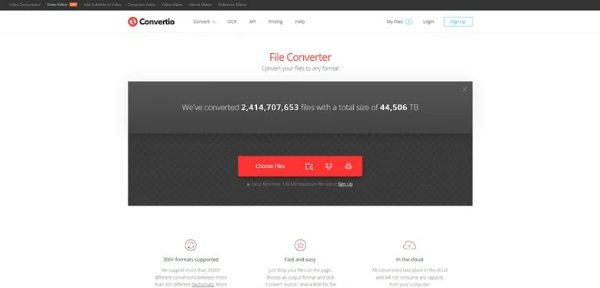
Convertioは、音声、画像、ドキュメントなど、複数のフォーマット間の変換に対応する総合的なファイルコンバータです。洗練されたインターフェースにより、わずか数クリックでMOVファイルをMP3形式に簡単に変換できます。さらに、MOVからMP3への一括変換機能も備えているため、変換時間を大幅に短縮できます。.
- 長所
- 300 を超えるファイル形式の変換をサポートします。.
- バッチ変換とカスタムパラメータ設定を提供します。.
- プライバシーとセキュリティを確保するために、アップロード後にファイルは自動的に削除されます。.
- 短所
- 無料版のアップロードサイズ制限は約100MBです。.
- オンライン変換速度はネットワークの変動により影響を受ける可能性があります。.
VLCを使ってMOVをMP3に無料で簡単に変換する
VLCプレーヤーは様々なメディアリソースの再生をサポートしており、よく知られている あらゆる形式のビデオプレーヤー. 実際、このツールは多機能なトランスコードツールとして機能し、MP4、MP3、WebM、TS、ASFなど、複数のフォーマットにビデオを変換できます。WindowsとMacに対応し、無料の変換機能を提供し、トランスコードプロセスをカスタマイズしながら優れた出力品質を実現できます。.
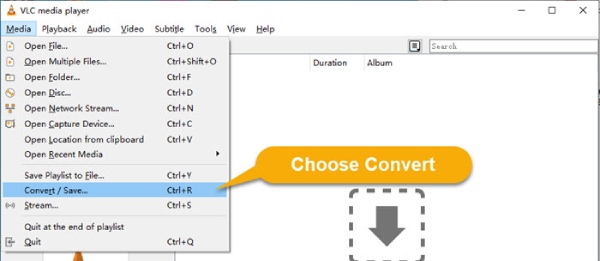
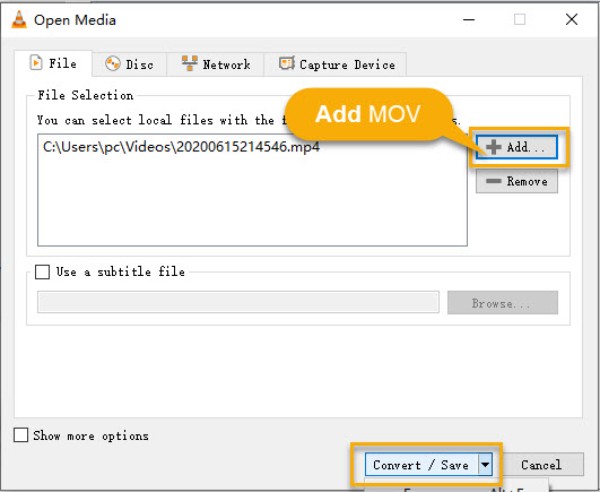
ステップ1VLCを開き、「メディア」メニューの「変換/保存」を選択します。「追加」をクリックしてMOVファイルをインポートします。.
ステップ2ファイルが追加されている場合は、「変換/保存」ボタンをクリックし、プロファイルリストから出力形式として「オーディオ - MP3」を選択します。.
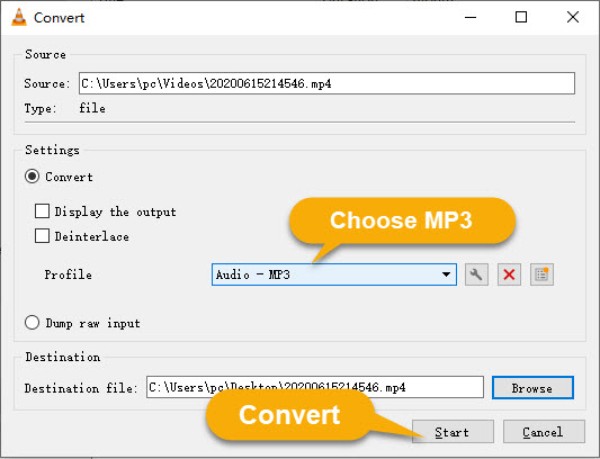
ステップ3「参照」をクリックして保存場所を選択し、ファイル名を .mp3 拡張子に変更し、「開始」をクリックして変換を開始します。.
結論
結論 スムーズに行うための5つの効率的な方法 MOVビデオファイルをMP3に変換する オーディオ形式。ニーズに合わせて、最も速くて便利な方法を選択できます。多数のMOVファイルを変換したり、複数のビデオクリップを結合したり、音楽ファイルにメタデータを追加したりする必要がある場合は、, 4Easysoft トータルビデオコンバータ 最適な選択肢です。変換後のオーディオクリップの編集や結合にも役立ちます。今すぐダウンロードしてお試しください。.
