

初心者向けガイド:M4AをMP3に素早く変換する方法

投稿者 アイラ・レスリー・エスコト に ビデオを変換 2026 年 4 月 27 日
多くのユーザーが実用的な方法を見つけようとしています M4AをMP3に変換する. Appleデバイスで広く使われているオーディオフォーマットであるM4Aファイルは、特定のプラットフォーム、プレーヤー、編集ソフトウェアと互換性がない場合がよくあります。そのような場合、M4AをMP3に変換して、より多くのデバイスで使用できるようにすることが有効な手段となります。このガイドでは、プロ仕様のソフトウェア、メディアプレーヤー、無料のオンラインツールなど、M4AをMP3に素早く変換するための実践的な方法をいくつかご紹介します。.
ガイドリスト
M4AからMP3への変換を検討する理由 最も強力なM4AからMP3への変換ツール [Windows] VLCメディアプレーヤーを使ってM4AをMP3に変換する方法 [Mac] iTunesでM4AをMP3に変換する詳細な手順 無料のウェブベースのM4AからMP3への変換ツール M4AをMP3に変換する際のよくある質問M4AからMP3への変換を検討する理由
M4Aは優れた音質と効率的な圧縮を実現する一方で、すべてのメディアプレーヤー、デバイス、編集プログラムでサポートされているとは限りません。一方、互換性の高いフォーマットの一つであるMP3は、M4Aコンテンツを制限なく利用したいユーザーにとって代替手段となります。.
M4AファイルをMP3に変換することで、互換性が大幅に向上し、さまざまな環境でオーディオファイルをより簡単に使用できるようになります。しかし、多くの初心者にとって、たとえ知識があっても、目的を達成するのは複雑な手順のように思えるでしょう。 M4Aファイルとは何か. 以下の部分では、M4AをMP3に変換する作業を短時間で完了するのに役立つ、いくつかの実用的な解決策を提供します。.
最も強力なM4AからMP3への変換ツール
M4AをMP3に変換する最も簡単な方法をお探しなら、 4Easysoft トータルビデオコンバータ 幅広い編集オプションを提供しながら、作業を迅速に完了させるのに最適な選択肢です。使用プロセスにおいて、専門知識は一切不要で、簡単な手順に従って素早く変換を完了できます。また、保存前に必要な編集を行うことも可能です。.

MP3、AAC、WMA など 600 を超える形式にファイルを変換します。
高品質のオーディオ出力を得るためのカスタマイズされたオーディオ設定。
オーディオトラックに関しては、音量を調整したり、ループ再生やフェードイン/アウト効果などを適用することができます。
オーディオの元の品質を維持しながら、超高速の変換を提供します。
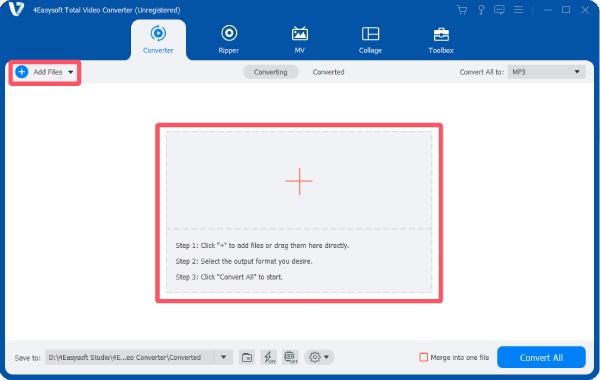
ステップ14Easysoft Total Video Converterを起動し、「ファイルを追加」ボタンをクリックします。フォルダからM4Aファイルをインポートしてください。.
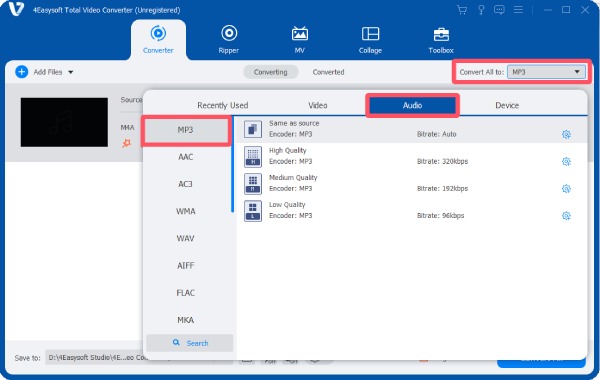
ステップ2「すべてを変換」ボタンをクリックします。「オーディオ」タブで「MP3」ボタンをクリックし、希望のオーディオ品質を選択します。.
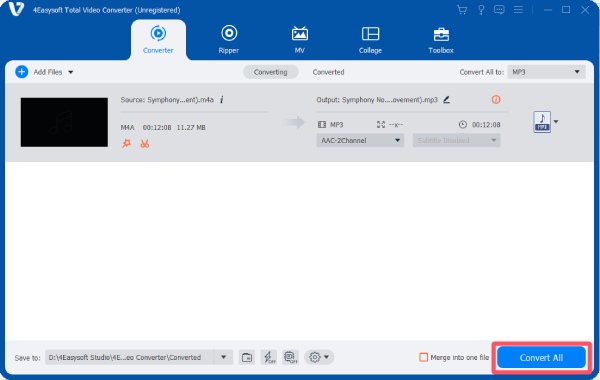
ステップ3完了したら、「すべて変換」ボタンをクリックして、M4AファイルをMP3ファイルに変換して保存してください。.
[Windows] VLCメディアプレーヤーを使ってM4AをMP3に変換する方法
VLC Media Playerは多機能なメディアプレーヤーとして広く知られていますが、便利な変換機能も備えています。VLCを使えば、追加ツールをインストールすることなく、さまざまなオーディオおよびビデオ形式を変換できます。このセクションでは、VLC Media Playerを使用してM4AファイルをMP3に変換する手順をステップバイステップで説明します。.
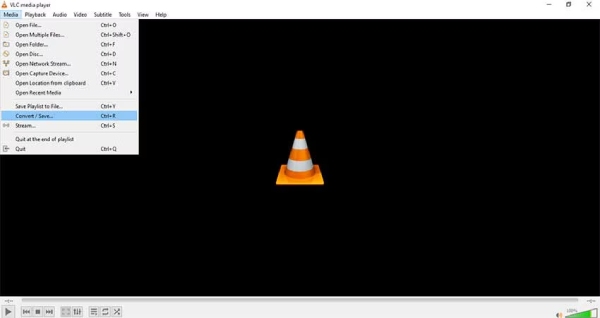
ステップ1お使いのデバイスでVLCメディアプレーヤーを起動し、「メディア」タブの下にある「変換/保存...」ボタンをクリックします。.
ステップ2M4Aファイルをインポートするには、「追加...」ボタンをクリックします。保存先フォルダを選択するには、まず「変換/保存...」ボタンをクリックします。.
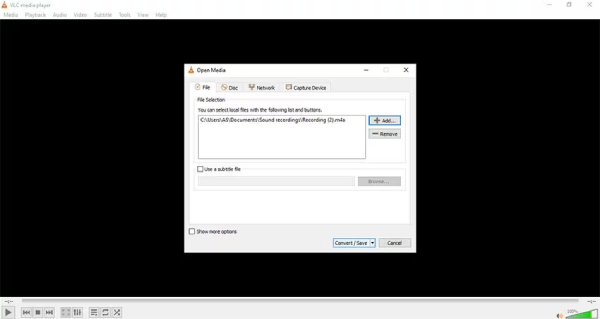
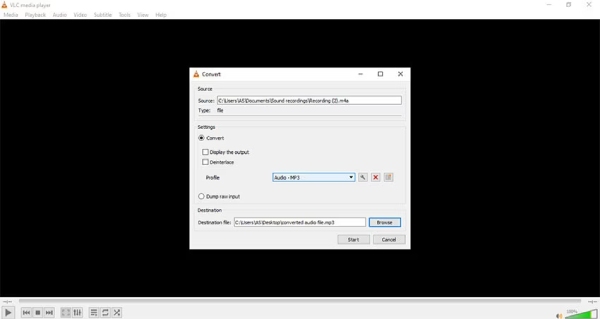
ステップ3「プロファイル」ボタンをクリックし、次に「MP3」ボタンをクリックしてM4AファイルをMP3に変換します。最後に「開始」ボタンをクリックします。.
チップ
VLCメディアプレーヤーも役立ちます M4AをWAVに変換する その他の人気フォーマット。.
[Mac] iTunesでM4AをMP3に変換する詳細な手順
iTunes、iPod、その他のApple製デバイスで再生可能なM4A形式は、MP3よりも高音質です。しかし、他のデバイスやプラットフォームで再生するには、M4AをMP3に変換するのが最適です。ここでは、iTunesを使ってM4AをMP3に変換する方法を学びます。iTunesはiOSデバイスの同期とアップデートをサポートし、購読すれば何百万もの楽曲にアクセスできます。また、iTunesを使えばメディアライブラリ全体を1か所で素早く管理できます。まずはコンピュータにiTunesをダウンロードし、M4AをMP3に変換する作業を開始しましょう。.
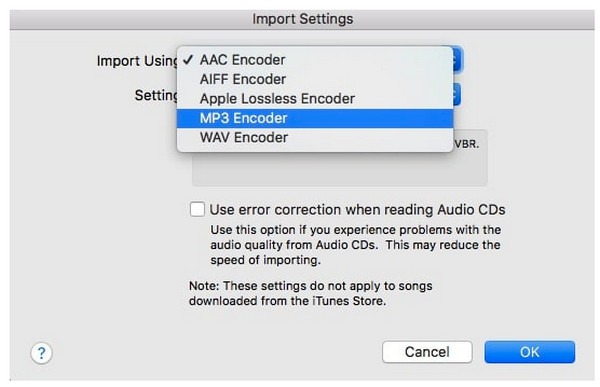
ステップ1コンピュータでiTunesを起動し、「環境設定」タブ、次に「一般」タブに移動します。「設定を読み込む」ボタンをクリックします。.
ステップ2「インポート方法」ボタンをクリックしてメニューを表示し、「MP3エンコーダー」ボタンをクリックします。「OK」ボタンをクリックして続行します。.
ステップ3次に、M4Aファイルをクリックして選択し、M4Aオーディオファイルを右クリックします。「MP3バージョンを作成」ボタンをクリックすると、M4AからMP3への変換が開始されます。.
無料のウェブベースのM4AからMP3への変換ツール
デバイスにソフトウェアをインストールしたくない場合は、オンラインコンバーターを使えばM4AをMP3に変換する便利な方法が見つかります。これらのウェブベースのツールはブラウザ上で直接動作し、音声ファイルをアップロードして素早く変換できます。以下に、この作業を簡単に行える人気のオンラインコンバーターを3つご紹介します。.
1. クラウド変換
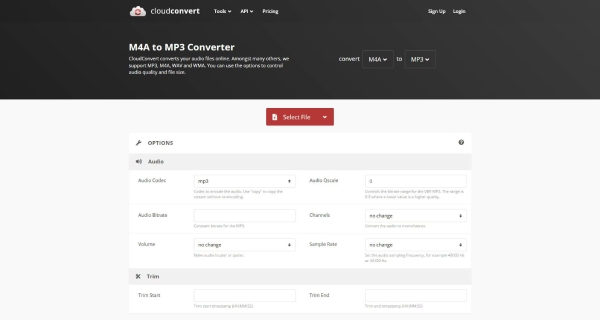
長年にわたり人気のあるオンライン変換ツールであるCloudConvertは、ブラウザを通してM4AからMP3への変換を迅速に完了できる非常に便利なオプションを提供しています。. CloudConvertは安全です また、複数のオーディオフォーマットに対応しており、複雑な設定なしで迅速かつ簡単に変換したいユーザーに適しています。.
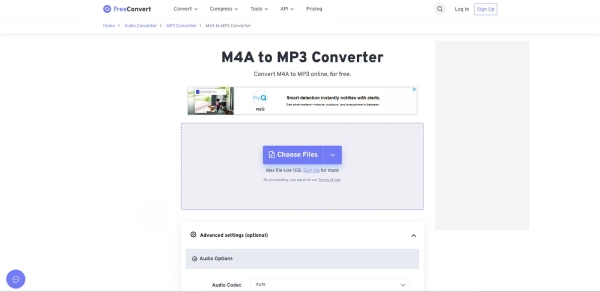
2. フリーコンバート
無料のM4AからMP3への変換ソフトとして、Zamzarは多くのユーザーに人気があります。インターフェースは非常にシンプルで、操作も簡単です。この分野の知識がなくても、分かりやすい説明に従って、M4AからMP3への変換を素早く完了できます。唯一の欠点は、ネットワーク速度に大きく依存するため、処理に比較的時間がかかることです。.
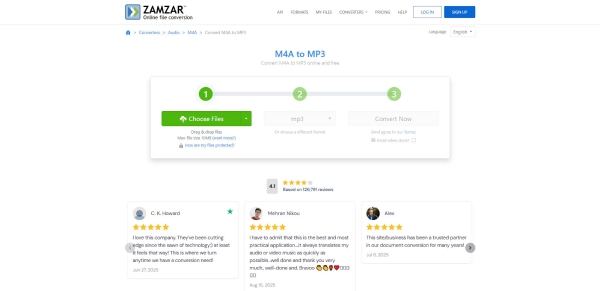
3. ザムザール
このブラウザベースのコンバーターは、使いやすさとスピードを重視しています。追加ソフトウェアをダウンロードすることなく、M4Aファイルをオンラインで直接MP3に変換できるため、たまに変換を行う場合に便利な選択肢となります。.
M4AをMP3に変換する際のよくある質問
-
M4AをMP3に変換すると、音質は低下しますか?
場合によります。一般的に、M4AからMP3への変換では必ずいくつかの小さなパラメータが変更され、その結果、ビデオ品質が変化する可能性があります。ただし、具体的な品質の変化は、使用するツールによって異なります。.
-
複数のM4Aファイルを一度にMP3に変換できますか?
はい、多くのプロ仕様の変換ソフトや一部のオンラインツールはバッチ変換に対応しており、複数のM4Aファイルを同時にMP3に変換できます。.
-
オンラインのM4AからMP3への変換ツールを使うのは安全ですか?
ほとんどの有名なオンライン変換ツールは信頼できます。特に長年運営されているものはなおさらです。必要なのは、選択プロセス中に、無名のツールやブラウザによって危険と警告されたツールを選択しないことだけです。.
結論
結論は、 M4AからMP3への変換ツール さまざまなシナリオでのオーディオ互換性を向上させるのに役立ちます。多くのコンバーターが見つかりますが、, 4Easysoft トータルビデオコンバータ 最も便利なソリューションを提供すると同時に、作品を希望どおりに編集することも可能です。.
