


FLVからMP4へ:FLV形式をMP4に変換する3つの方法と比較

投稿者 アイラ・レスリー・エスコト に ビデオを変換 2025 年 12 月 19 日
FLVファイルはかつて古いビデオプラットフォームの標準でしたが、多くの最新デバイスではこの形式をサポートしていません。そのため、 FLVをMP4に変換する スムーズな再生、互換性、そしてより簡単な共有のために、FLVは不可欠なものとなっています。そこで、このガイドでは、FLVをMP4に素早く変換する3つの信頼できる方法と、2つの形式の違いをご紹介します。オンラインツールをお探しでも、デスクトップコンバーターをお探しでも、ニーズに合った方法がきっと見つかります。
ガイドリスト
FLVとMP4の違いと互換性の問題 FLVをMP4に変換する最も簡単な方法 VLCプレーヤーを使ったFLVからMP4への無料変換 CloudConvertでFLVからMP4へのオンラインクイック変換FLVとMP4の違いと互換性の問題
FLVからMP4への変換方法を決める前に、まず2つの形式の違いを理解しておきましょう。これらの違いは再生、編集、共有に影響します。FLVとMP4形式の主な違いと互換性については、以下をご覧ください。
• デバイス間の互換性。 Flashのサポートが終了しているため、FLV形式はモバイルデバイス、スマートテレビ、最新のブラウザではサポートされなくなりました。MP4は、パソコン、モバイルデバイス、ブラウザ、動画編集ソフト、ストリーミングプラットフォームでシームレスに動作します。
• 圧縮と品質。 FLVは通常、ファイルサイズが大きく効率の悪い古い圧縮技術を使用しています。一方、MP4はH.264やH.265などの最新のコーデックをサポートしており、ファイルサイズが小さく、品質も向上します。
• 編集と共有。 多くの動画編集ソフトウェアは、FLV形式に対応しなくなり、ソーシャルメディアプラットフォームへのアップロードもサポートしなくなりました。一方、MP4は広く普及しており、ほぼすべての動画編集ソフトで編集できます。
• パフォーマンスと再生のスムーズさ。 FLV ビデオファイルは、新しいアプリではスムーズに再生できない場合があります。MP4 は、強化されたデコードサポートにより、低電力デバイスでもスムーズに動作します。
FLVをMP4に変換する最も簡単な方法
FLVをMP4として保存するための高速で確実な方法が必要な場合は、専用のコンバーターを使用するのが最も強力で効率的なソリューションとなることがよくあります。今日では数多くのツールがありますが、 4Easysoft トータルビデオコンバータ 優れたスピード、使いやすさ、そして優れた出力品質を提供することで際立っています。ハードウェアアクセラレーションのサポートにより、FLV動画を数秒でMP4形式に変換できます。コンピューターのパフォーマンスに影響を与えたり、画質を損なったりすることはありません。基本的なフォーマット変換に加えて、このプログラムには豊富な編集ツールが搭載されており、エクスポート前にビデオのトリミング、フィルターの追加、切り取り、回転、補正などを行うことができます。

高品質を維持しながら、またはロスレスの結果を提供しながら、FLV を MP4 に変換します。
MOV、MKV、AVI、MP3、FLAC など、さまざまな形式の変換をサポートします。
GPU アクセラレーションにより、非常に高速な変換速度が保証されます。
解像度、形式、ビットレートなど、完全にカスタマイズ可能なエクスポート オプション。
ステップ1パソコンで4Easysoft Total Video Converterを起動します。「ファイルを追加」ボタンをクリックするか、ビデオをワークスペースに直接ドラッグしてプログラムに読み込みます。

ステップ2FLVファイルがリストに表示されたら、その横にある「フォーマット」メニューを展開します。「ビデオ」カテゴリに移動し、ターゲットフォーマットとして「MP4」を選択します。特定の品質調整をしたい場合は、「カスタムプロファイル」をクリックして、解像度やエンコーダなどの設定を微調整します。

ステップ3変換したファイルの保存場所を選択し、必要に応じて名前を変更します。また、「編集」または「トリム」ボタンをクリックして、不要な部分を削除したり、ビデオをトリミングしたり、変換前にフィルターや補正を適用したりすることもできます。
ステップ4すべての設定を確認したら、「すべて変換」をクリックしてFLVからMP4へのビデオ変換を開始します。処理が完了するまでお待ちください。その後、選択したフォルダで新しく作成されたMP4ビデオを確認してください。

VLCプレーヤーを使ったFLVからMP4への無料変換
VLCメディアプレーヤーは最も信頼できる無料の FLVからMP4へのコンバーター ソフトウェアです。強力なメディアプレーヤーであるだけでなく、幅広いフォーマットをサポートするコンバーターも内蔵されているため、インストール不要のオフラインソリューションをお探しの方に最適です。
ステップ1コンピュータで VLC メディア プレーヤーを起動したら、左上隅の「メディア」をクリックし、「変換/保存」を選択します。
ステップ2ここで「追加」ボタンをクリックし、変換したいFLVファイルをアップロードし、「変換/保存」ボタンをクリックします。次に、「プロファイル」で「video - H.264 + MP3 (MP4)」を選択します。
ステップ3出力先を選択し、出力ファイルの名前を変更して、「開始」ボタンをクリックし、VLC が変換を完了するまでお待ちください。
CloudConvertでFLVからMP4へのオンラインクイック変換
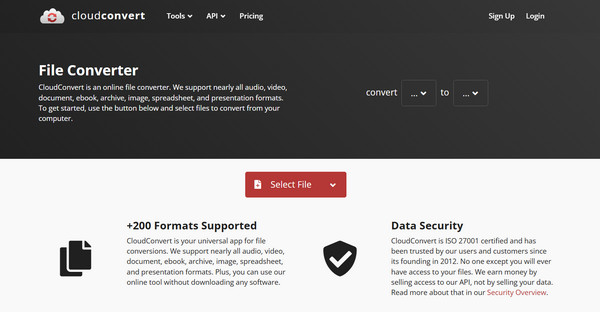
何もインストールしたくない場合は、CloudConvertは.flvを.mp4に変換する高速で便利なオンラインソリューションです( FLVからMP3への変換すべてがオンラインで行われますが、このツールは高品質の出力をサポートし、解像度、コーデックの選択、ファイル サイズに関する基本的なカスタマイズ オプションを提供します。
ステップ1CloudConvertの公式変換ページで「ファイルを選択」ボタンをクリックし、FLV動画をアップロードします。フォーマットが「MP4」に設定されていることを確認してください。
ステップ2オプションで、「設定」ボタンをクリックして解像度、品質、コーデックを調整することもできます。
ステップ3「変換」ボタンをクリックして変換を開始し、デバイスにダウンロードします。
結論
デスクトップやオンラインプラットフォームから、 FLVからMP4へ 様々なツールのおかげで、フォーマットの変換ははるかに簡単になりました。FLVとMP4の互換性や圧縮率など、主な違いを理解することで、ニーズに合わせて適切なフォーマットを選ぶことができます。高速処理と高画質出力でスムーズなワークフローを実現したいなら、 4Easysoft トータルビデオコンバータ 非常におすすめのソリューションです。FLVからMP4への変換を信頼性高く実行しながら、ビデオ設定を完全に制御できるため、あらゆるユーザーに最適です。
