

FLACをALACに変換する:音楽を素早く変換する5つのベストな方法

投稿者 アイラ・レスリー・エスコト に オーディオを変換 2026 年 2 月 27 日
音楽ライブラリ内のファイルのほとんどはFLAC形式で保存されている可能性が高いでしょう。FLACはロスレスオーディオのゴールドスタンダードですが、Apple Musicには独自のロスレスのフレーバーがあるため、これらのファイルをApple Musicに取り込むのに最適です。そこで、 FLACをALACに変換する. どうやって?今日のガイドでは、強力なデスクトップソフトウェアから簡単なオンラインツールまで、最も効果的なFLACからALACへのコンバーターを5つご紹介します。お気に入りの曲を1曲も残さずに、今すぐライブラリを変換しましょう。.
ガイドリスト
FLAC と ALAC とは何ですか? PC/MacでFLACをALACに高品質に変換する最良の方法 MacのショートカットでFLACをALACに無料で変換 3つのオンライン方法でFLACをALACに効果的に変換する| 方法 | 最適な用途 | バッチ処理 | 変換速度 | ファイルサイズ制限 |
| 4Easysoft トータルビデオコンバータ | 大規模な音楽ライブラリとパワーユーザー | はい | 超高速 | 制限なし |
| Mac ショートカット | Appleユーザー向けのクイック変換 | はい | 速い | 制限なし |
| 無料変換 | カジュアルユーザー | はい、最大5ファイルまで | 適度 | 1GB |
| オンラインコンバーター | ワンオフトラック | いいえ | 遅い | 200MB |
| クラウド変換 | 高品質なクラウドオプション | はい、最大5ファイルまで | 速い | 1GB |
FLAC と ALAC とは何ですか?
FLACとALACは、データ量を犠牲にすることなくオーディオファイルを圧縮するように設計されていますが、デバイスとの互換性には違いがあります。FLACはオープンソースのハイレゾオーディオの標準規格です。FLAC形式は幅広いAndroidデバイスでサポートされています。一方、ALACはApple Music、iTunes、iOSデバイス向けにAppleが独自に開発した形式です。そのため、FLACファイルはほとんどのAppleデバイスでネイティブ再生できず、FLACからALACへの変換が必要になります。.
PC/MacでFLACをALACに高品質に変換する最良の方法
ハイファイオーディオを扱う場合、リスニング体験を犠牲にするのは避けたいものです。FLACをApple Losslessに変換しながらサウンドの細部まで保つには、プロ仕様のデスクトッププログラムのようなツールが役立ちます。 4Easysoft トータルビデオコンバータ は最良の選択です。FLAC、ALAC、MP3、AACなど600以上のフォーマットを含む音楽ライブラリを、クラッシュや不具合なく一括変換します。単なる変換にとどまらず、コンピューターのハードウェアを最大限に活用し、最高速で処理を実行します。.

FLAC を ALAC、WAV、AAC などに変換する速度が 60 倍高速になります。.
ハードウェア アクセラレーションを提供するため、一日中待つ必要はありません。.
完璧な結果を得るために、サンプル レート、ビット レート、その他の設定を手動で調整します。.
品質を損なうことなく、ライブラリ全体を一度に一括変換します。.
ステップ14Easysoft Total Video Converterを起動します。「ファイルを追加」ボタンをクリックして、FLACコレクションをインポートします。.

ステップ2右上の「すべて変換」ドロップダウンメニューに進みます。「オーディオ」タブをクリックし、リストから「ALAC」形式を見つけます。スムーズな変換のために、ご希望の品質に合ったプロファイルを選択してください。.

ステップ3「カスタム プロファイル」ボタンをクリックして、サンプル レートとチャンネルを必要に応じて調整します。.

ステップ4すべてが正しく表示されたら、画面下部のフォルダを選択し、「すべて変換」ボタンをクリックします。プログラムがFLACをALACに瞬時に変換します。.

MacのショートカットでFLACをALACに無料で変換
大規模なFLACコレクションにはデスクトップソフトウェアが最適なパフォーマンスを提供しますが、特にMacユーザーであれば、システム内蔵ツールも利用できます。内蔵のショートカットアプリを使えば、完全に無料でサードパーティの助けを借りずにFLACをALACに変換できるツールを作成できます。クイックアクションを設定することで、FinderからFLACをALACオーディオに変換できます。.
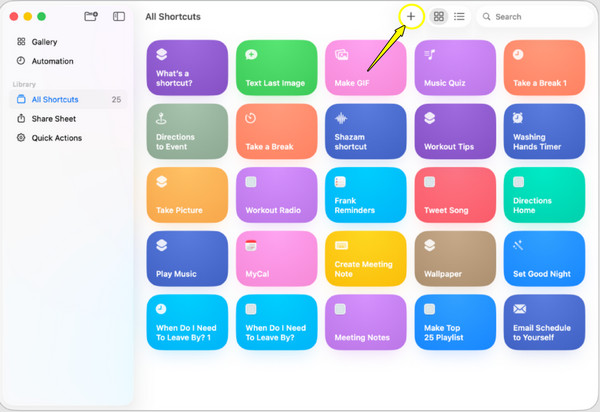
ステップ1Macで「ショートカット」アプリを起動し、「追加」ボタンをクリックして新規ショートカットを作成します。「メディアをエンコード」と入力して、エディタにドラッグします。.
ステップ2その後、「MPEG-4」の青い文字をクリックし、フォーマットを「ALAC」に設定します。ショートカットがFinderからの「ショートカット入力」を受け付けるように設定されていることを確認してください。.
ステップ3次に、Finder で FLAC オーディオ ファイルを右クリックし、「クイック アクション」に進み、新しいショートカットを選択して、ALAC バージョンを即座に作成します。.
3つのオンライン方法でFLACをALACに効果的に変換する
設定を自分で行いたい方には、FLACをALACに変換するウェブベースのツールが便利です。最も信頼できるオンラインツールを3つご紹介します。 FLACコンバータ.
無料変換
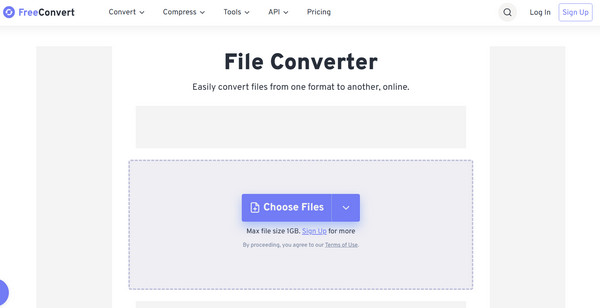
FreeConvertは、FLACからApple Losslessへの多機能コンバーターで、オーディオパラメータを細かく調整できる高度な設定機能で知られています。最大1GBまでのファイルを無料で処理でき、個人データを安全に保護する環境を提供します。.
- 1.FreeConvert の Web サイト内で、「ファイルを選択」をクリックして、デバイスまたはクラウド ストレージから FLAC トラックをインポートします。.
- 2.出力形式として「ALAC」を選択します。.
- 3.次に、「変換」をクリックし、バーが終了したら変換されたファイルをダウンロードします。.
オンラインコンバーター
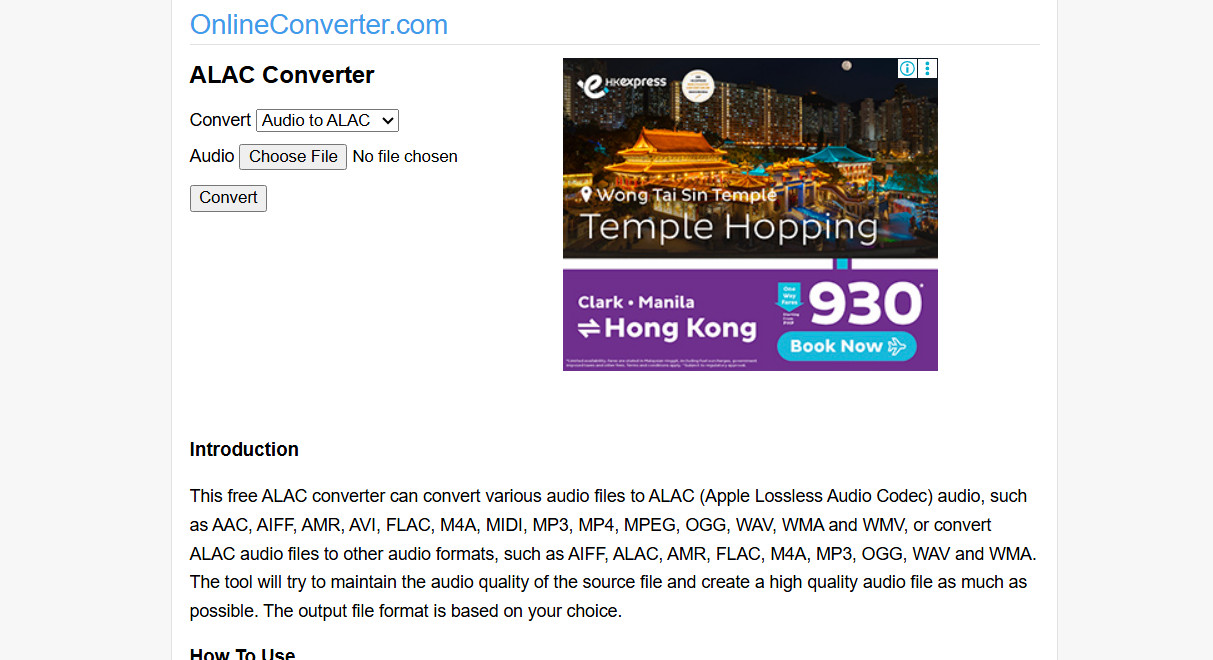
これは、FLACファイルをALACに変換するシンプルで無駄のない方法です。シンプルさとスピードを何よりも重視しています。OnlineConverterは、古いパソコンやモバイルブラウザに最適で、外出先での曲変換に最適です。.
- 1.OnlineConvert.com から「オーディオコンバータ」を選択し、ターゲット形式として「ALAC」を選択します。.
- 2.次に、最大 200 MB の FLAC をアップロードします。.
- 3.「変換」をクリックし、完了したらダウンロード リンクが表示されるまでお待ちください。.
クラウド変換
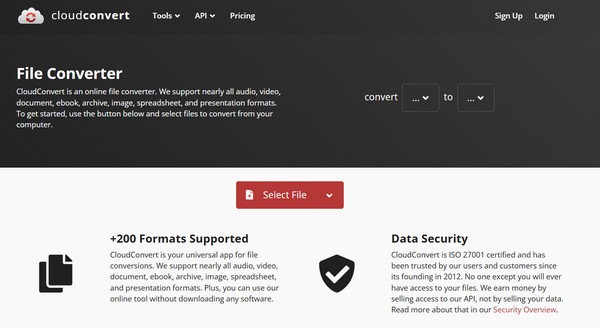
その間、 クラウド変換 は、オンラインファイル変換のゴールドスタンダードです。高度なセキュリティを提供するだけでなく、このオンラインFLAC-ALACオーディオコンバーターは200以上のフォーマットをサポートし、変換プロセスは強力なサーバー上で実行されるため、ローカルCPUの負荷を軽減します。.
- 1.CloudConvert サイトにアクセスし、「ファイルを選択」をクリックして FLAC オーディオをアップロードします。.
- 2.オーディオの「To」フォーマットメニューを必ず「ALAC」に設定してください。.
- 3.次に、「変換」をクリックし、その後「ダウンロード」の緑色のボタンをクリックしてファイルを保存します。.
結論
オンラインコンバータの利便性、Macショートカットとデスクトップアプリのスピードなど、ここで紹介するオプションはどれも役立ちます。 FLACをALACに切り替える. 適切なものを選ぶには、音楽ファイルの数と、結果をどの程度コントロールしたいかが重要です。Mac用のオーディオコレクションを真剣に考えているなら、, 4Easysoft トータルビデオコンバータ はここでの明確な勝者です。多数のFLACファイルを処理できるだけでなく、オンラインツールにありがちな安定性の問題やサイズ制限もなく、高速に動作します。新しいAppleコンテナでも、豊かで精細なサウンドを再現します。.
