
動画のアスペクト比を変更する4つの方法(トリミングあり/なし)

投稿者 アイラ・レスリー・エスコト に ビデオ/オーディオの編集 2026 年 4 月 03 日
やり方がわかれば 動画の縦横比を変更する, そうすれば、動画が途中で切れたり、切り取られたり、黒い帯が表示されたり、必要な比率でソーシャルメディア プラットフォームに引き伸ばされて表示されたりするのを簡単に防ぐことができます。では、その方法がわからない場合はどうすればよいでしょうか?ご安心ください。この記事を読み進めてください。きっとお役に立てるはずです。この記事では、デスクトップ、ブラウザ、モバイルで動画のサイズとアスペクト比を変更する 4 つの簡単な方法を紹介します。以下でそれぞれの方法をご覧ください。.
ガイドリスト
アスペクト比アプリケーションおよびプラットフォーム仕様 WindowsとMacでビデオのアスペクト比を簡単に変更できます 動画のアスペクト比をオンラインで変更する2つの方法 iPhone/Androidで動画のアスペクト比を変更する方法アスペクト比アプリケーションおよびプラットフォーム仕様
この記事で紹介する、あらゆるプラットフォームに合うように動画のサイズを変更する 4 つの最適な方法を検討する前に、まず、アスペクト比がなぜ重要なのかを理解する必要があります。動画のアスペクト比とは、16:9、1:1、9:16 など、幅と高さの関係のことです。, 4:3 さらに、さまざまなプラットフォームで動画がどのように表示されるかを決定します。.
各プラットフォームには、モバイル端末でもデスクトップ端末でも動画が正しく表示されるように推奨されるアスペクト比があります。適切なアスペクト比を選択することで、動画がプロフェッショナルな仕上がりになり、トリミング、黒帯、引き伸ばされた画像などを避けることができます。.
| プラットフォーム | 推奨アスペクト比 |
| ユーチューブ | 16:9(ワイドスクリーン) |
| チクタク | 9:16(縦向き) |
| インスタグラムリール | 9:16(縦向き) |
| Instagramフィード | 1:1(正方形) |
| フェイスブック | 16:9 または 1:1 |
WindowsとMacでビデオのアスペクト比を簡単に変更できます
さて、動画のアスペクト比が要求される比率と一致しない場合、使用できる最高の動画アスペクト比変更ツールの1つは、プロ仕様の 4Easysoft トータルビデオコンバータ. このデスクトップツールを使えば、動画のアスペクト比を簡単に変更できます。数回クリックするだけで、動画のアスペクト比を16:9、4:3、21:9、16:10、5:4、1:1、9:16に変更できます。このツールの魅力的な点は、動画の品質と見た目を向上させるオプションもサポートしていることです。これにより、間違いなく最高の動画を作成できます。.

内蔵のトリミング機能とプリセットを使えば、どんなアスペクト比にも動画を合わせることができます。.
動画の回転、トリミング、エフェクト、フィルター、透かし、音声、字幕の追加が可能です。.
動画の解像度、コントラストなどを自動的に改善する動画補正ツール。.
動画の不要な部分をトリミングできます。.
ステップ14Easysoft Total Video Converterをコンピューターにインストールし、起動してください。次に、「ファイルを追加」をクリックして、アスペクト比を変更したいビデオをインポートします。.

ステップ2その後、「スターワンド」のアイコンが付いた「編集」ボタンをクリックします。次に、「回転とトリミング」タブで、「アスペクト比」ドロップダウンをクリックし、動画を最適化したいプラットフォームに応じて適切な比率を選択します。.

ステップ3完了したら、「OK」をクリックして変更を保存します。次に、ビデオの品質を向上させるには、「ペイントパレット」アイコンの付いた「ビデオの強化」をクリックします。その後、強化したいオプションを選択し、「保存」をクリックします。プレビューで仕上がりを確認することもできます。.

ステップ4満足いただけたら、「すべて変換」ボタンをクリックして、アスペクト比を変更した動画を保存してください。以上が、このツールを使って動画のアスペクト比を変更する方法です。.

動画のアスペクト比をオンラインで変更する2つの方法
先に述べたデスクトップベースのツール以外にも、オンラインツールを使って調整することもできます。 Instagramのアスペクト比 その他にも多くのプラットフォームがあります。以下でそれぞれの詳細をご覧ください。.
1. クリデオ
Clideoは、動画のアスペクト比をオンラインで簡単に変更できるウェブベースのツールです。さまざまなソーシャルメディアプラットフォーム向けにプリセットが用意されているため、動画を適切なサイズに素早く調整できます。また、カスタム比率を選択して、動画の幅と高さを手動で設定することも可能です。ただし、無料版ではウォーターマークが表示され、エクスポート品質が制限される場合があります。.
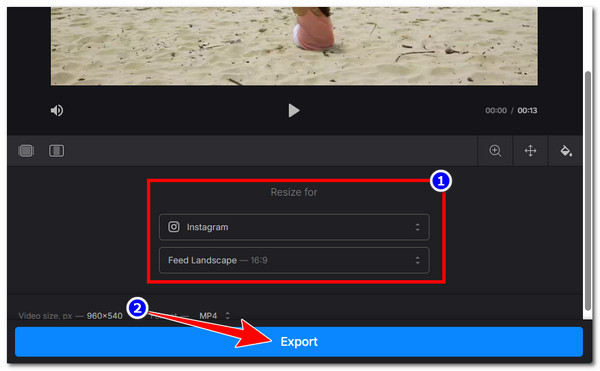
ステップ1Clideoのオンラインビデオリサイズツールのウェブページにアクセスし、「ファイルを選択」をクリックして、アスペクト比を変更したいビデオを選択してインポートしてください。.
ステップ2次に、「サイズ変更先」セクションで、動画を投稿するプラットフォームに基づいてアスペクト比を選択します。または、プラットフォームのプリセットの下にある特定のオプションを選択して、アスペクト比を手動で変更することもできます。.
ステップ3完了したら、「エクスポート」をクリックして変更を保存し、アスペクト比を変更した動画をダウンロードしてください。以上です!以上が、Clideoを使って動画のアスペクト比を変更する簡単な手順です。.
2. ヴィード
オンライン動画アスペクト比変更ツールとしてVEEDもあります。こちらも様々なプラットフォーム向けにプリセットサイズが用意されているため、16:9、9:16、1:1などのフォーマットに素早く合わせることができます。また、動画をフレームに合わせて引き伸ばしたり、キャンバスに合わせたりする調整も可能です。残念ながら、Clideoも同様で、無料版にはウォーターマークが表示され、エクスポート機能も制限されている場合があります。動画のアスペクト比変更ツールとしてClideoを試してみたい場合は、以下の簡単な手順に従ってください。
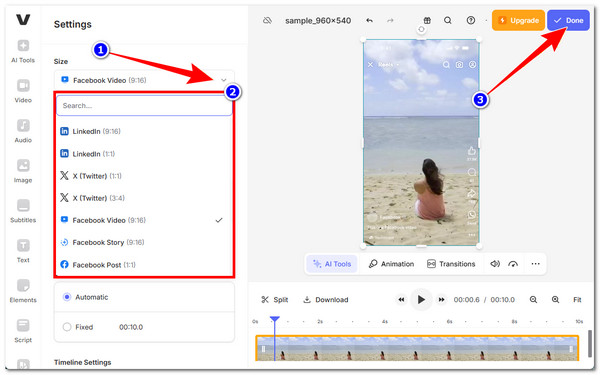
ステップ1VEEDの動画サイズ変更ページにアクセスしてください。次に、「動画サイズ変更」ボタンをクリックします。その後、アスペクト比を変更したい動画をアップロードしてください。.
ステップ2次に、左側の「設定」オプションを選択し、「サイズ」ドロップダウンをクリックして、動画に適用したいアスペクト比を選択します。.
ステップ3完了したら、「完了」ボタンをクリックし、「ビデオをエクスポート」をクリックしてビデオをエクスポートし、デバイスに保存します。これで完了です!
iPhone/Androidで動画のアスペクト比を変更する方法
動画のアスペクト比を変更するのにスマートフォンを使いたい場合は、先に紹介したオンラインツールを利用できます。しかし、それら以外にも、動画のアスペクト比を変更できるモバイルアプリがあります。それがFilmrで、iOSとAndroidの両方で利用可能です。この使いやすいアプリは、ほとんどの動画編集ニーズに対応するように設計されており、アスペクト比の変更による動画サイズの変更も含まれています。ただし、単純なアスペクト比の変更だけであれば、アカウント登録が必要なため、このアプリを使うのは少し面倒に感じるかもしれません。使い方は以下のとおりです。
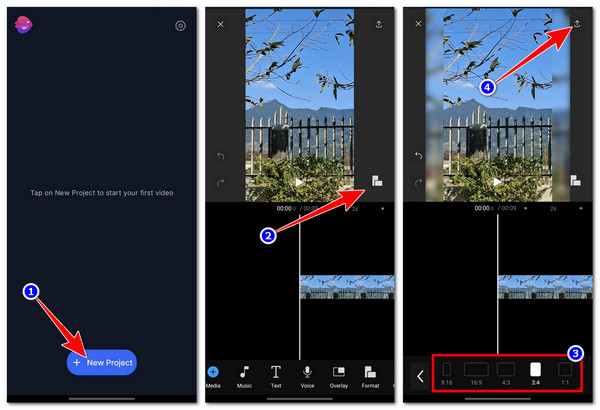
ステップ1その後、アプリをインストールして起動します。次に、「+ 新規プロジェクト」をタップし、アスペクト比が不適切な動画をインポートします。.
ステップ2次に、右側の動画プレビューにある「アスペクト比」アイコンをタップし、お好みのアスペクト比を選択してください。.
ステップ3完了したら、右上隅にある矢印アイコンの付いた「エクスポート」ボタンをタップし、解像度とFPSを選択して、もう一度「エクスポート」ボタンをタップします。これで完了です!
結論
以上です!これがあなたができる4つの最良の方法です ビデオのアスペクト比を変更する デスクトップ、ブラウザ、モバイルで。動画のアスペクト比を変更する方法がわかったので、動画が切り取られたり、トリミングされたり、黒いバーが表示されたり、必要な比率のソーシャルメディアプラットフォームで引き伸ばされて表示されたりするのを簡単に防ぐことができます。これらのツールの推奨事項はすべて実際に実用的で効果的ですが、 4Easysoft トータルビデオコンバータ 最高品質のサービスをご提供します!ぜひこのツールをお試しいただき、お友達にもご紹介ください。.
