


2026年版おすすめ無料MP3変換ソフト8選:Windows、Mac、オンライン対応

投稿者 アイラ・レスリー・エスコト に オーディオを変換 2026 年 9 月 23 日
MP3は、その幅広い互換性、品質、そしてファイルサイズから、現在利用可能な最高のオーディオフォーマットとして常に評価されています。そのため、ソーシャルプラットフォームにサウンドトラックをアップロードしたり共有したりするには、無料のMP3コンバーターが必要です。しかし、問題は、どのツールを使うのが最適で、どのように選べばいいのかということです。ご安心ください!この記事では、8つの優れたツールをご紹介します。 最高の無料MP3コンバーター ツール!今すぐチェック!
パート 1: Windows/Mac/オンラインで使える最高の無料 MP3 コンバーター トップ 8
長い段落を読む前に、この比較表をざっと確認してください。無料のオーディオコンバーターに興味がある場合は、すぐにその紹介文に進んでください。.
| 道具 | プラットフォーム | 無料 | バッチ変換 | 広告なし/バンドルウェアなし | ビデオをMP3に変換 | 最適な用途 |
| 4Easysoft トータルビデオコンバータ | Windows/Mac | 試験を含む | はい | はい | はい | オールインワン有料 |
| VSDC 無料オーディオコンバーター | Windowsのみ | はい | はい | バンドルウェア | はい | Windowsオーディオ編集 |
| MediaHuman オーディオコンバータ | Windows/Mac | はい | はい | はい | はい | シンプルなドラッグ&ドロップ |
| 大胆さ | Windows/Mac/Linux | はい | はい(マクロ経由) | はい | FFmpegが必要です | 編集+変換 |
| VLCメディアプレーヤー | Windows/Mac/Linux | はい | いいえ | はい | はい | 素早い一列縦隊 |
| Freemake オーディオコンバータ | Windowsのみ | 3分制限 | はい | バンドルウェア | はい | シンプルなUI、有料アップグレード |
| コンバーティオ | オンライン | 100MB制限 | いいえ | はい | はい | 迅速なオンライン変換 |
| クラウド変換 | オンライン | 1日あたり25件のコンバージョン | いいえ | はい | はい | 高品質なオンラインツール |
1. 4Easysoft Total Video Converter (Windows/Mac) - 完全変換に最適
対象者:有料ツールで動画編集機能と動画からMP3への変換機能の両方を必要とするユーザー向け。.
無料の最高のMP3コンバーターツールのリストの最初は 4Easysoft トータルビデオコンバータこの Windows および Mac 対応ツールは、オーディオ形式を含む 600 以上のメディア形式とデバイス プリセットをサポートしています。さらに、ビデオまたはオーディオ ファイルの元の品質を損なうことなく、超高速の MP3 変換プロセスを提供します。さらに、この MP3 コンバーターには、整理されたユーザー フレンドリーな機能と、すべてを簡単に使用できるインターフェイスがあります。これらは、その品質のほんの一部です。提供するものはまだたくさんあり、それらすべてを発見するには最初のステップだけで十分です。

バッチ MP3 変換プロセスをサポートしており、複数のファイルを同時に MP3 に変換できます。
高速化された機械学習計算と Blu-Hyper テクノロジーを搭載し、超高速でビデオを MP3 に変換します。
トリミングやコンプレッサーなどのオーディオ トラック変更機能が組み込まれています。
ツールに組み込まれたオーディオ調整オプションを使用して、MP3 に変換されたファイルの品質を向上させることができます。
4Easysoft Total Video Converter を最高の無料 MP3 コンバーターとして使用する方法:
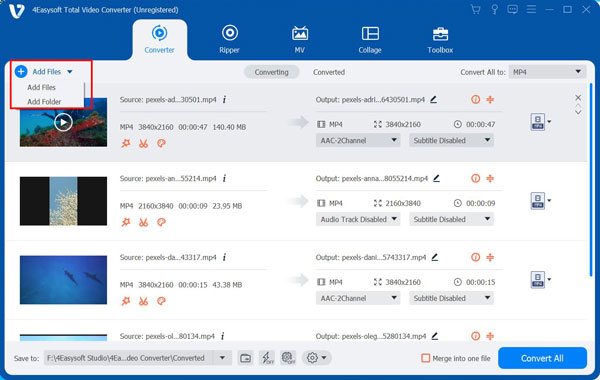
ステップ1ダウンロードしてインストールする 4Easysoft トータルビデオコンバータ WindowsまたはMacコンピュータでツールを起動します。次に、ツールを起動して 追加ファイル ボタンをクリックして、MP3 に変換するファイルをインポートします。
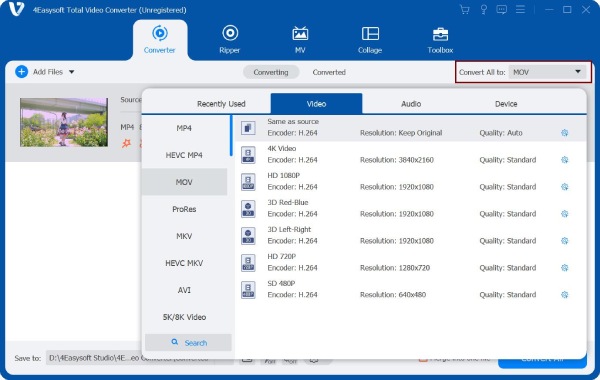
ステップ2その後、 すべて変換 ツールの右上隅にあるボタンをクリックします。次に、ポップアップウィンドウで オーディオ タブをクリックして MP3 オプションのリストから選択します。
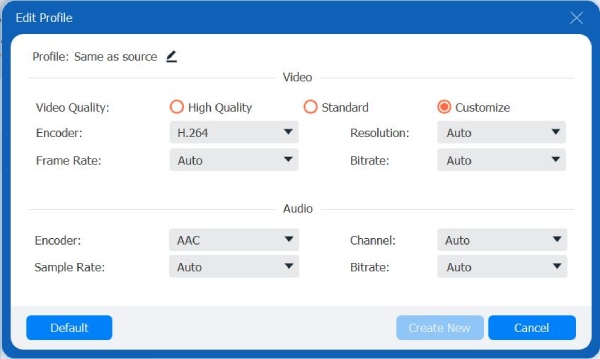
ステップ3次に、MP3ファイルの品質を高めたい場合は、 カスタムプロファイル ボタンを 装備 アイコンをクリックします。 プロファイル編集 ウィンドウで、MP3出力のエンコーダー、サンプルレート、チャンネル、ビットレートを好みに応じて変更できます。設定が完了したら、 新しく作る ボタン。
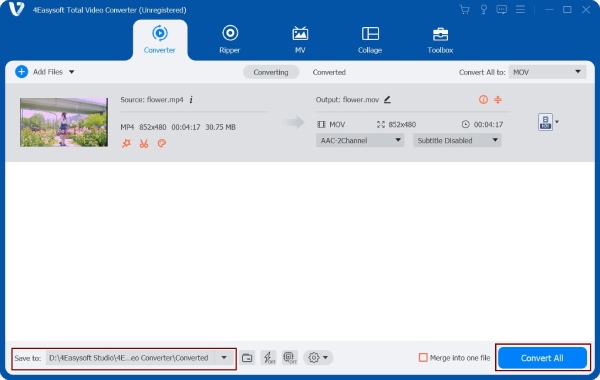
ステップ4次に、MP3出力を保存する保存パスの場所を選択します。 ドロップダウンに保存 オプションをクリックして特定のフォルダを選択します。選択内容に問題がなければ、 すべて変換 この最高の MP3 コンバーターの下部にあるボタン。
2. VSDC無料オーディオコンバーター - Windowsに最適
プラットフォームWindowsのみ価格バンドルウェアのリスクを伴う無料最終更新日VSDCフリービデオエディターで積極的にメンテナンスされています対象者Windowsユーザーで無料のMP3変換ソフトが必要な方ならどなたでもご利用いただけます。基本的な編集機能もいくつか備えています。.
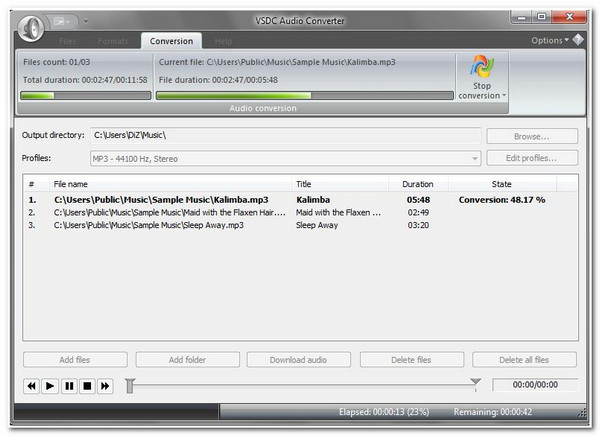
もう一つの無料の最高のMP3コンバーターは VSDC 無料オーディオコンバーターこのツールの主な目的は、オーディオ ファイルを別のファイルに変換することです。また、オーディオ編集機能も搭載されており、出力をエクスポートする前にオーディオを変更できます。このツールは見た目が地味で時代遅れかもしれませんが、高品質の出力と高速な変換プロセスを提供できます。さらに、リンクまたは URL 経由でファイルを変換してリッピングする機能も搭載されています。ただし、このツールは Windows 10、11、およびそれ以前のバージョンでのみ使用でき、セットアップ プロセス中に不要なアプリケーションをインストールしようとしていることに気付くでしょう。
3. MediaHuman Audio Converter (Windows/Mac) - シンプルな変換に最適
プラットフォームWindowsおよびmacOS価格: 無料広告なし、バンドルソフトなし対象者: できるだけ手間をかけずに音声ファイルを変換したいユーザー向け。ファイルをドラッグ&ドロップするだけで、MP3形式に変換され、メタデータも保持されます。.
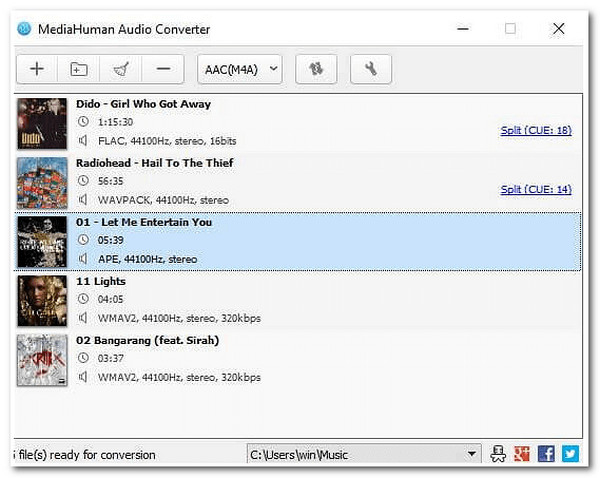
ぜひこの機会をお見逃しなく MediaHuman オーディオコンバータ、最高の MP3 コンバーターも無料で含まれています。高度な変換機能が搭載されていなくても、高品質の出力を提供できる使いやすいツールを探している場合は、このツールが最適です。 MediaHuman Audio Converter を使用すると、YouTube や iTunes などのビデオ ファイルを優れた品質で MP3 に変換できます。ただし、このツールは直接的かつ特定的であるため、出力の長さや品質をトリミングしたり微調整したりすることさえできません。
4. Audacity(Windows/Mac) - 音声編集に最適
プラットフォームWindows、macOS、Linux価格: フリーかつオープンソース (GPL)現在のバージョン: 3.7.x (2025/2026)対象者変換前に音声を編集したいユーザーに最適です。ノイズ除去、トリミング、正規化に対応しています。フォーマット変換だけが必要な場合は、MediaHumanやVLCの方が簡単です。.
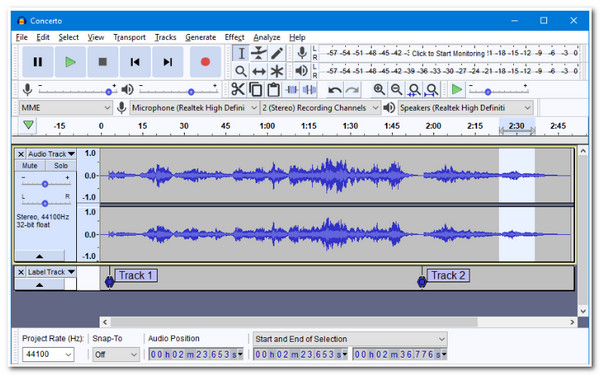
大胆さ Windows、macOS、Linux 用の無料のオープンソースオーディオエディターです。オーディオを処理、トリミング、クリーンアップしたい場合、または Audacityで音声を編集する 単にファイルを変換するのではなく、複数の手順でMP3ファイルを一括変換する必要があります。MP3ファイルを一括変換する場合は、まず「ツール」→「マクロマネージャ」からマクロを設定し、複数のステップを実行する必要があります。ビデオのインポートには、FFmpegの追加サポートが必要です。.
5. VLC Media Player (Windows/Mac/Linux) - たまに変換する場合に最適
プラットフォームWindows、macOS、Linux、Android、iOS価格: フリーかつオープンソース (GPL)対象者VLCユーザーで、ファイルを素早く変換したい場合に最適です。別のプログラムをインストールする必要はありません。.
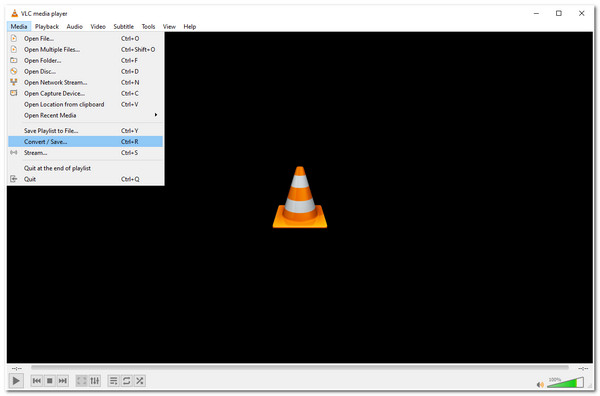
もう一つの無料の最高のMP3コンバーターは VLCメディアプレーヤー. VLCには、対応するメディアファイルから音声を抽出できる変換機能が搭載されています。VLCが既にインストールされている場合は便利ですが、その変換インターフェースは専用の変換ソフトほど直感的ではありません。.
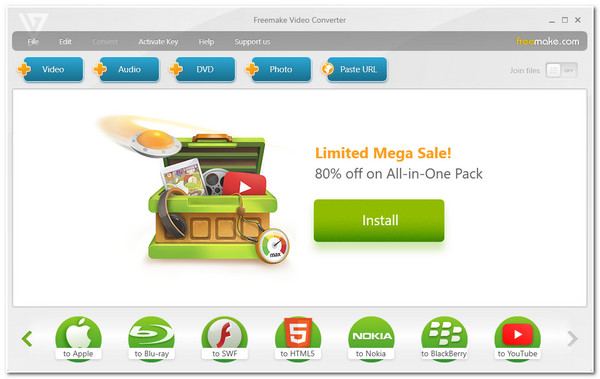
6. Freemake Audio Converter (Windows) - 基本的なWindowsオーディオ変換に最適
プラットフォームWindowsのみ価格無料版(3分間の制限あり)。有料版にアップグレードすると制限が解除されます。.最終更新日バージョン 1.1.10.1、2022年12月対象者3分未満のファイル(短いクリップ、着信音など)のみを変換する必要があるユーザー向けです。それ以上の長さのファイルの場合は、MediaHumanまたはVLCをご利用ください。.
Freemake オーディオコンバータ また、最高のMP4からMP3へのコンバーター無料ダウンロードリストにも加えるべきです。他のMP3コンバーターツールと同様に、Freemake Audio Converterも複数のビデオを同時にMP3に変換できます。さらに、このツールを使用すると、さまざまなファイルを1つのファイルに結合することができます。また、インポートする前にMP3の品質を調整できる出力調整オプションも備えています。このツールの最大の欠点は、3分を超えるメディアファイルをMP3に変換できないことです。さらに、セットアップ中に不要なプログラムがインストールされます。.
7. Convertio(オンライン) - オンライン変換に最適
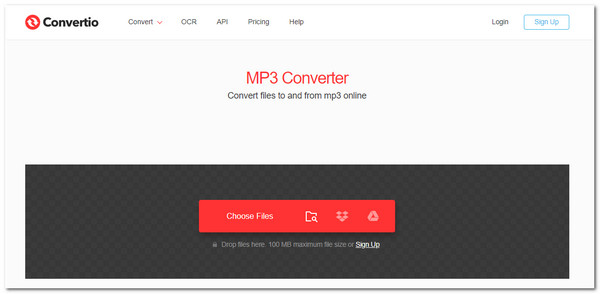
プラットフォーム: あらゆるブラウザ(Windows、Mac、Linux、モバイル)価格無料。変換1回あたりのファイルサイズ制限は100MB、1時間あたりの変換回数は2回まで。対象者:時折簡単な変換が必要なユーザー向けです。ソフトウェアをインストールせずに使用できます。ただし、100MBの容量制限とバッチ処理非対応にご注意ください。.
次に紹介する最高の無料 MP3 コンバーターは、Mac または Windows プラットフォームのどのブラウザーからでもアクセスできるオンライン ツールである Convertio です。この Web ベースのツールを使用すると、いくつかの簡単な手順でさまざまなビデオを MP3 に変換できます。さらに、アップロードされたファイルは 24 時間後に削除される安全なプロセスで高速変換をサポートします。Web ベースのツールであり、インターネットを使用するため、さまざまなフリーズの問題やプロセスの失敗が発生しやすくなります。さらに、アップロードできるのは 100 MB のファイルのみです。
8. Cloudconvert(オンライン) - ブラウザベースのフォーマット変換に最適
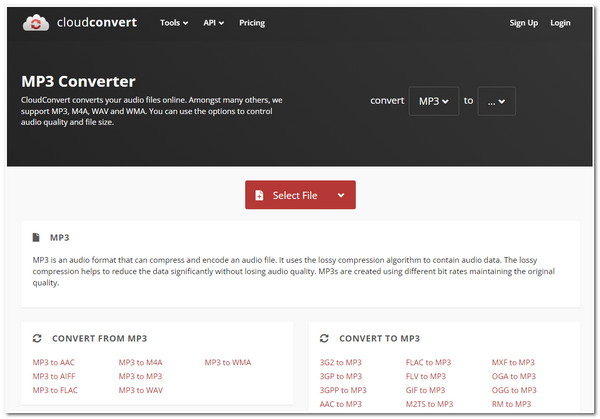
プラットフォーム: どのブラウザでも価格無料。1日あたり25件の変換、ファイルサイズ制限1GB。対象者出力品質を調整したいユーザーに適しています。1日に25件の変換で十分な場合は、便利なオンラインオプションです。.
リストの最後の無料ベストMP3コンバーターは クラウド変換. 市場に出回っている他のオンラインMP3変換ツールと同様に、CloudconvertもWindowsまたはMacコンピュータで利用可能なブラウザからアクセスできます。このツールの特徴は、MP3出力ファイルの解像度、サイズ、品質などをエクスポート前に調整できる点です。ただし、このツールでは1日に無料で変換できる回数に制限があります。.
パート2: 最高の無料MP3コンバータに関するFAQ
-
1. Mac には MP3 コンバーター ツールが組み込まれていますか?
はい、あります! Mac のミュージック プログラムには、さまざまなファイルを MP3 に変換できるカスタマイズ設定が組み込まれています。ただし、オーディオ ファイルを他の種類のオーディオ形式に変換する場合にも、この方法は有効です。
-
2. URL ビデオを MP3 ファイルに変換するにはどうすればいいですか?
ビデオ共有プラットフォームからビデオを変換するには、その URL をコピーして、Cloudconvert などのオンラインの無料 MP3 コンバーターに貼り付けます。その後、変換ボタンをクリックしてダウンロードを選択します。
-
3. FLV を MP3 に変換するにはどうすればよいですか?
あなたは 4Easysoft トータルビデオコンバータは、最高の無料FLVからMP3へのコンバーターとも考えられています。ツールにFLVファイルをインポートし、提供されている形式にアクセスしてMP3形式を選択するだけです。その後、 すべて変換 ボタンをクリックしてファイルをインポートし、ローカル ストレージに保存します。
結論
ほら、これがラインナップだ 無料の最高のMP3変換ツール 本日よりご利用いただけます!これらの機能を使えば、様々な動画ファイルをMP3ファイルに変換できます。それでも、一番のおすすめは 4Easysoft トータルビデオコンバータ ツールです。このツールは、メディア ファイルを MP3 に変換するだけでなく、編集して品質を向上させることもできるため、まさに総合的なパッケージです。興味をお持ちいただけましたら、公式 Web サイトでツールにアクセスして、今すぐダウンロードしてください。
