

PC、Web、モバイル向けオーディオコンプレッサー トップ10 [手順付き]

投稿者 アイラ・レスリー・エスコト に ビデオ/オーディオの編集 2026 年 1 月 29 日
ハイファイオーディオが標準となっている世界では、学生、クリエイター、音楽愛好家にとって、大きなファイルサイズは課題となっています。オーディオファイルをメールで送信し、モバイルの容量を節約するには、信頼できる オーディオコンプレッサー はあなたのツールキットに欠かせない追加機能です。そこで、検索を容易にするために、デスクトップ、オンライン、モバイルプラットフォーム向けのオーディオファイル圧縮ツールトップ10をここにまとめました。最後まで読めば、どのツールがあなたのワークフローに最適かがわかるでしょう。.
ガイドリスト
4Easysoft Total Video Converter – オールインワンロスレスオーディオコンプレッサー Freemake Audio Converter – iTunesオーディオを直接圧縮 CapCut – コンテンツクリエイター向けオーディオコンプレッサー FreeConvert MP3コンプレッサー – 高度なWebベースのオーディオコンプレッサー OnlineConverter.com – クイックタスク向けのオーディオコンプレッサー XConvert – クラウドストレージユーザーに最適なオーディオコンプレッサー Media.io – AI搭載オーディオコンプレッサー オーディオコンプレッサー – 軽量Androidオーディオコンプレッサー オーディオコンプレッサー – MP3 Shrink – プライバシー重視のiOSオーディオコンプレッサー オーディオ圧縮 – ミニマリストモバイルオーディオコンプレッサー4Easysoft Total Video Converter - オールインワンロスレスオーディオコンプレッサー
オーディオコンプレッサーのリストから始めましょう。, 4Easysoft トータルビデオコンバータ は、高度なハードウェアアクセラレーションを活用し、音質を損なうことなく超高速なオーディオ圧縮を実現する包括的なデスクトップスイートです。600以上のフォーマットに対応し、オーディオファイルのパラメータを自在にコントロールできます。膨大な音楽コレクションをお持ちの方でも、単一のファイルを微調整するだけの方でも、Audio Compressorツールキットを使えば、誰もがシームレスかつ効率的に作業を進めることができます。.

オーディオ コンプレッサーを使用すると、オーディオ ファイルを 60% 以上縮小できます。.
オーディオ ファイルのトリミング、結合、音量の上げ下げ、ノイズの低減を行います。.
サンプル レート、形式、チャンネルなどのオーディオ出力設定を調整します。.
オーディオ ファイルを iPhone や Android などのデバイス互換形式にエクスポートします。.
ステップ14Easysoft Total Video Converterをパソコンで起動します。上部の「ツールボックス」タブから、その他のツールキットにアクセスできます。「オーディオコンプレッサー」を選択して起動します。.

ステップ2オーディオファイルをウィンドウにアップロードしてください。「サイズ」スライダーを使って、ファイルを40%以下に縮小してください。さらに最適化するには、以下のフォーマット、チャンネル、またはサンプルレート設定を変更してください。.
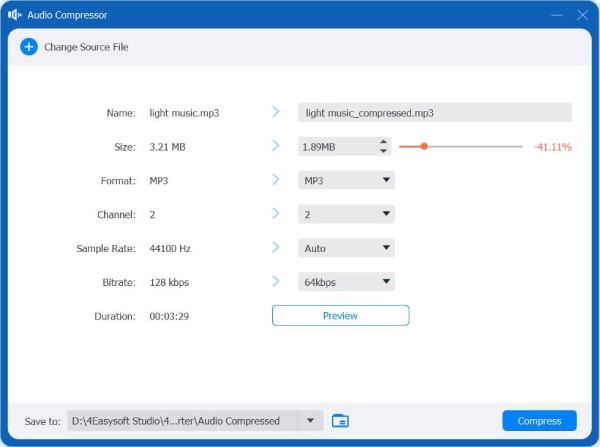
ステップ3「プレビュー」ボタンをクリックして、圧縮されたオーディオの音質を確認してください。満足のいく結果が得られたら、「圧縮」をクリックしてファイルを処理した後、指定したフォルダに保存してください。.
Freemake Audio Converter - iTunesオーディオを直接圧縮
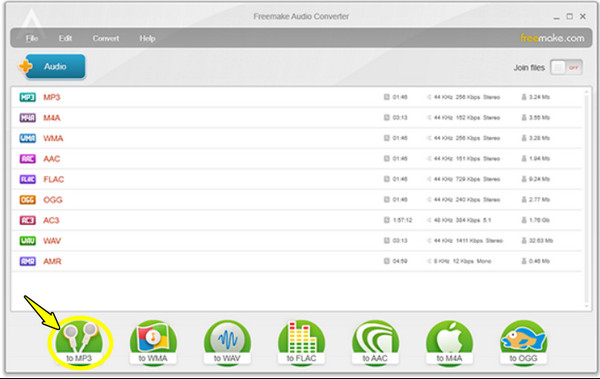
Freemakeは、Windowsユーザー向けに、複数のフォーマットとAppleエコシステム間のギャップを埋めるための特別な環境を提供しています。この無料のオーディオコンプレッサーは、圧縮ファイルをiTunesライブラリに直接エクスポートできることで有名です。.
- 長所
- 非常にカラフルで使いやすいインターフェース、iTunes の自動統合。.
- 短所
- 無料版ではファイルの時間が 3 分に制限され、広告付きのインストーラーです。.
手順:
- 1.コンピュータで Freemake Audio Converter を起動します。.
- 2.ここで、「オーディオ」ボタンをクリックしてトラックを追加します。.
- 3.下部にある「MP3へ」を選択し、低品質のプリセットを選択して「変換」をクリックします。.
CapCut - コンテンツクリエイター向けオーディオコンプレッサー
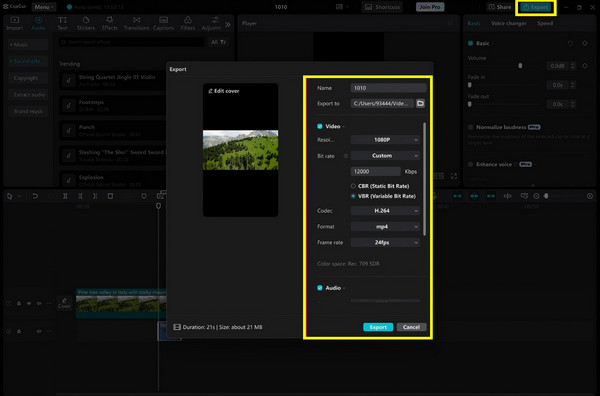
CapCutは主に動画編集ソフトとして機能しますが、ソーシャルメディアプロジェクト向けに音声を圧縮するシンプルなソリューションも備えており、現在最も優れた無料音声圧縮ソフトの一つとなっています。音声の明瞭度を向上させるためのAIツールも搭載されています。.
- 長所
- 無料で使用できるデスクトップ ツール。高度な AI ノイズ低減機能を提供します。.
- 短所
- デスクトップ作業の多くに制限される可能性があり、アカウントログインが必要です。.
手順:
- 1.デスクトップで CapCut を起動します。.
- 2.次に、メディアを新しいプロジェクトにインポートします。.
- 3.必要に応じて編集し、「エクスポート」をクリックして「オーディオ(MP3)」を選択します。.
- 4.より低いビットレートを選択し、もう一度「エクスポート」をクリックすると、オンラインで MP3 ファイルのサイズが縮小されます。.
FreeConvert MP3 コンプレッサー - 高度なWebベースのオーディオコンプレッサー
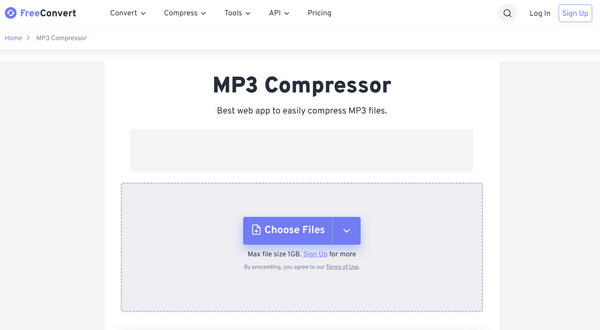
次の オンラインオーディオコンプレッサー 複数のブラウザで動作します。FreeConvertは、オーディオ設定を専門家レベルのレベルで制御できる強力なエンジンを備えています。また、何もインストールせずにオーディオを素早く圧縮したい場合にも最適です。.
- 長所
- 最大 1GB の巨大なファイルをカバーし、可変ビットレート オプションを備えています。.
- 短所
- 速度はインターネット環境に依存し、毎日のタスク制限が適用されます。.
手順:
- 1.FreeConvert MP3 Compressor のページから、「ファイルを選択」をクリックしてオーディオをアップロードします。.
- 2.次に、「設定」ボタンをタップしてビットレートを下げます。.
- 3.「今すぐ圧縮」をクリックし、完了したら結果をダウンロードします。.
OnlineConverter.com - クイックタスク用のオーディオコンプレッサー
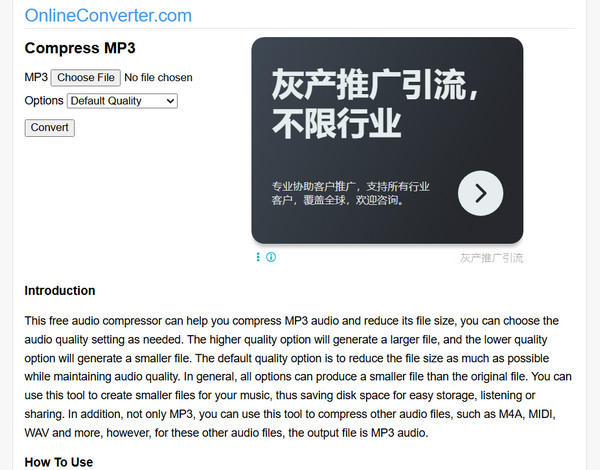
次はOnlineConverter.comです。ミニマルで昔ながらのインターフェースを採用し、スピードと機能性を重視しています。このオンラインオーディオコンプレッサーは、接続速度が遅い方にも最適です。軽量ですぐに使えるツールです。.
- 長所
- 非常に軽量でブラウザに素早く読み込まれます。.
- 短所
- プレビュー プレーヤーがありません。ファイル サイズの制限は他よりも厳格です。.
手順:
- 1.OnlineConverter.com で、コンピューターから追加するファイルを選択します。.
- 2.その後、メニューから目標品質を選択し、「変換」をクリックします。.
XConvert - クラウドストレージユーザーに最適なオーディオコンプレッサー
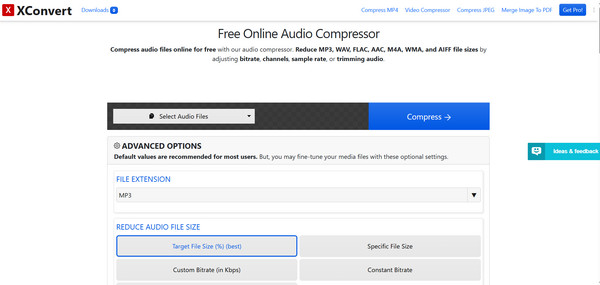
一方、XConvertは、パーセンテージベースの圧縮スライダーを備えているのが特徴で、デバイスの容量をどれだけ節約できるかを視覚的に確認できます。さらに、このオンラインMP3オーディオ圧縮ツールでは、クラウドストレージから直接インポートできます。.
- 長所
- サイズのターゲット設定を簡単にする視覚的なスライダーがあり、バッチ処理をサポートしています。.
- 短所
- ページのレイアウトには大量の広告が詰め込まれています。.
手順:
- 1.XConvert Audio Compressor の Web サイトを検索します。.
- 2.そこで、「ファイルを追加」をクリックしてファイルをアップロードします。.
- 3.「ターゲット サイズ」スライダーを使用して削減率を選択します。.
- 4.「圧縮」をクリックすると、オンラインでオーディオファイルのサイズが縮小されます。.
Media.io - AI搭載オーディオコンプレッサー
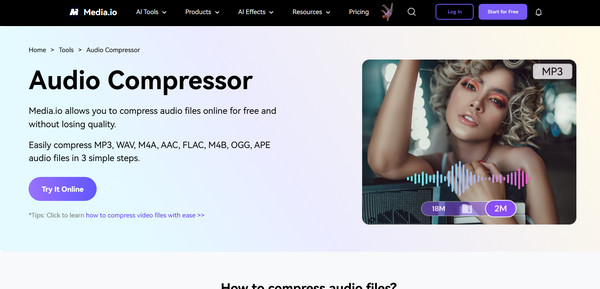
Media.ioは、高圧縮レベルでもオーディオレイアウトとメトリクスを損なわないハイエンド変換エンジンを採用しています。 オンラインMP3コンプレッサー オーディオデモを共有するミュージシャン向け。.
- 長所
- ハイエンドの AI 処理とオーディオ品質を確認するためのプレビューを提供します。.
- 短所
- 無料レベルでは変換が非常に制限されています。.
手順:
- 1.公式 Media.io Audio Compressor Web サイトにアクセスしたら、オーディオをアップロードします。.
- 2.次に、品質比率を選択します。.
- 3.「圧縮」をクリックしてファイルをダウンロードします。.
オーディオコンプレッサー - 軽量Androidオーディオコンプレッサー
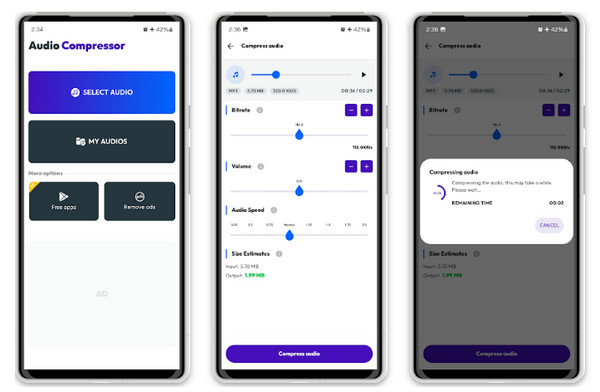
このAndroid用オーディオ圧縮アプリは、ストレージ容量の節約に特化して作られています。スマートフォン上の録音ファイルや音楽を一括圧縮する機能を備えています。90%の圧縮率でサイズを縮小し、簡単に共有できます。.
- 長所
- ストレージの一括消去に最適。デバイス上で完全に動作します。.
- 短所
- 全画面広告が表示されます。.
手順:
- 1.アプリの画面から「ファイルを選択」をタップします。.
- 2.その後、希望する圧縮レベルを選択します。.
- 3.「開始」をタップして、圧縮ファイルをギャラリーに保存します。.
オーディオコンプレッサー - MP3圧縮 - プライバシー重視のiOSオーディオコンプレッサー
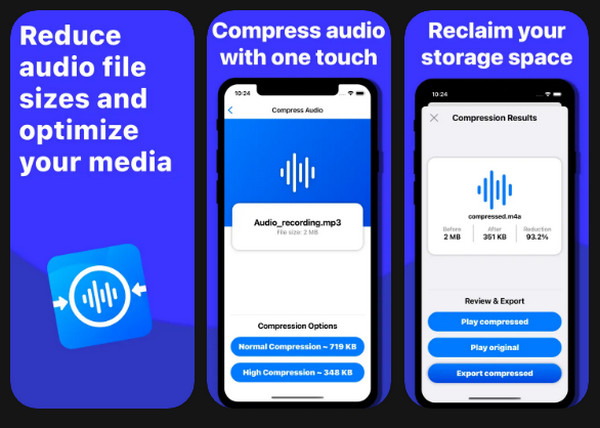
iPhoneユーザーの皆様へ、Audio Compressor - MP3 Shrinkは、オフラインで処理されるため、安全にオーディオを圧縮できるソリューションです。このオーディオ圧縮アプリを使えば、個人録音を確実に保護できます。.
- 長所
- 完全にオフラインで動作し、不要なメタデータを削除します。.
- 短所
- iOS および iPadOS でのみ動作し、iOS 15.6 以降が必要です。.
手順:
- 1.iPhone で「オーディオ コンプレッサー - MP3 圧縮」を起動します。.
- 2.次に、ライブラリからファイルを選択します。.
- 3.次に、圧縮プロファイルの 1 つを選択します。.
- 4.「圧縮」をタップして、「ファイル」アプリにエクスポートします。.
オーディオ圧縮 - ミニマリストモバイルオーディオコンプレッサー
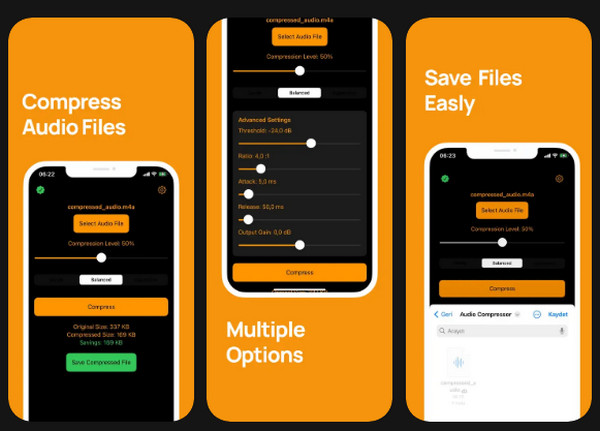
このオーディオ圧縮アプリは、主に機能的なアプローチを重視しており、複雑な設定を省いた事前定義されたプロファイルを備えています。ワンタップでオーディオファイルを素早く圧縮したい場合に最適な選択肢です。.
- 長所
- 正確なファイル サイズ結果と広告の少ないインターフェースを備えています。.
- 短所
- 他のものと比べて高度な手動設定が少ない。.
手順:
- 1.アプリを起動したら、ギャラリーから音楽を選択します。.
- 2.128 kb/s などのビットレートを選択します。.
- 3.完了したら、「圧縮」ボタンをタップします。.
結論
トップ10の独自の強みを知ることで 無料のオーディオコンプレッサー, ストレージ容量を効果的に管理し、オーディオファイルを希望のデバイスやプラットフォームで再生できるようにします。デスクトップ、オンライン、モバイルアプリなど、そのシンプルさと高品質なパフォーマンスは際立っています。 4Easysoft トータルビデオコンバータ. このプログラムには、オーディオコンプレッサーをはじめ、オーディオ以外の処理にも対応したツールキットが搭載されています。デスクトップユーザーにとって、驚異的なスピードと高品質な結果を保証します。.
