
Audacityでコンピュータ音声を録音するためのベストプラクティス

Audacityは、強力なオープンソースの無料オーディオエディターで、その優れた機能で際立っています。リアルタイムエフェクトとAI搭載のOpenVINOノイズ抑制および文字起こしプラグインにより、録音されたオーディオの明瞭度を大幅に向上させます。これらの機能により、Audacityは初心者からプロまで、あらゆるユーザーにとって最適な選択肢となっています。このガイドでは、Audacityの使い方を詳しく解説します。 Audacityを使ってコンピュータの音声を録音する方法 WindowsとmacOSの両方に対応しているので、すぐに鮮明で高品質な録音を開始できます。.
ガイドリスト
パート1:Windows 10/11でAudacityを使ってコンピューターの音声を録音する方法 パート2:macOSでAudacityを使ってコンピュータの音声を録音する方法 パート3:コンピューター音声録音のためのAudacityの最適な代替ソフト パート4:Audacityでのコンピュータ音声録音に関するよくある質問パート1:Windows 10/11でAudacityを使ってコンピューターの音声を録音する方法
Windowsユーザーの場合、Audacityを使ってコンピューターの音声を録音するのは、適切な設定さえ済ませれば簡単な作業です。このセクションでは、コンピューターから音声を録音するための手順を順を追って説明します。.
Windows版Audacityでコンピュータ音声を録音するためのステップバイステップガイド:
Audacityでシステムオーディオを録音するには、ステレオミキサーなどの特定のオーディオデバイスを有効にする必要があります。これらの手順を完了したら、Audacityの設定を行い、録音を開始できます。.
ステップ1Audacityの最新バージョンを公式サイトからダウンロードしてインストールしてください。.
ステップ2お使いのデバイスでAudacityを起動します。 オーディオ設定 > ホスト > Windows の WASAPI.
![[オーディオ設定] [Windows WASAPI] をクリックします。](/images/record-audio/audacity-record-computer-audio/click-audio-setup-windows-wasapi.jpg)
ステップ3録音ソースとして出力デバイスを選択します。ループバックオプションを選択します。 スピーカー(ループバック) または ヘッドホン(ループバック), ヘッドホンを使用している場合。.
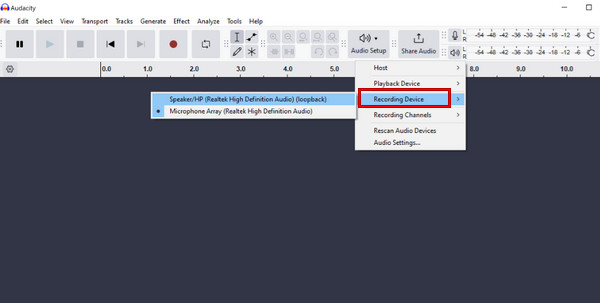
ステップ4録音チャンネルを ステレオ または 単核症, お客様のニーズに応じて。.
メニューバーに移動してクリックします 輸送 > 交通手段. 必ず 音声入力モニタリングを有効にする エコーを避けるためにチェックを外します。.
ステップ5録音したい音声を再生して、聞こえることを確認してください。 記録 コンピューターの音声録音を開始するには、このボタンを押してください。.
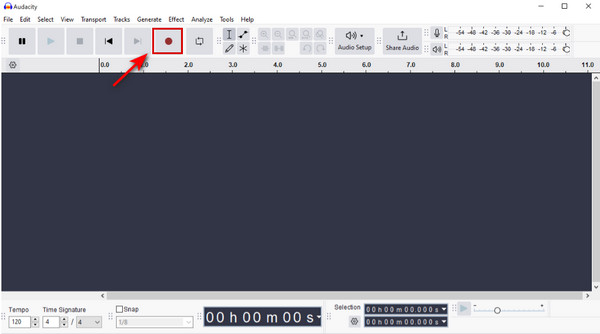
ステップ6クリック 停止(四角) ボタンを押すか、 スペースバー 録音を停止するには。.
パート2:macOSでAudacityを使ってコンピュータの音声を録音する方法
macOSでAudacityを使ってコンピュータの音声を録音するのは、Windowsほど簡単ではありません。Macでは、セキュリティとプライバシーの制限により、アプリケーションがシステムサウンドを直接キャプチャすることはできません。コンピュータの音声をキャプチャするには、BlackHoleやSoundflowerなどの仮想オーディオドライバをインストールする必要があります。Soundflowerに比べてmacOSでの互換性とパフォーマンスが優れているため、BlackHoleをお勧めします。.
macOSでAudacityを使ってコンピュータの音声を録音するためのステップバイステップガイド:
ステップ1BlackHoleはGitHubリポジトリからダウンロードできます。必要なバージョンを選択してください。コンピュータの音声録音には、2チャンネルバージョンで十分であり、システムリソースの使用量も少なくて済みます。.
ステップ2へ移動 アプリケーション > ユーティリティ > オーディオMIDI設定 アプリ。 プラス ボタンを押して選択 マルチ出力デバイスを作成する.
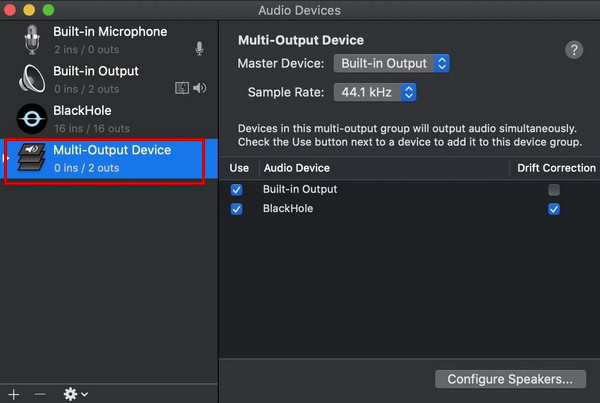
ステップ3新しいデバイスを選択すると、すべてのオーディオデバイスが表示されます。Macのスピーカー/ヘッドホンとBlackHole仮想ドライバのチェックボックスをオンにしてください。.
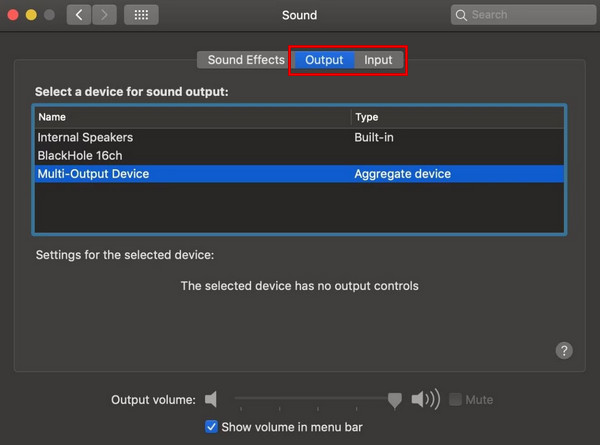
ステップ4へ移動 システム設定 > 音. 設定する 入力 そして 出力 に マルチ出力デバイス あなたが今作成したものです。.
ステップ5開ける 大胆さ. Audacityの 環境設定, 、 セット コアオーディオ 音声ホストとして、, ブラックホール2ch 1つは音声入出力として、2つは録音チャンネル(ステレオ)として使用されます。.
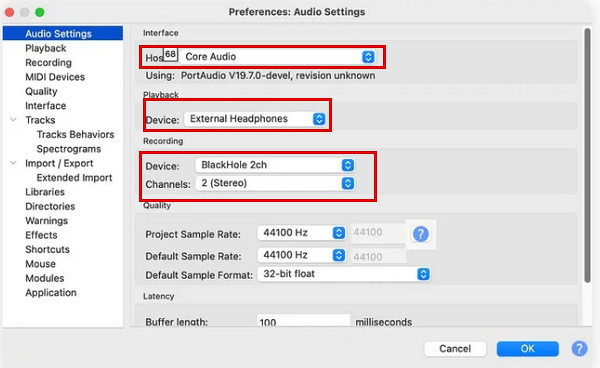
ステップ6Mac でオーディオを再生し、Audacity の赤い録音ボタンをクリックします。完了したら、 停止 ボタン。
パート3:コンピューター音声録音のためのAudacityの最適な代替ソフト
追加の仮想オーディオドライバーをインストールしたくない場合や、Audacityでシステムオーディオを適切に録音するのが難しいと感じる場合は、専用のオーディオ録音ツールを試してみるのも良いでしょう。以下に、コンピューターオーディオの録音をはるかに簡単にする、信頼できる代替ツールを2つご紹介します。.
4Easysoft スクリーンレコーダー
4Easysoft スクリーンレコーダー は、WindowsとmacOS 10.13~macOS 26および27ベータ版(Apple M5、M4、M3、M2、M1に対応)の両方で、ビデオ、オーディオ、ウェブカメラ、電話、ゲームプレイ、ウィンドウを録画できるオールインワンツールです。システムサウンド、マイク入力、またはその両方を同時にスタジオ品質のクリアな音質でキャプチャできます。簡単な手順でコンピューターのオーディオを録音できます。.

画面上のすべてを高画質で録画します。.
MP3、WAV、AAC、M4A、FLACなど、複数のオーディオフォーマットに対応しています。.
あらゆるメディアプレーヤーから簡単に音声を録音できます。.
マイクの増幅機能とノイズキャンセリング機能を使って、クリアな音声を抽出します。.
ステップ1ソフトウェアを起動して選択する オーディオレコーダ 左上隅から。.

ステップ2オンにします システムサウンド スライダーをドラッグして音量を調整してください。.

ステップ3デバイスでオーディオを再生してから、 記録 コンピューターの音声を録音するボタン。.

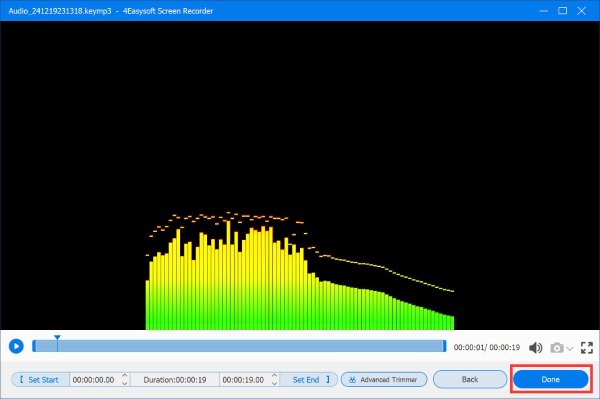
ステップ4クリック 停止 ツールボックスのボタンをクリックして、音声の録音を停止します。プレビューウィンドウでは、音声ファイルを聞き、必要に応じて編集できます。その後、 保存 ローカルフォルダにエクスポートするには、このボタンをクリックしてください。.
OBS(Open Broadcaster Software)
OBSは、Windows、macOS、Linuxに対応した無料のオープンソースプログラムです。ゲームのキャプチャ、複数のソースを使ったシーンの作成、TwitchやYouTubeなどのプラットフォームへの配信などに広く利用されています。多くのゲーマーやコンテンツクリエイターが、デスクトップの音声や映像をキャプチャするためにOBSを活用しています。.
主な特徴:
- 高性能なリアルタイム音声・映像録画およびミキシング。.
- フィルター付き内蔵オーディオミキサー 背景ノイズを低減 音量レベルを調整してください。.
- 強力かつ使いやすい幅広い設定オプション。.
- ウィンドウ、画像、テキスト、ウェブカメラなど、複数のシーンを作成できます。.
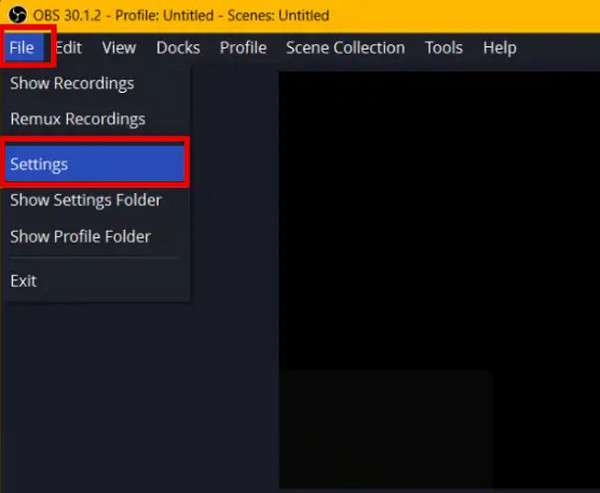
ステップ1OBS Studioを開き、クリックします。 ファイル 左上隅にあるアイコンをクリックし、「設定」を選択します。.
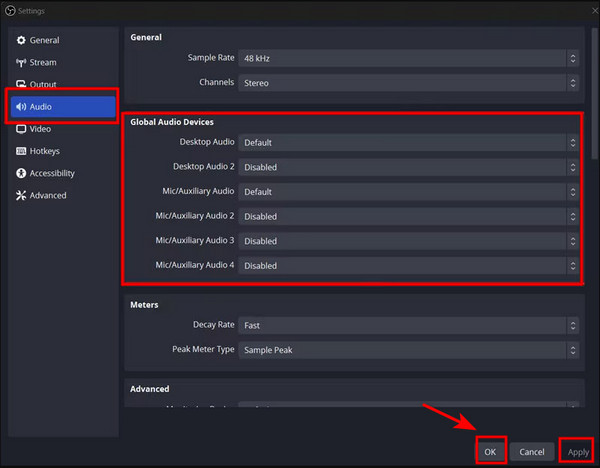
ステップ2サイドバーからオーディオを選択します。 グローバルオーディオデバイス セクション、セット デスクトップオーディオ に デフォルト 必要に応じて他のサウンドデバイスを無効にします。 適用する または わかりました 設定を保存する。.
ステップ3開く 出力 タブと変更 出力モード に 高度な。 クリック 適用する または わかりました 設定を確認するため。.
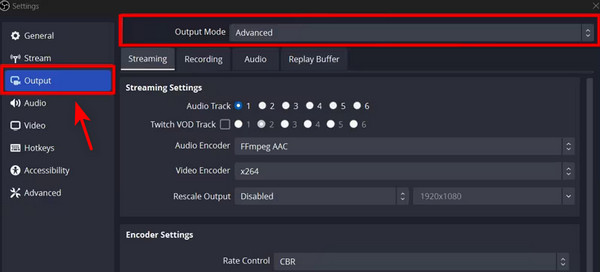
ステップ4下 出典 セクションで、 プラス ボタンを押して選択 オーディオ出力キャプチャ. ソースの名前を指定し、オーディオデバイス(スピーカーまたはヘッドホン)を選択してクリックします。 わかりました.
![[オーディオ設定] [Windows WASAPI] をクリックします。](/images/record-audio/audacity-record-computer-audio/choose-audio-output-capture.jpg)
ステップ5クリック 録音を開始 右下隅のボタンをクリックして録画を開始します。終了したら、 録画を停止 ボタン。
パート4:Audacityでのコンピュータ音声録音に関するよくある質問
-
録音が勝手に一時停止してしまうのはなぜですか?
これは次のような場合に起こり得ます 音声起動録音 が有効になっており、入力レベルが低すぎます。 を押すと、青い一時停止ボタンが押されます。 記録. 無効にするには、 輸送 > 音声起動録音 そしてチェックを外します。または、録音レベルを上げるか、 アクティベーション 同じメニュー内のレベル。.
-
Audacityでコンピューターの音声を録音する際に、遅延やエコーが発生するのはなぜですか?
音声入力モニタリングは、ヘッドホンに音声が届くまでの時間のため、ライブ録音入力に遅延を引き起こすことがよくあります。これを防ぐには、音声入力モニタリングをオフにしてください。これは、次の操作で簡単に行えます。 輸送 > 交通手段 > 音声入力モニタリング そして、そのチェックボックスのチェックを外します。.
-
Audacityで録音できる最大時間はどれくらいですか?
Audacityは、システムの性能上の制約以外に、録音時間の上限を制限しません。主な制約は、利用可能なストレージ容量です。ディスクの空き容量がなくなるまでAudacityは録音を続けるため、十分な空き容量があることを確認してください。.
結論
結論は、 Audacityでコンピュータの音声を録音する WindowsとmacOSの両方で動作させることは、もはやあなたにとって課題ではありません。代替手段をお探しなら、無料の スクリーンレコーダー 4Easysoft Screen RecorderやOBSなども、ポッドキャスト、チュートリアル、ミュージックビデオなどを作成する際に優れた選択肢となります。Audacityの使い方がわかったら、早速録音を始めて、あなたの創造性を存分に発揮してみましょう!
