

Apple Continuity Camera - iOS 26および27で詳細をご覧ください

AppleはiOS 26および27の最新アップデートで、Continuity Cameraという新機能をリリースしました。この機能を使うと、iPhoneをMacで使用できるWebカメラとして利用できます。ただし、この機能はすべてのiPhoneモデルとバージョンで利用できるわけではありません。自分のiPhoneでこの機能が使えるかどうか疑問に思うかもしれません。それを確認するには、この投稿をご覧ください。この投稿には、iPhoneでこの機能を利用できるかどうかの情報と要件が記載されています。 Apple 継続カメラ.
ガイドリスト
パート1. iPhoneでApple Continuity Cameraはどのように機能するか パート2: Apple Continuity Camera を使用するための iOS システム要件 パート3:FaceTimeでApple Continuity Cameraを使用するためにiOS 26および27にアップグレードする方法 パート4. Apple Continuity Cameraに関するよくある質問パート1. iPhoneでApple Continuity Cameraはどのように機能するか
AppleはiOS 26および27の最新機能であるContinuity Cameraをリリースしました。この機能を使用すると、iPhoneのカメラをMacコンピュータに画像を挿入したり、ドキュメントファイルをスキャンしたりするための媒体として使用できます。また、背面カメラをFaceTimeウェブカメラとして使用したり、他のプラットフォームでビデオ通話を実行したりすることもできます。さらに、この新しいiOS 26および27の機能は、有線でも無線でも動作します。これらの優れた点から、これは素晴らしいiOS 26および27の機能と言えるでしょう。ただし、使用するには、多くの要件を考慮する必要があります。これらの要件は、エラーなく使用するために必要です。それでは早速、Continuity Cameraの要件について見ていきましょう。.
パート2: Apple Continuity Camera を使用するための iOS システム要件
この最新のiOS機能のリリースに伴い、iOS 26および27のユーザー向けに、Apple Continuity Cameraを使用するための要件も公開されました。さらに、この機能は一部のiPhoneバージョンとモデル、および特定のmacOSでのみ互換性があります。要件は以下のとおりです。
| iOS 26および27以降 | macOS Ventura以降 |
| iPhone XR以降。 | macOS Tahoe まで動作するすべての Mac。 |
| Center Stage にアクセスするには、iPhone 11 以降が必要です。 | |
| iPhone 11以降(Desk Viewの場合はiPhone SEを除く)。 | |
| Studio Light には iPhone 12 以降が必要です。 |
これらの iPhone のバージョン、モデル、macOS の要件とは別に、追加の要件は次のとおりです。
◆ iPhone と Mac は同じ Apple ID でサインインする必要があります。
◆ iPhone で連係カメラがオンになっている必要があります。オンにする方法がわからない場合は、次の手順に従ってください。設定アプリで、一般オプションを選択します。次に、AirPlay と Handoff ボタンをタップして、現在オンになっているかどうかを確認します。
◆ iPhone と Mac の両方で携帯電話接続とインターネット接続を共有しないでください。
◆ iPhone と Mac を近くに置いてください。また、両方のデバイスで Bluetooth と Wi-Fi がオンになっている必要があります。
パート3:FaceTimeでApple Continuity Cameraを使用するためにiOS 26および27にアップグレードする方法
上記の要件を満たすには、iPhoneをiOS 26および27にアップデートする必要があります。これにより、Apple Continuity Camera機能をデバイスで利用できるようになり、FaceTimeで使用できます。iPhoneがアップデートできないなどのiOSの問題が発生した場合は、 4Easysoft iPhoneデータ復旧 修正するためのツールです。この強力なツールは、システムクラッシュ、誤ったデータ削除、パスワードの忘れ、工場出荷時設定へのリセットなど、さまざまなシナリオによって引き起こされるほぼすべての iOS の問題を修正するために開発されました。それ以外にも、データを失うことなく、更新エラーなどの問題のある iOS システムの問題を高い成功率で解決することもできます。

iPhone、iPad、iPod など、すべての iOS デバイスとバージョンに対応できます。
50 以上の iOS の問題を効果的に修正する機能を備えています。
復元可能な 20 種類以上のデータをサポートします。
復元したいデータ ファイルを確認して選択するためのプレビュー機能が搭載されています。
使い方 4Easysoft iPhoneデータ復旧 iOS の更新問題を修正するツール:
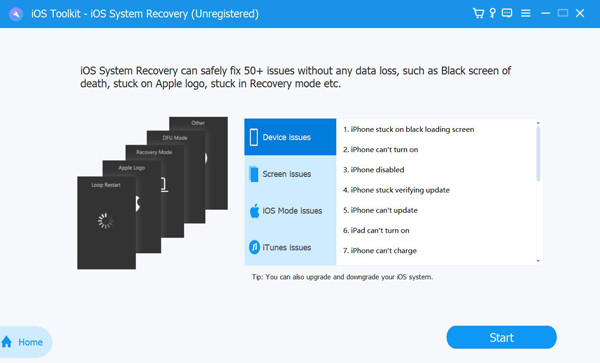
ステップ1に行く 4Easysoft iPhoneデータ リカバリウェブサイトにアクセスして、WindowsまたはMacにツールをインストールします。次に、 iOS システム復旧 オプションを選択し、USBコードを使用してiPhoneをデバイスに接続します。その後、 始める ボタンをクリックすると、iPhone デバイスが自動的にスキャンされ、iOS バージョンが更新されて Apple Continuity Camera が利用できるようになります。
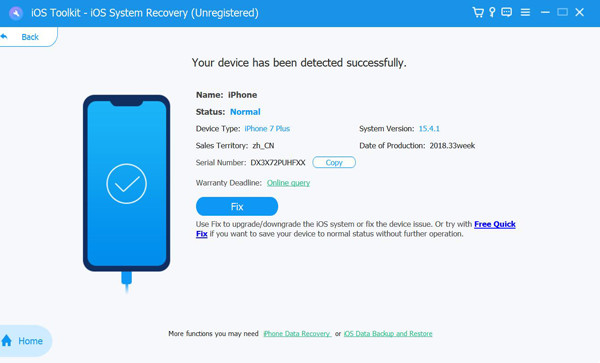
ステップ2ツールがデバイスをスキャンすると、そのデバイスに関するすべての情報がリストされます。 修理 ボタンをクリックして次のプロセスに進みます。
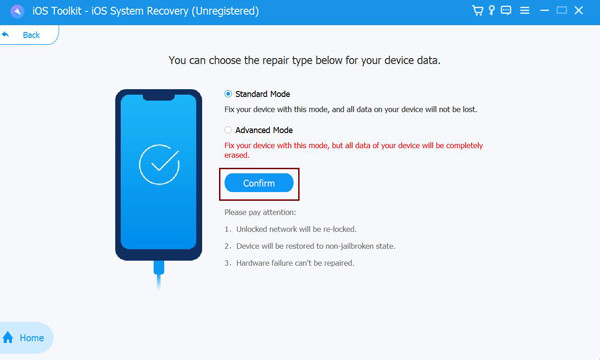
ステップ3次に、ツールは2つのモードのどちらかを選択するよう促します。 標準モード、データの損失なしでiOSシステムの軽微な問題のみを修正します。それ以外の場合は、 アドバンストモード、データ損失を引き起こす深刻な問題を修正します。詳細モードは標準モードよりもはるかに高い成功率を備えています。決定したら、希望するモードをクリックしてチェックを入れます。 確認する ボタン。
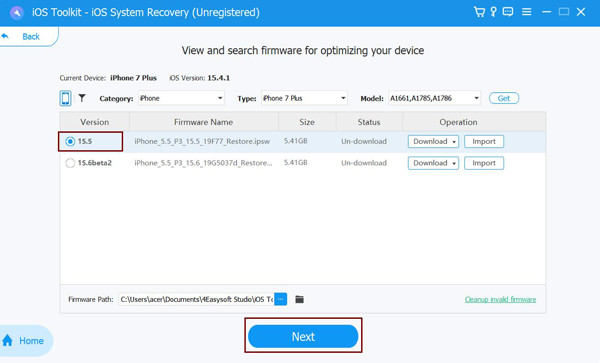
ステップ4適切なものを選択してください カテゴリー、タイプ、 そして モデル お使いのデバイスに応じて、さまざまなiOSバージョンで希望のファームウェアを選択し、 ダウンロード ボタン。この方法で、iPhone の iOS バージョンを iOS 26 および 27 にアップグレードできます。次に、 次 ボタンを押して iPhone のアップグレードを開始し、後で Apple Continuity Camera を使用します。
パート4. Apple Continuity Cameraに関するよくある質問
-
1. Apple Continuity Camera は Wi-Fi なしでも使用できますか?
残念ながら、それはできません。要件の一部として、iPhone と Mac コンピューターで Wi-Fi と Bluetooth をオンにする必要があります。この機能をワイヤレスで使用する予定の場合は、Wi-Fi と Bluetooth が使用可能であることを確認してください。
-
2. Zoom で継続カメラ機能をウェブカメラとして使用できますか?
はい、もちろんできます。Zoom ミーティングがある場合は、この機能を利用して iPhone の背面カメラをウェブカメラにすることもできます。それ以外にも、この機能は Microsoft Teams や Webex でも使用できます。
-
3. Apple Continuity Camera 機能を有線で設定するにはどうすればよいですか?
この機能を有線で設定するには、USB ケーブルを使用して iPhone デバイスを Mac コンピューターに接続する必要があります。また、これは、長時間のリアルタイム ビデオ通話中に iPhone のバッテリーをフルに維持するのに最適な方法です。
結論
これでiOS 26と27の最新機能を十分に理解できたので、 連続カメラ、すべてのビデオ通話でご利用いただけます。これらの要件は、この機能をエラーや問題なくご利用いただくために必要ですので、ご注意ください。また、iPhoneがアップデートできないなどのiOSシステムに問題が発生した場合は、 4Easysoft iPhoneデータ復旧 ツールです。公式ウェブサイトでプログラムにアクセスし、その機能と優れた機能を無料で体験してください。
