

Apple Continuity Camera - iOS 26/18 でさらに詳しく

AppleはiOS 26/18の最新アップデートで新機能「連係カメラ」をリリースしました。この機能を使うと、iPhoneをMacで使えるウェブカメラとして利用できます。ただし、この機能はiPhoneのすべてのモデルとバージョンで利用できるわけではありません。自分のiPhoneでこの機能が使えるかどうか疑問に思う方もいるかもしれません。その答えを見つけるには、この記事をご覧ください。連係カメラに関する情報と要件が記載されています。 Apple 継続カメラ.
ガイドリスト
パート1. iPhoneでApple Continuity Cameraはどのように機能するか パート2: Apple Continuity Camera を使用するための iOS システム要件 パート3:iOS 26/18にアップグレードしてFaceTimeでApple Continuity Cameraを使用する方法 パート4. Apple Continuity Cameraに関するよくある質問パート1. iPhoneでApple Continuity Cameraはどのように機能するか
AppleはiOS 26/18の最新機能である連係カメラをリリースしました。この機能を使用すると、iPhoneのカメラを媒体として利用して、Macコンピューターに画像を挿入したり、ドキュメントファイルをスキャンしたりできます。また、背面カメラをFaceTimeウェブカメラとして使用したり、他のプラットフォームでビデオ通話を行うこともできます。それ以外にも、有線でも無線でも動作するこの新しいiOS 26/18機能を利用できます。これらの優れた点を考えると、これは素晴らしいiOS 26/18機能であると言えるでしょう。しかし、それを使用する前に、考慮すべき多くの要件があります。これらの要件は、エラーを経験することなく使用するために必要です。では、これ以上面倒なことなく、以下の連係カメラの要件について見ていきましょう。
パート2: Apple Continuity Camera を使用するための iOS システム要件
この最新のiOS機能のリリースに伴い、iOS 26/18のユーザー向けにApple Continuity Cameraを使用するための要件も公開されました。また、この機能は一部のiPhoneバージョンとモデル、および特定のmacOSでのみ利用可能です。要件は以下のとおりです。
| iOS 26/18以降 | macOS Ventura以降 |
| iPhone XR以降。 | macOS Tahoe まで動作するすべての Mac。 |
| Center Stage にアクセスするには、iPhone 11 以降が必要です。 | |
| iPhone 11以降(Desk Viewの場合はiPhone SEを除く)。 | |
| Studio Light には iPhone 12 以降が必要です。 |
これらの iPhone のバージョン、モデル、macOS の要件とは別に、追加の要件は次のとおりです。
◆ iPhone と Mac は同じ Apple ID でサインインする必要があります。
◆ iPhone で連係カメラがオンになっている必要があります。オンにする方法がわからない場合は、次の手順に従ってください。設定アプリで、一般オプションを選択します。次に、AirPlay と Handoff ボタンをタップして、現在オンになっているかどうかを確認します。
◆ iPhone と Mac の両方で携帯電話接続とインターネット接続を共有しないでください。
◆ iPhone と Mac を近くに置いてください。また、両方のデバイスで Bluetooth と Wi-Fi がオンになっている必要があります。
パート3:iOS 26/18にアップグレードしてFaceTimeでApple Continuity Cameraを使用する方法
上記の要件を満たすには、iPhoneをiOS 26/18にアップデートする必要があります。これにより、Appleの連携カメラ機能がデバイスで利用可能になり、FaceTimeで使用できるようになります。iPhoneがアップデートできないなどのiOSの問題が発生した場合は、 4Easysoft iPhoneデータ復旧 修正するためのツールです。この強力なツールは、システムクラッシュ、誤ったデータ削除、パスワードの忘れ、工場出荷時設定へのリセットなど、さまざまなシナリオによって引き起こされるほぼすべての iOS の問題を修正するために開発されました。それ以外にも、データを失うことなく、更新エラーなどの問題のある iOS システムの問題を高い成功率で解決することもできます。

iPhone、iPad、iPod など、すべての iOS デバイスとバージョンに対応できます。
50 以上の iOS の問題を効果的に修正する機能を備えています。
復元可能な 20 種類以上のデータをサポートします。
復元したいデータ ファイルを確認して選択するためのプレビュー機能が搭載されています。
使い方 4Easysoft iPhoneデータ復旧 iOS の更新問題を修正するツール:
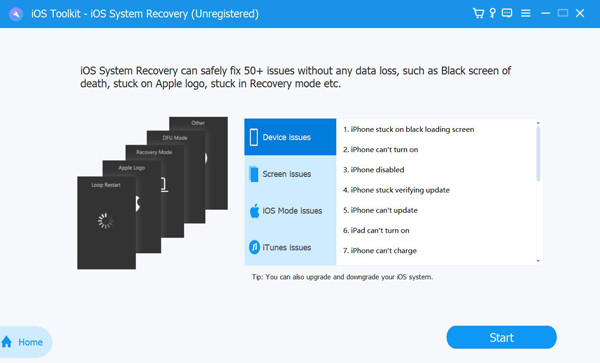
ステップ1に行く 4Easysoft iPhoneデータ リカバリウェブサイトにアクセスして、WindowsまたはMacにツールをインストールします。次に、 iOS システム復旧 オプションを選択し、USBコードを使用してiPhoneをデバイスに接続します。その後、 始める ボタンをクリックすると、iPhone デバイスが自動的にスキャンされ、iOS バージョンが更新されて Apple Continuity Camera が利用できるようになります。
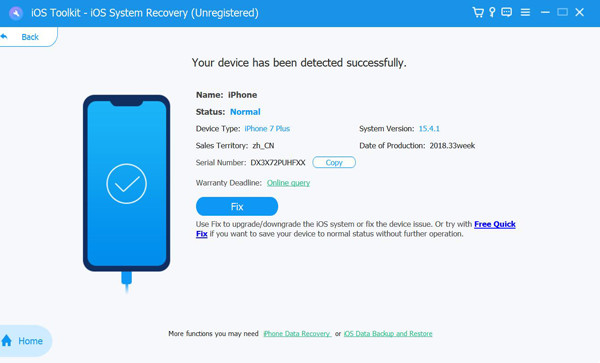
ステップ2ツールがデバイスをスキャンすると、そのデバイスに関するすべての情報がリストされます。 修理 ボタンをクリックして次のプロセスに進みます。
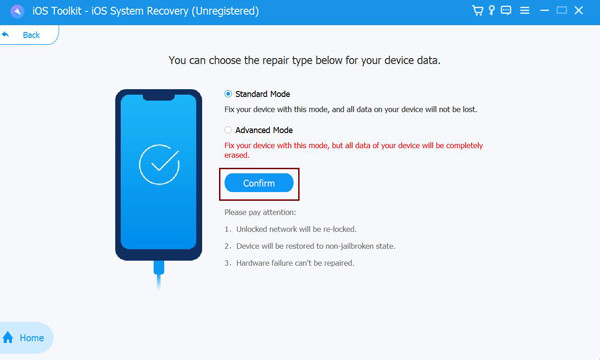
ステップ3次に、ツールは2つのモードのどちらかを選択するよう促します。 標準モード、データの損失なしでiOSシステムの軽微な問題のみを修正します。それ以外の場合は、 アドバンストモード、データ損失を引き起こす深刻な問題を修正します。詳細モードは標準モードよりもはるかに高い成功率を備えています。決定したら、希望するモードをクリックしてチェックを入れます。 確認する ボタン。
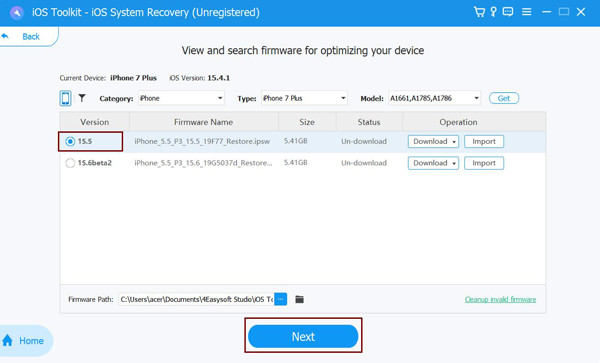
ステップ4適切なものを選択してください カテゴリー、タイプ、 そして モデル お使いのデバイスに応じて、さまざまなiOSバージョンで希望のファームウェアを選択し、 ダウンロード ボタンをクリックします。この方法で、iPhoneのiOSバージョンをiOS 26/18にアップグレードできます。その後、 次 ボタンを押して iPhone のアップグレードを開始し、後で Apple Continuity Camera を使用します。
パート4. Apple Continuity Cameraに関するよくある質問
-
1. Apple Continuity Camera は Wi-Fi なしでも使用できますか?
残念ながら、それはできません。要件の一部として、iPhone と Mac コンピューターで Wi-Fi と Bluetooth をオンにする必要があります。この機能をワイヤレスで使用する予定の場合は、Wi-Fi と Bluetooth が使用可能であることを確認してください。
-
2. Zoom で継続カメラ機能をウェブカメラとして使用できますか?
はい、もちろんできます。Zoom ミーティングがある場合は、この機能を利用して iPhone の背面カメラをウェブカメラにすることもできます。それ以外にも、この機能は Microsoft Teams や Webex でも使用できます。
-
3. Apple Continuity Camera 機能を有線で設定するにはどうすればよいですか?
この機能を有線で設定するには、USB ケーブルを使用して iPhone デバイスを Mac コンピューターに接続する必要があります。また、これは、長時間のリアルタイム ビデオ通話中に iPhone のバッテリーをフルに維持するのに最適な方法です。
結論
iOS 26/18の最新機能を十分に活用していただければ、 連続カメラ、すべてのビデオ通話でご利用いただけます。これらの要件は、この機能をエラーや問題なくご利用いただくために必要ですので、ご注意ください。また、iPhoneがアップデートできないなどのiOSシステムに問題が発生した場合は、 4Easysoft iPhoneデータ復旧 ツールです。公式ウェブサイトでプログラムにアクセスし、その機能と優れた機能を無料で体験してください。
