


Windows/Mac/オンラインでMP4をOGGに簡単に変換する4つの方法

多くの場合、MP4ファイルの音声コンテンツのみが必要です。そして、ファイルサイズが小さく、同時に高音質の音声を提供する音声フォーマットが必要です。そのため、 MP4からOGGへ このような状況では、コンバーターが大変役立ちます。もしコンバーターを探すのに苦労しているなら、この記事はまさにうってつけです!以下のパートでは、デスクトップ版とオンライン版でMP4をOGGに変換する方法をご紹介します。MP4からOGGへのコンバーターの種類と使い方について詳しくは、この記事を読み進めてください。
ガイドリスト
パート 1: Windows/Mac で MP4 を OGG に変換する最良の方法 [高速] パート 2: 3 つの使いやすいオンライン MP4 から OGG へのコンバーターを無料で パート3: 高品質でMP4をOGGに変換する方法に関するFAQパート 1: Windows/Mac で MP4 を OGG に変換する最良の方法 [高速]
MP4をOGGに変換する最良の方法をお探しですか?ダウンロードしてインストールしてください 4Easysoft トータルビデオコンバータ Windows PC と Mac コンピューターで使用できます。このプログラムは OGG 形式をサポートし、AVI、MP3、WMV など 600 以上のファイル形式を提供します。さらに、ビデオとオーディオの設定をカスタマイズできるため、高品質の出力を維持できます。変換の他に、ビデオやオーディオに適用できる編集機能もあります。準備ができたら、このマルチメディア コンバーターを使用して MP4 を OGG に変換する方法について以下をお読みください。

MP3、AAC、OGG、WAV、WMA など 600 を超える形式を提供します。
オーディオ形式を選択し、サンプル レート、ビットレートなどの設定をカスタマイズできます。
複数のファイルを一括変換できるため、変換されたファイルをすべて一度に取得できます。
超高速で処理するため、変換されたファイルをすぐに高品質で取得できます。
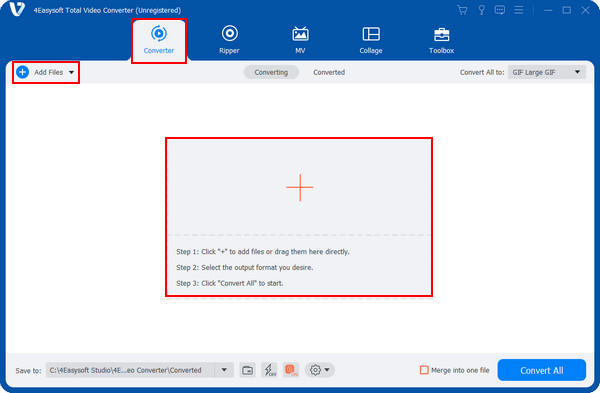
ステップ1プログラムを開始した後、 4Easysoft トータルビデオコンバータメイン インターフェイスで、上のメニューから [コンバータ] タブをクリックして、MP4 を OGG オーディオに変換します。
ステップ2その後、クリックしてファイルを追加します 追加ファイル と プラス 左上隅にあるアイコンをクリックします。 開ける ビデオファイルを選択したら、 引っ張る あなたのファイルと 落とす それをプログラムに組み込みます。
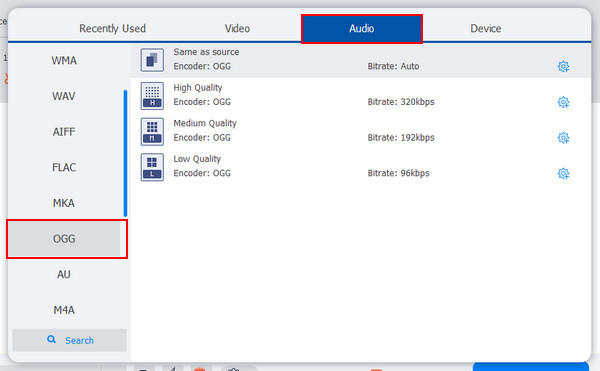
ステップ2ファイルをインポートしたら、 すべて変換 ドロップダウンメニューに移動します。カスタマイズされた設定のビデオとオーディオのフォーマットのリストがそこにあります。 オーディオ セクションに移動し、下にスクロールして オッグ フォーマット。
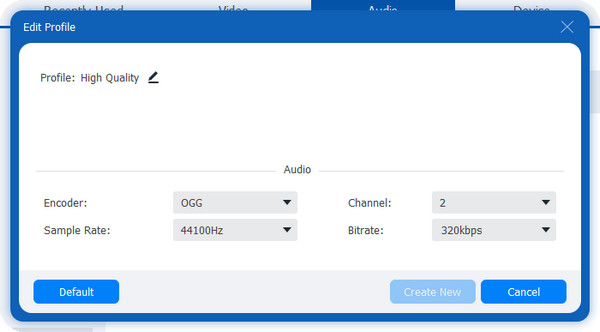
ステップ4次に、 カスタムプロファイル オーディオパラメータを変更するには、フォーマットの右側にある歯車アイコンをクリックします。次に、下の保存先ドロップダウンメニューをクリックして保存先パスを選択します。最後に すべて変換 右下隅にある をクリックして、MP4 から OGG への変換を開始します。
パート 2: 3 つの使いやすいオンライン MP4 から OGG へのコンバーターを無料で
プログラム以外にも、オンラインの MP4 から OGG へのコンバーターを試すこともできます。MP4 から OGG への変換に役立つ 3 つの最高のオンライン ツールを以下でご覧ください。それぞれをダウンロードする必要はありません。変換するには、各ツールの完全なガイドに従うだけです。
1. ザムザール
最初の最高のオンライン ツールは、Zamzar です。このオンライン MP4 から OGG へのコンバーターは、ファイルを最も効率的に変換するために使用できる優れた編集ツールを提供します。さらに、他のオンライン ツールにはない、必要なすべての変換ツールが Zamzar に揃っています。ビデオ、オーディオ、ドキュメント、その他のファイルを変換する必要がある場合、このオンライン ツールで作業を完了できます。Zamzar を使用して MP4 を OGG に変換する方法については、以下の手順をご覧ください。
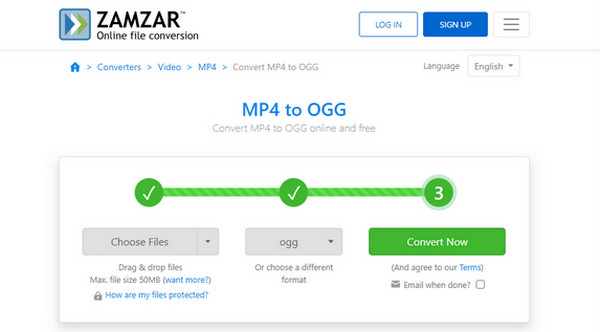
ステップ1一度乗ったら ザムザールのメインページ、 を選択 OGGコンバーター 下 オーディオコンバータ セクション。
ステップ2その後、 ファイルを選択 ボタンまたは単に 引っ張る そして 落とす.
ステップ3OGGを出力形式として選択する必要はありません。Zamzarが自動的に選択します。完了したら、 今すぐ変換 ボタンをクリックしてコンバーターの OGG ファイルを取得します。
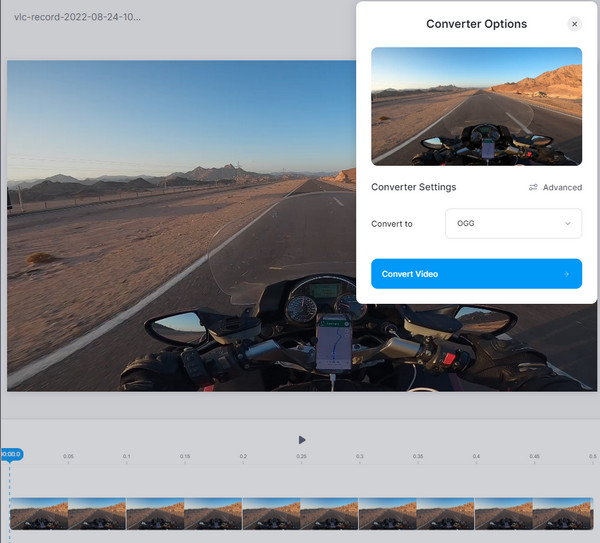
2. VEED.IO
VEED.IO は、オンライン MP4 から OGG へのコンバーターとしてもう 1 つの優れた選択肢です。このオンライン ツールは、期待以上の機能を備えています。OGG 形式をサポートするほか、複数のビデオおよびオーディオ形式をサポートしています。さらに、さまざまな機能と編集ツールを提供する優れたオンライン ビデオ エディターとしても有名です。何もダウンロードする必要はありません。以下のガイドに従って、MP4 から OGG への変換を完了してください。
ステップ1へ移動 VEED.IOコンバーターメインサイトをクリックして開始します ファイルを変換する ボタン。
ステップ2動画ファイルを開くには、 ファイルをアップロードするまたは、 引っ張る そして 落とす ファイルをページに直接挿入します。
ステップ3の コンバーターオプション 右上隅に表示されます。 メニューに変換をクリックし、下にスクロールしてOGGを選択します。また、クリックして調整することもできます。 高度な完了したら、 ビデオを変換.
3. コンバーティオ
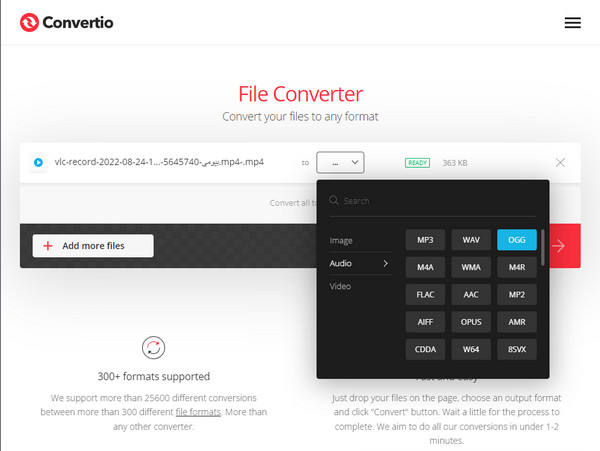
最後に紹介するオンライン MP4 から OGG へのコンバーターは Convertio です。他のコンバーターと比較して 300 以上のファイル形式をサポートしているため、オンラインで最も人気のあるコンバーターの 1 つです。さらに、オーディオとビデオの希望する品質、アスペクト比、コーデック、その他の設定を選択できます。以下に示す MP4 から OGG への変換手順は簡単なので、変換の経験は必要ありません。
ステップ1上の Convertio公式サイト、 クリック ファイルを選択 ファイルをページにアップロードします。または、 落とす その中にあなたのファイルがあります。
ステップ2Convertioでは、変換するファイルをさらに選択して瞬時に変換することもできます。形式を選択するには、 ドロップダウンメニュー と 省略記号そこに画像、ビデオ、オーディオのフォーマットが表示されます。 オーディオをクリックし、 オッグ.
ステップ3エクスポートする前に、 装備 フォーマットの横にあるアイコンをクリックします。準備ができたら、 変換する ファイルを保存します。
パート3: 高品質でMP4をOGGに変換する方法に関するFAQ
-
VLC Media Player は MP4 を OGG に変換できますか?
現在よく知られているメディア プレーヤーである VLC メディア プレーヤーを使用して変換することもできます。OGG 形式をサポートしているため、コンピューターに VLC をダウンロードしておけば、MP4 を OGG にすばやく変換できます。
-
MacでMP4をOGGに変換するにはどうすればいいですか?
MacのVLCメディアプレーヤーを使ってMP4をOGGに変換する方法を学ぶことができます。上のツールバーから ファイル、 それから 変換/ストリーミング新しいウィンドウがポップアップするので、 オープンメディアを選択し、MP4ファイルを選択します。その後、 オーディオ - Vorbis (OGG) から プロフィールを選択 ボタンをクリックしてください。 目的地を選択をタップします ファイルとして保存、 それから ブラウズ 変換したファイルのパスを選択します。
-
Windows Media Player は MP4 から OGG への変換をサポートしていますか?
残念ながら、Windows Media Player は OGG 形式をサポートしていないため、MP4 を OGG に変換することはできません。
結論
この投稿を終了する前に、 MP4をOGGに変換する 上記のツールを使ってフォーマット変換できます。Convertio、Zamzar、VEED.IOなど、現在利用可能な最高のオンラインツールを使えば、このような変換が可能です。しかし、日常的な使用には、 4Easysoft トータルビデオコンバータ MP4 から OGG へのコンバーターとして使用できます。変換以外にも、このプログラムは優れたツールキットを備えているため、編集や強化にも使用できます。
