

映像をアップグレード:動画のクオリティを高める6つの方法

投稿者 ポーラ・パイラガ に ビデオ/オーディオの編集 2025 年 12 月 10 日
低画質の映像をより鮮明でクリアな映像に変換する最も簡単な方法の一つは 高級ビデオ品質アップスケールする対象は、家族の動画、スマホの録画、ソーシャルメディア用のコンテンツなど様々です。適切なツールを選ぶことで、プロセス全体に大きな違いが生まれます。そこで、このガイドでは、デスクトップとオンラインプラットフォームの両方で動画の解像度を向上させるための6つの最適なツールをまとめました。これらのツールを使えば、映像を簡単にアップグレードできます。今すぐアップスケールしましょう!
ガイドリスト
Topaz Video AIであらゆるビデオをグレードアップ Premiere Proプラグインを使ってビデオをアップスケールする方法 プロフェッショナル編集ツールでビデオをグレードアップ Kapwing ビデオ品質向上ツール - 高速アップスケーリングと編集 Media.io AI ビデオエンハンサー - ワンクリックでアップスケーリングとノイズ低減 VEED.IO オンラインビデオエンハンサー - スマートフィルターを備えたオールインワンのアップスケーリングTopaz Video AIであらゆるビデオをグレードアップ
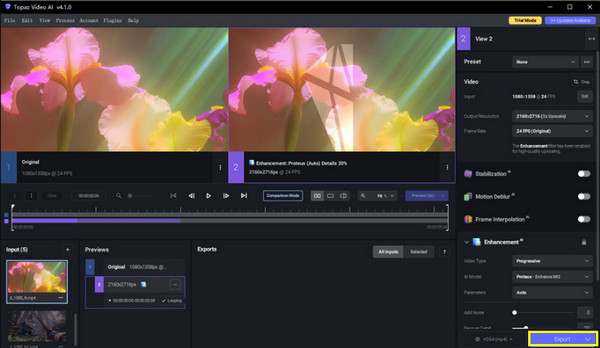
AIを活用したビデオアップスケーリングに特化したデスクトップソフトウェア、Topaz Video AIは、低解像度のビデオを高品質な4K、さらには8K映像に変換します。このプログラムは、ノイズを低減し、ぼやけたフレームを修正し、ディテールを自動的に強調することで、低解像度のビデオを高画質化します。
ステップ1デスクトップで Topaz Video AI を起動し、「ブラウザ」ボタンをクリックしてアップスケールするビデオを選択します。
ステップ2強化の目標に基づいて、Artemis や Gaia などの AI モデルを選択します。
ステップ3その後、希望の解像度とフレームレートを選択します。必要に応じて、プレビューウィンドウで結果を確認してください。
ステップ4「開始」または「エクスポート」ボタンをクリックしてビデオを拡大します。
Premiere Proプラグインを使ってビデオをアップスケールする方法
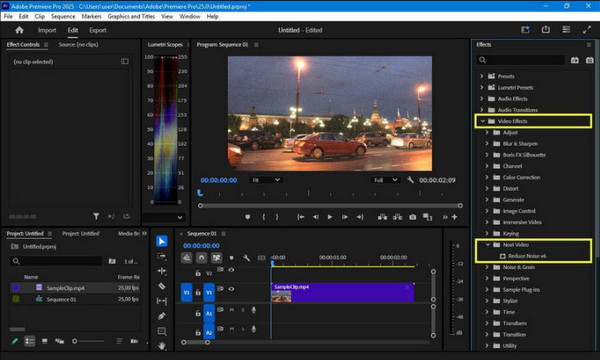
次はAdobe Premiere Proです。これはプロ仕様のビデオ編集ソフトウェアで、 ビデオを4Kにアップスケール プラグインの力を借りれば、Red Giant Instant 4Kのようなプラグインを使えば、編集ワークフロー内で直接映像をアップスケールできるため、タイムラインを離れることなく動画の解像度を向上させたい編集者に最適です。
ステップ1お好みのPremiere Proプラグインをインストールしてください。プログラムを起動し、アップスケールしたいビデオを含むプロジェクトを開き、プラグインエフェクトをクリップにドラッグします。
ステップ2その後、プラグインでターゲット解像度、スケーリング方法、および拡張オプションを設定します。プレビューでビデオのアップスケーリング結果を確認します。
ステップ3その後、希望の形式と解像度を使用してプロジェクトをエクスポートします。
プロフェッショナル編集ツールでビデオをグレードアップ
一部のツールには基本的なビデオアップスケーリング機能がありますが、次の編集ソフトウェアを使用すると、プロセスをより細かく制御して、詳細を調整したり、ノイズを減らしたり、色や鮮明さを強化したりすることができます。 4Easysoft トータルビデオコンバータ オールインワンソリューションです。クリックするだけで、動画のアップスケール、明るさ調整、ノイズ低減、手ブレ補正が可能です。低画質で古い映像を、複雑な手順を踏むことなく、高品質で視覚的に印象的なコンテンツに変えることができます。

ビデオ解像度のアップスケール、エフェクトの調整、ノイズの低減などが可能です。
MP4、MOV、AVI、MKV などの出力形式を提供します。
品質を損なうことなく編集と変換を高速化するハードウェア アクセラレーション。
切り取り、トリミング、結合、エフェクトなどの組み込み編集ツール。
ステップ1まず、パソコンで4Easysoft Total Video Converterを起動します。「ツールボックス」を開くと、15種類以上のツールが表示されます。「ビデオエンハンサー」を選択します。次に、アップスケールしたい動画を追加します。

ステップ2アップロード後、4つの画質向上オプションが表示されます。「解像度のアップスケール」、「明るさとコントラストの最適化」、「ビデオノイズの除去」、「ビデオの揺れの軽減」です。「解像度のアップスケール」にチェックを入れるとビデオがアップスケールされます。その他のオプションは、必要に応じて選択できます。

ステップ3最終調整を行う前に、サイドにある「プレビュー」ボタンをクリックして、アップスケール後の動画の仕上がりを確認してください。解像度やフォーマットの設定、クリップのトリミングなどの編集も可能です。
ステップ4すべてに満足したら、「エンハンス」ボタンをクリックしてビデオのアップスケール処理を開始します。ほんの数秒でクリップが高解像度にアップグレードされ、保存または共有できるようになります。
Kapwing ビデオ品質向上ツール - 高速アップスケーリングと編集
素早く簡単に使えるオンラインビデオアップスケーラーをお探しなら、Kapwingがおすすめです。ブラウザベースのアップスケーリングツールで、ソーシャルメディアのコンテンツ、プレゼンテーション、個人プロジェクトの鮮明度、明るさ、解像度をわずか数クリックで向上させることができます。
ステップ1「アップロード」ボタンをクリックして、ビデオをオンラインの Kapwing Video Quality Enhancer にインポートします。
ステップ2必要に応じて、ビデオの解像度、明るさ、鮮明さを調整します。
ステップ3「エクスポート」ボタンをクリックする前に、アップスケールされたビデオをプレビューして、期待どおりであることを確認してください。

Media.io AI ビデオエンハンサー - ワンクリックでアップスケーリングとノイズ低減
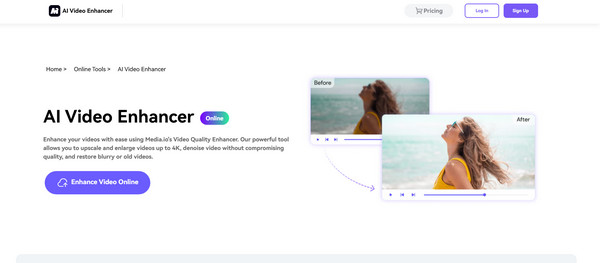
一方、Media.io AI Video Enhancerは、オンラインAIビデオアップスケーラーです。AIエンジンが各フレームの解像度と鮮明度を向上させます。古いビデオを簡単に新品のように見せることができます。
ステップ1お使いのブラウザでMedia.io AI Video Enhancerを検索してください。「ビデオをアップロード」ボタンをクリックして、アップスケールしたいクリップをインポートしてください。
ステップ2次に、「解像度のアップスケール」や「ノイズ低減」などの拡張機能オプションを選択します。
ステップ3「強化」ボタンをクリックすると、ビデオの詳細が拡大されます。
VEED.IO オンラインビデオエンハンサー - スマートフィルターを備えたオールインワンのアップスケーリング
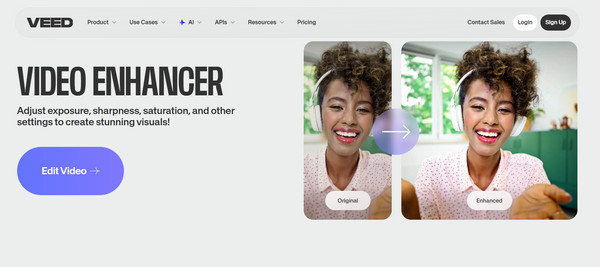
最後のウェブベースの ビデオ品質アップスケーラー VEED.IOです。動画編集ツールは、スマートフィルターと編集機能を兼ね備えています。フィルター、色補正、シャープニングなど、画質向上とビジュアルクリエイティビティの両方を求めるクリエイターに最適です。
ステップ1VEED.IO Video Enhancer を開いてビデオをアップロードします。
ステップ2その後、「解像度を上げる」オプションを選択し、必要に応じてオプションのフィルターやエフェクトを適用します。
ステップ3結果を確認し、「エクスポート」ボタンをクリックして、アップスケールされたビデオをデバイスに保存します。
結論
上記のビデオ品質向上ツールを使えば、低品質の映像を洗練された映像に変えることができます。その中でも、オールインワンのツールをお探しなら ビデオのアップスケーリング 解決、 4Easysoft トータルビデオコンバータ 使いやすさと強力な拡張機能を兼ね備えています。ビデオ品質を効率的に向上させるだけでなく、幅広いフォーマットと魅力的な機能を備え、手間をかけずにプロフェッショナルな高解像度出力を実現します。
