
LinkedIn 動画の長さを簡単にマスターするための完全ガイド

投稿者 アイラ・レスリー・エスコト に ビデオ/オーディオの編集 2025 年 12 月 01 日
LinkedInは最も魅力的なプラットフォームの一つとなっています。しかし、LinkedInで動画の効果を最大限に高めるには、動画の長さを効果的に管理し、フィード内でコンテンツのパフォーマンスを高めることが不可欠です。この記事では、動画の長さについて詳しく説明します。 LinkedInの動画の長さ LinkedIn に最適な長さにビデオを編集するための要件と実用的な方法。
ガイドリスト
LinkedIn でサポートされている基本的なビデオの種類 LinkedIn ビデオの長さとパラメータの要件 プロフェッショナルで効率的なLinkedInビデオ編集方法 Kapwingを使ってLinkedIn動画の長さをオンラインで編集する方法LinkedIn でサポートされている基本的なビデオの種類
LinkedIn の特定のビデオの長さとパラメータについて詳しく説明する前に、まず公開できるビデオの種類とそれぞれの特徴を理解することが重要です。
オーガニック動画投稿
LinkedInの個人プロフィールまたは企業プロフィールに掲載され、フォロワーのフィードに直接表示される標準的な動画コンテンツです。ブランドプロモーション、製品デモ、業界動向、従業員のストーリーなどに最適で、オーガニックリーチとエンゲージメントを高めます。主な特徴は、有料プロモーションが不要で、フォロワーへのアルゴリズムによる推奨によって露出度が左右されることです。
スポンサー動画広告
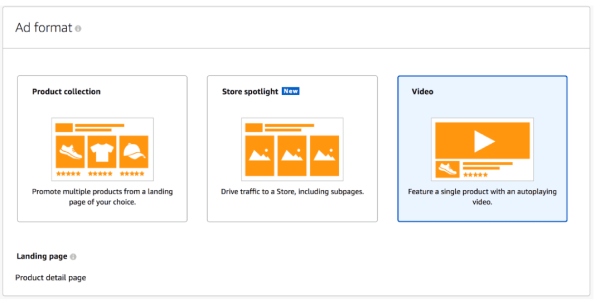
LinkedInの広告システムを通じてターゲットオーディエンスに配信される有料動画プロモーションです。マーケティングキャンペーン、製品発表、イベントプロモーションなどに最適です。オーガニック動画投稿と比較して、スポンサー動画広告はより幅広いオーディエンスにリーチし、クリックスルー率やエンゲージメント率の詳細な分析情報を提供します。
LinkedInライブ
LinkedIn Liveは、ユーザーや企業がライブストリームを配信し、視聴者とリアルタイムで交流できるプラットフォームです。オンラインイベント、Q&A、製品発表、業界ディスカッションなどに最適です。配信後は、動画をオンデマンドコンテンツとして保存できるため、視聴時間と露出時間を延長できます。
LinkedIn イベント(イベント動画)
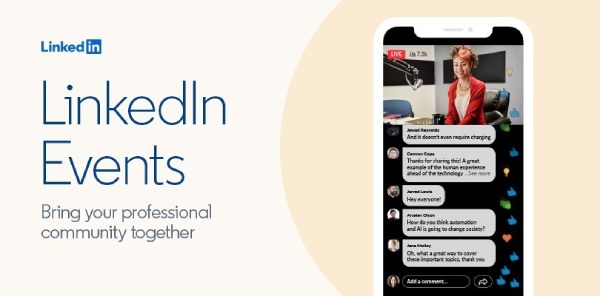
LinkedInイベントは、プラットフォーム上でオンラインまたはオフラインのイベントを作成し、動画コンテンツを添付するオプションを提供します。イベント動画は、イベントのプロモーション、プレビュー、セッションの振り返りなどに活用でき、参加率とオーディエンスのエンゲージメント向上に役立ちます。
LinkedInビデオメッセージ
ダイレクトメッセージで送信するビデオメッセージは、連絡先とのより直接的なコミュニケーションを可能にします。1対1の紹介、簡単なデモンストレーション、または個別の挨拶などに最適です。テキストや画像メッセージと比較して、ビデオメッセージはより温かみと説得力のあるメッセージを伝えることができます。
LinkedIn ビデオの長さとパラメータの要件
オーガニック動画投稿
• 最適な長さ: 15~30秒。短い動画の方が最後まで視聴される可能性が高くなるため
• 最大継続時間: 3分
• 推奨解像度: 1080×1920 (縦向き) または 1920×1080 (横向き)
• アスペクト比: 1:1、9:16、または16:9
• ファイルサイズ制限:最大200MB
スポンサー動画広告
• 最適な長さ: 約 15 秒。プロモーション コンテンツで視聴者の注目を集めるのに最適な長さです。
• 最大長さ: 30分
• 推奨解像度: 1080×1080 (正方形)、1920×1080 (横長)、1080×1920 (縦長)
• アスペクト比: 最も推奨されるのは 1:1、16:9、9:16
• ファイルサイズ制限: 75 KB – 200 MB
LinkedInライブ
• 解像度:720p または 1080p。最適な視聴には、1280×720 または 1920×1080 を推奨します。
• アスペクト比: 16:9
• フレームレート: 30fps
• ビットレート: 3~6 Mbps
LinkedInイベント
• 最適な長さ: 30~90秒
• 最大再生時間: 例えば、再生時間は最長3時間まで可能です
• 推奨解像度: 1920×1080
• アスペクト比: 16:9
• ファイルサイズ制限: 200MB
LinkedInビデオメッセージ
• 最適な長さ: 10~20 秒。主に簡単な紹介やビジネス上の挨拶に最適です。
• 最大継続時間: 1分
• 推奨解像度: 1080×1920 または 1920×1080
• アスペクト比: 1:1、9:16、16:9
• ファイルサイズ制限:約100MB
プロフェッショナルで効率的なLinkedInビデオ編集方法
LinkedIn 用のビデオを作成および編集する場合は、適切なソフトウェアを選択することが重要です。 4Easysoft トータルビデオコンバータ は素晴らしい選択肢です。プロ品質の動画を作成するのに役立ちます。動画の任意の部分をトリミングして、LinkedIn動画の希望の長さに調整したり、音楽や特殊効果を追加したり、逆再生や速度調整などの動画エフェクトを適用したりできます。

ツールボックスには、クリエイティブなビデオ制作を容易にするさまざまなトリミングおよび特殊効果ツールが含まれています。
MP4、MOV、さらにはオーディオWAVなど、複数の形式での出力をサポートします。
GPU アクセラレーションを搭載し、大容量ファイルの編集速度が最大 60 倍向上します。
さまざまなテーマのビデオに適した複数のビデオ コラージュ プリセット レイアウトを提供します。
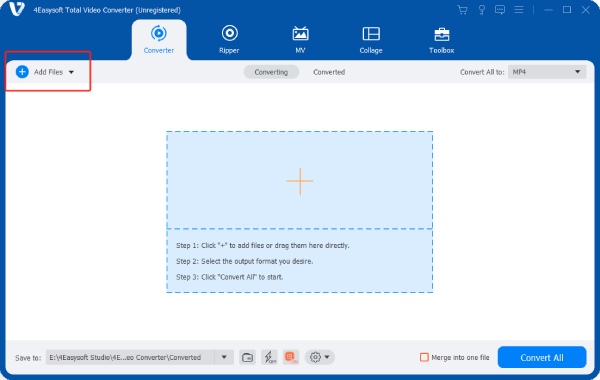
ステップ1「ファイルを追加」をクリックして、トリミングする LinkedIn ビデオをアップロードし、下の「切り取り」をクリックします。
ステップ2トリマーをプログレスバーに沿ってドラッグして不要なセグメントを削除します。セグメントを追加するには、「セグメントを追加」をクリックします。
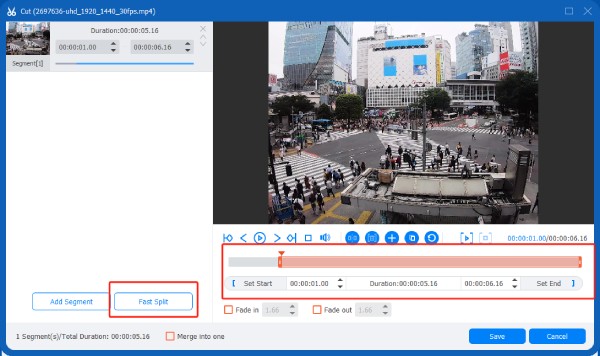
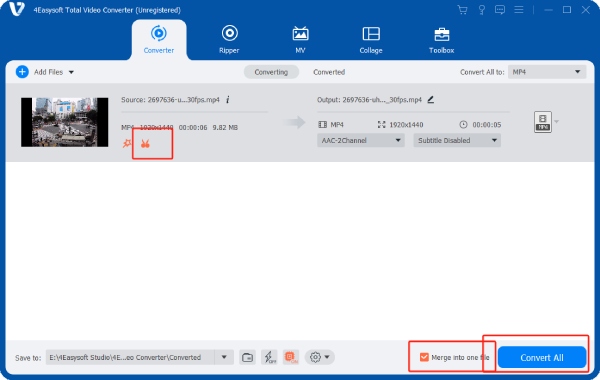
ステップ3「保存」をクリックすると分割ビデオが生成されます。 多くのビデオクリップをカットする「1つのファイルに結合」をクリックします。その後、「すべて変換」ボタンをクリックして編集したビデオをエクスポートします。
Kapwingを使ってLinkedIn動画の長さをオンラインで編集する方法
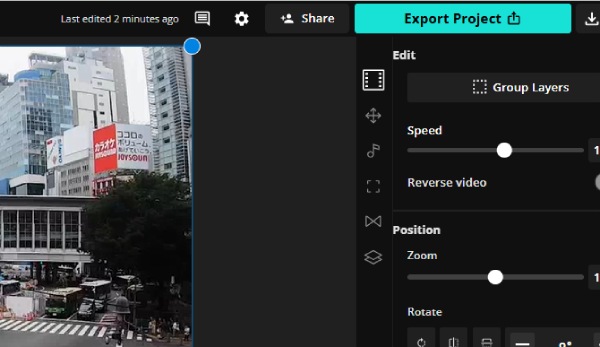
LinkedInの動画をトリミングしてデバイス間の互換性を確保するには、Kapwingのようなオンライン編集ツールがおすすめです。Kapwingは複数のフォーマットでの動画のアップロードに対応し、カット、結合、背景削除、字幕追加といった基本的な編集機能を備えています。さらに、Kapwingは革新的なAIツールを搭載しており、LinkedInなどのソーシャルプラットフォームの要件に合わせて動画のサイズをインテリジェントに調整します。
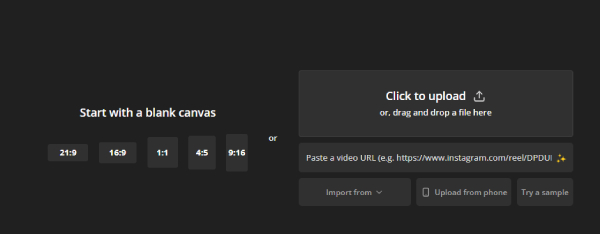
ステップ1Kapwing Video の公式 Web サイトを開き、「クリックしてアップロード」をクリックして LinkedIn ビデオを追加します。
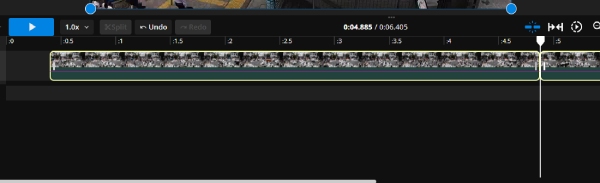
ステップ2ビデオの両端のハンドルをドラッグして長さを調整します。トリミングしたい位置をダブルクリックし、「分割」をクリックすると、ビデオの中央部分がトリミングされます。
ステップ3動画の長さに満足したら、右上の「エクスポート」をクリックしてください。自動的にデバイスに保存されます。
結論
LinkedInの動画のサイズを最適化することは、エンゲージメントとリーチを高めるために重要です。 LinkedInに最適な長さの動画より目を引くコンテンツを作成できます。 4Easysoft トータルビデオコンバータ 編集がよりシンプルかつスムーズになります。多彩な機能を備え、複数の出力形式に対応しています。今すぐダウンロードして、魅力的なLinkedIn動画を編集しましょう。
