
Recupera tutti i dati dai tuoi dispositivi iOS, iTunes e il backup iCloud.
Perché non riesco a scaricare app sul mio iPhone? Risposte e 11 soluzioni

Pubblicato da Alvin Cantero A Ripristino dell'iOS 13 febbraio 2026
"Perché non riesco a scaricare app sul mio iPhone??" potresti chiedere. Che l'app mostri un errore di download o non risponda affatto, non sei il solo. Questo è un problema comune che può capitare a tutti per diversi motivi e la buona notizia è che di solito è facile da risolvere. Questa guida di oggi condividerà le ragioni per cui si verifica e ti guiderà attraverso 11 soluzioni per risolvere il problema dell'impossibilità di scaricare app su iPhone. Torna a scaricare senza problemi in pochissimo tempo!
Elenco guide
Perché non riesco a scaricare app su iPhone? 10 modi per risolvere il problema "Impossibile scaricare app su iOS 18/26" Non riesci ancora a scaricare o installare app? Prova questoPerché non riesco a scaricare app su iPhone?
Hai mai provato a scaricare un'app su un iPhone e poi hai visto che si bloccava su "download"? Questo problema è più comune di quanto pensi e può verificarsi per diversi motivi, tra cui:
- Connessione Internet instabile.
- Software iOS obsoleto.
- Spazio di archiviazione insufficiente. (Puoi eliminare le foto duplicate su iPhone, così come video di grandi dimensioni, app indesiderate e altro ancora.)
- Problemi con l'ID Apple o l'App Store.
- Restrizioni relative al tempo trascorso davanti allo schermo
- Impostazioni di pagamento o regione errate.
- Errori di sistema o bug temporanei.
10 modi per risolvere il problema "Impossibile scaricare app su iOS 18/26"
Fortunatamente, questi problemi sono facilmente risolvibili. Di seguito sono riportati i dieci semplici modi per scaricare e installare app su iPhone con successo.
Correzione 1. Controllare la connessione Internet
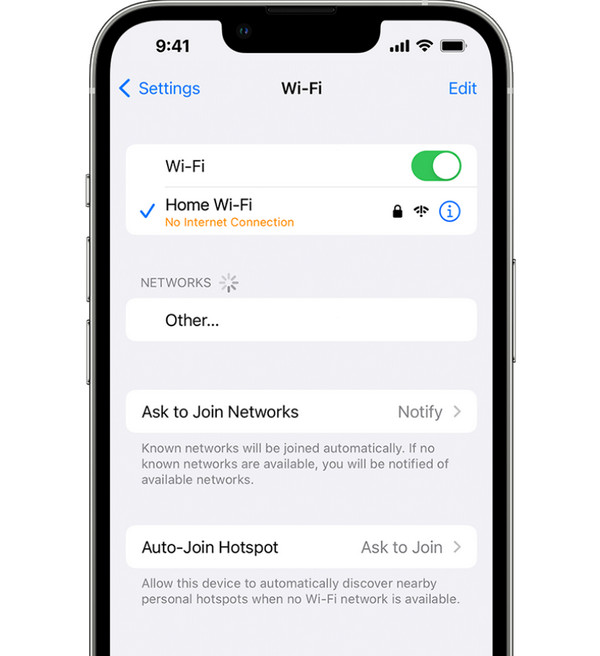
Una connessione Internet debole è la causa più comune dell'impossibilità di installare app su iPhone. Scaricare e installare app richiede una connessione Internet stabile per funzionare.
- 1.Vai su "Impostazioni", quindi tocca "Wi-Fi". Qui, assicurati di essere connesso a una rete stabile.
- 2.In caso contrario, prova a passare dalla connessione Wi-Fi alla connessione dati e viceversa per verificare se il download dell'app riprende.
Correzione 2. Riavvia il tuo iPhone
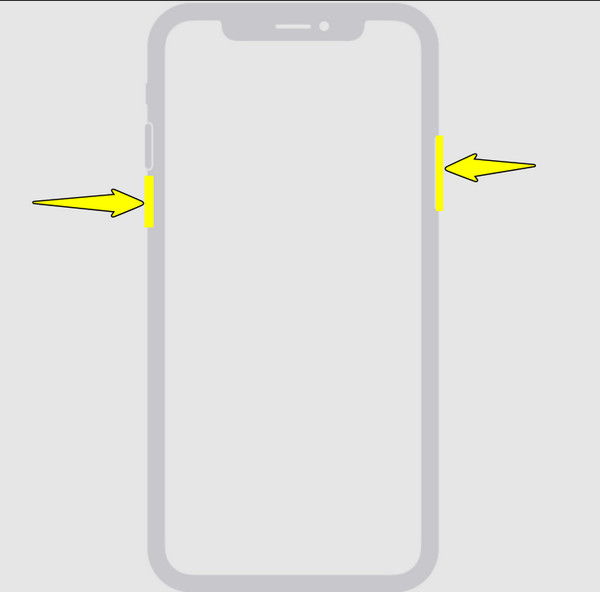
Riavviare il dispositivo può risolvere bug temporanei che impediscono il download di app su iPhone. In questo modo si aggiorna il sistema ed elimina eventuali processi bloccati.
- 1.Tieni premuti i pulsanti "Accensione" e "Volume su" finché non vedi apparire il cursore.
- 2.Scorrilo per spegnere l'iPhone. Successivamente, tieni premuto nuovamente il pulsante di accensione.
Correzione 3. Controllare lo spazio di archiviazione disponibile
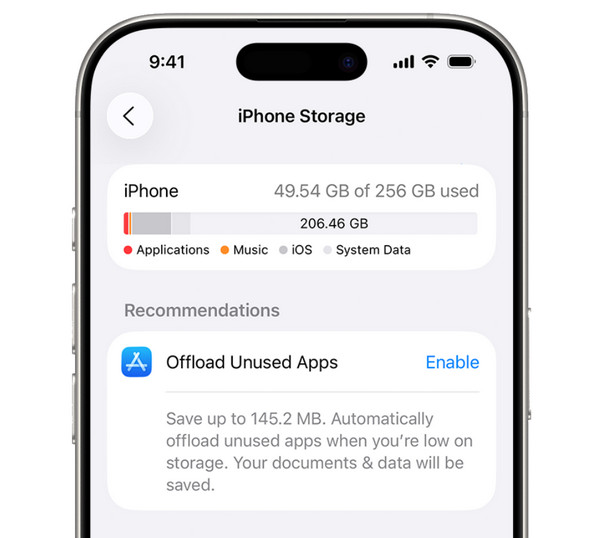
Supponiamo che il tuo iPhone stia esaurendo lo spazio di archiviazione. Per questo motivo, non puoi installare nuove applicazioni. Puoi eliminare i file inutilizzati o alcune app per liberare spazio.
- 1.Avvia "Impostazioni", poi "Generali" e tocca "Spazio iPhone".
- 2.Qui, controlla la barra di archiviazione per vedere quanto spazio è disponibile per i nuovi download.
Correzione 4. Chiudere le app in background
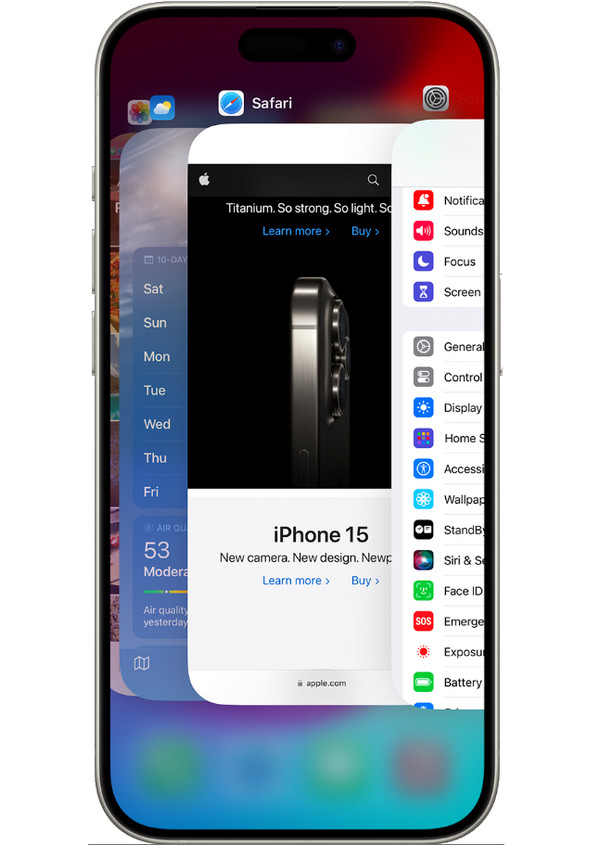
Se ci sono troppe app in esecuzione in background, il tuo iPhone potrebbe non avere abbastanza memoria per elaborare nuovi download. Prova a chiudere queste app per risolvere il problema. In alternativa, puoi disinstallare le app su iPhone dall'App Store e dalle Impostazioni.
- 1.Scorri verso l'alto dalla parte inferiore dell'iPhone per aprire "App Switcher" (tocca due volte il tasto Home).
- 2.Scorri verso l'alto sulle app per chiuderle, quindi prova a scaricarne una dall'App Store.
Correzione 5. Metti in pausa e riprendi il download
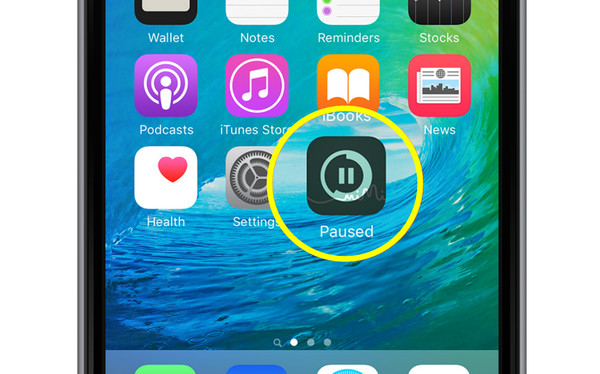
A volte, un problema di download si verifica a causa di errori dell'App Store. Mettere in pausa e riavviare l'app può riavviare il processo e potrebbe aiutarlo a completarsi correttamente.
- 1.Nella schermata Home, individua l'app che stai scaricando. Toccala per metterla in pausa, quindi toccala di nuovo per riprenderla.
- 2.Se non funziona, elimina l'app e scaricala nuovamente dall'App Store.
Correzione 6. Aggiorna iOS all'ultima versione
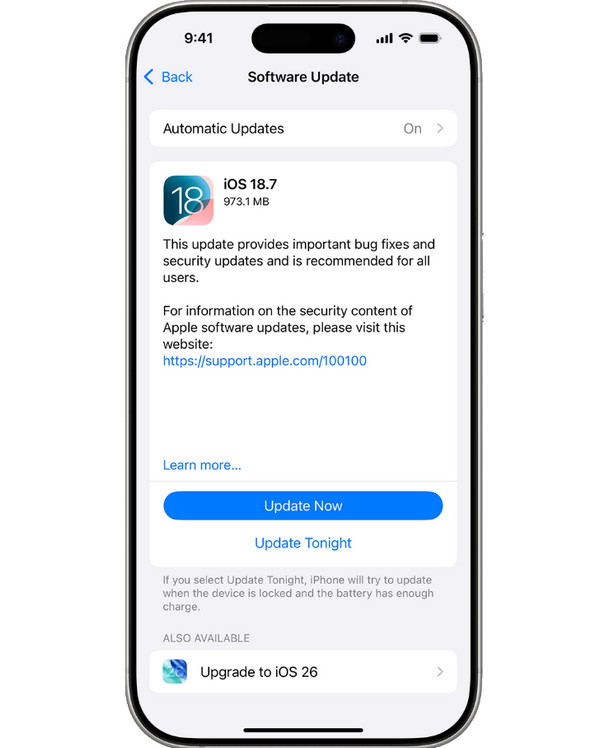
Le versioni obsolete di iOS presentano bug che influiscono sul download delle app. Aggiorna iOS all'ultima versione per risolvere il problema che impedisce il download o l'aggiornamento delle app su iPhone.
- 1.In "Impostazioni", tocca "Generali", quindi vai su "Aggiornamento software".
- 2.Se è disponibile un aggiornamento, tocca "Aggiorna ora" e segui le istruzioni per aggiornare completamente il tuo iPhone.
Correzione 7. Esci e accedi nuovamente al tuo ID Apple
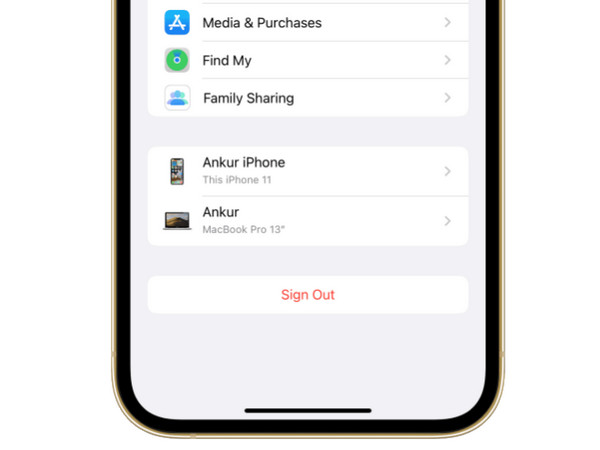
Problemi con l'ID Apple bloccano il download e gli aggiornamenti delle app. Prova a disconnetterti e ad accedere nuovamente per aggiornare il tuo account e risolvere i problemi di download delle app su iPhone.
- 1.Vai su "Impostazioni", quindi tocca il tuo "ID Apple", scorri verso il basso e tocca "Esci".
- 2.Dopo un po', accedi nuovamente al tuo account ID Apple.
Correzione 8. Conferma metodo di pagamento
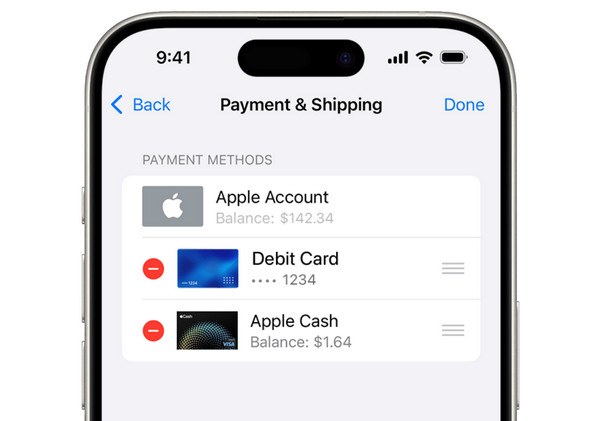
Non potrai scaricare un'app a pagamento se il tuo metodo di pagamento non è valido. Aggiornalo immediatamente per scaricare nuove app su iPhone.
- 1.Nelle "Impostazioni", tocca il tuo "ID Apple", quindi vai su "Pagamento e spedizione".
- 2.Lì, tocca "Aggiungi metodo di pagamento" oppure scegli quello attuale per modificarlo.
- 3.Aggiorna tutti i dettagli e salva.
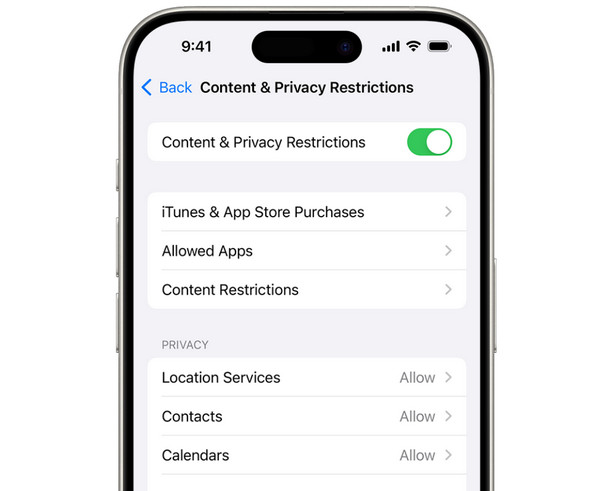
Correzione 9. Controlla le restrizioni dell'App Store
In "Tempo di utilizzo" potrebbero essere abilitate delle restrizioni, che potrebbero bloccare il download delle app. Assicurati quindi che le impostazioni consentano il download e l'installazione delle app.
- 1.Esegui "Impostazioni", quindi vai su "Tempo di utilizzo".
- 2.Tocca "Restrizioni contenuti e privacy" e assicurati che sia attivato.
- 3.Da lì, tocca "Acquisti iTunes e App Store" su "Installazione app" e poi "Consenti".
Correzione 10. Ripristina le impostazioni di rete
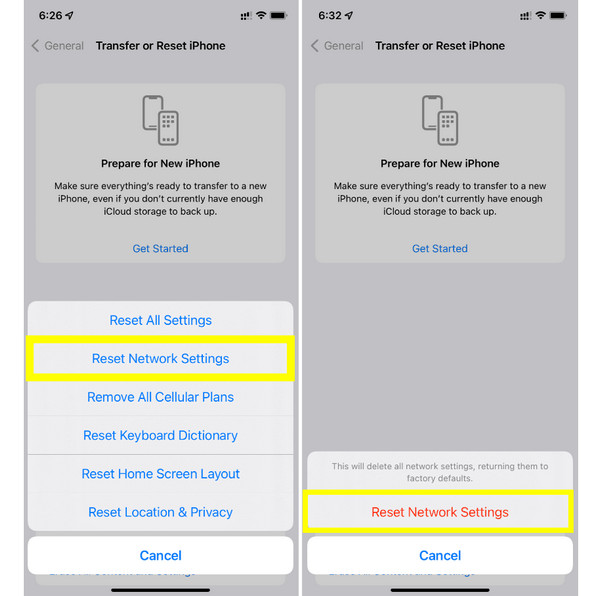
Impostazioni di rete errate possono impedire al telefono di connettersi correttamente, causando problemi come l'impossibilità di scaricare app dall'App Store. Ecco cosa puoi provare:
- 1.Apri "Impostazioni", poi "Generali".
- 2.Tocca "Trasferisci o ripristina iPhone", quindi "Ripristina".
- 3.Tocca "Reimposta impostazioni di rete", riconnettiti al Wi-Fi e riprova a scaricare.
Non riesci ancora a scaricare o installare app? Prova questo
Nessuna delle soluzioni di base funziona per risolvere il problema del mancato download delle app su iPhone? Il problema potrebbe essere dovuto a problemi di sistema più profondi. In questi casi, avrai bisogno di una soluzione affidabile come 4Easysoft Ripristino del sistema iOS. Questo potente strumento è progettato per riparare il sistema iOS senza perdita di dati e copre 50 problemi relativi a iOS, inclusi errori dell'App Store, malfunzionamenti del software, download bloccati e altro ancora. Utilizzando questo strumento di riparazione del sistema iOS, è possibile ripristinare immediatamente il dispositivo alla normalità. È perfetto per gli utenti che utilizzano qualsiasi versione, incluse le beta di iOS 26 e 27. Si tratta di una soluzione semplice e senza complicazioni tecniche.

Ripara errori di download, crash di sistema, errori di aggiornamento e altro ancora.
Offre due modalità di riparazione: Modalità standard e Modalità avanzata.
Compatibile con le ultime versioni di iOS e modelli di iPhone.
Garantire l'assenza di perdite di dati e rischi per la privacy durante l'intero processo di riparazione.
100% Sicuro
100% Sicuro
Passo 1Apri 4Easysoft iOS System Recovery sul tuo computer e collega il tuo iPhone tramite un cavo USB. Una volta riconosciuto, seleziona l'opzione "iOS System Recovery" dalla schermata iniziale, quindi clicca sul pulsante "Start" per avviare il processo.

Passo 2Dopo che il programma ha rilevato il tuo iPhone, prova la "Risoluzione rapida gratuita" per i problemi di base. Per una riparazione avanzata, seleziona "Ripara" per continuare.

Ti verrà quindi chiesto di scegliere tra "Modalità Standard", che risolve i problemi e protegge i tuoi dati, o "Modalità Avanzata", che risolve i problemi più gravi ma influisce sui dati. Fai clic sul pulsante "Conferma" per procedere.

Passaggio 3Successivamente, verifica i dettagli del tuo dispositivo. Il software ti suggerirà il pacchetto firmware corretto. Scaricalo e clicca sul pulsante "Avanti" per riparare il sistema del tuo iPhone.

Conclusione
Non riesci a scaricare app su iPhone? Nessun problema, è un problema semplice che può essere risolto con i passaggi giusti! Dal controllo della connessione al ripristino delle impostazioni di rete, la maggior parte di questi semplici metodi richiede solo pochi minuti. Tuttavia, se... Le app per iPhone non si scaricano il problema continua dopo tutto, il 4Easysoft Ripristino del sistema iOS Diventa la tua migliore opzione! Questo potente strumento risolve oltre 50 problemi correlati, il tutto senza mettere a rischio i tuoi dati. Grazie alla sua interfaccia intuitiva e al processo di riparazione sicuro, puoi contare su questo programma per risolvere una volta per tutte il problema del "download bloccato".
100% Sicuro
100% Sicuro
