
Rimuovi in modo sicuro il codice di accesso dello schermo, l'ID Apple, MDM e Screen Time dall'iPhone.

4 metodi pratici e collaudati per sbloccare in sicurezza l'account Apple ID

Pubblicato da Alvin Cantero A Sblocco iOS Mag 19, 2026
Molti utenti sono alla ricerca di un modo efficace per sbloccare un ID Apple, soprattutto perché influisce sull'accesso a servizi essenziali come iCloud, l'App Store e la sincronizzazione dei dispositivi. Che il problema sia causato da misure di sicurezza o da errori relativi all'account, sapere come sbloccare il proprio ID Apple in modo efficace è fondamentale. In questa guida, esplorerai le cause più comuni di un ID Apple bloccato e imparerai diversi metodi pratici per riottenere l'accesso in tutta sicurezza.
Elenco guide
Perché l'account Apple ID è bloccato sul tuo iPhone? iForgot: una soluzione ufficiale per sbloccare l'ID Apple gratuitamente Il potente strumento per sbloccare l'ID Apple per qualsiasi esigenza. Come sbloccare l'ID Apple nelle impostazioni dell'iPhone con il codice di accesso Come utilizzare un altro dispositivo Apple per sbloccare l'ID ApplePerché l'account Apple ID è bloccato sul tuo iPhone?
Capire perché il tuo ID Apple viene bloccato può aiutarti a scegliere la soluzione più efficace e a evitare che il problema si ripresenti in futuro. Di seguito sono elencate alcune cause comuni:
- Troppi tentativi di accesso con password errata: Quando il tuo account Apple viene bloccato sul tuo iPhone, il motivo più comune è che potresti aver inserito la password errata troppe volte. L'iPhone blocca temporaneamente il dispositivo per proteggerlo da potenziali danni.
- Rilevata attività sospetta o insolita: Se Apple rileva un comportamento di accesso insolito, come l'accesso da una nuova posizione o da un nuovo dispositivo, il tuo account potrebbe essere bloccato a scopo precauzionale. In questi casi, non devi fare altro che cercare l'aiuto di un servizio specializzato.
- Informazioni di sicurezza obsolete: Se non aggiorni il tuo dispositivo per un lungo periodo di tempo, alcune misure di sicurezza o certificati di sicurezza potrebbero scadere. Quando l'iPhone rileva questa situazione, blocca temporaneamente il tuo ID Apple per garantire che non sia vulnerabile a potenziali attacchi alla sicurezza.
- Violazione dei termini o delle norme di sicurezza di Apple: In alcuni casi, Apple potrebbe bloccare un account a causa di violazioni delle norme, come transazioni sospette o uso improprio dei servizi. Sebbene meno frequente, questo tipo di restrizione richiede solitamente ulteriori passaggi di verifica o il contatto con l'assistenza per essere risolta.
iForgot: una soluzione ufficiale per sbloccare l'ID Apple gratuitamente
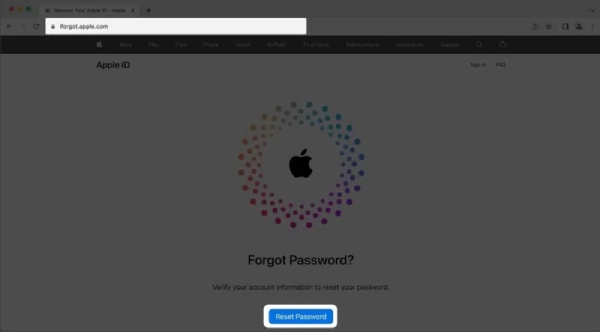
Apple fornisce un servizio di recupero ufficiale tramite il sito web iForgot, che consente agli utenti di reimpostare la password del proprio ID Apple e sbloccare il proprio account, anche se eliminare il loro ID Apple per errore. Verificando la tua identità tramite e-mail, numero di telefono o domande di sicurezza, puoi riottenere l'accesso in modo sicuro utilizzando una soluzione basata su browser.
Passo 1Nel tuo browser, accedi al sito web ufficiale di iForgot. Fai clic su "Reimposta password" per procedere.
Passo 2Inserisci l'indirizzo email o il numero di telefono associato al tuo ID Apple e fai clic sul pulsante "Continua".
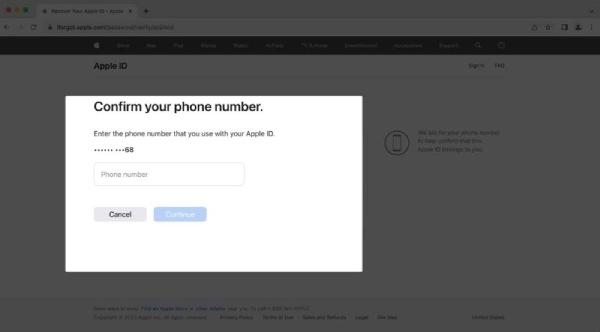
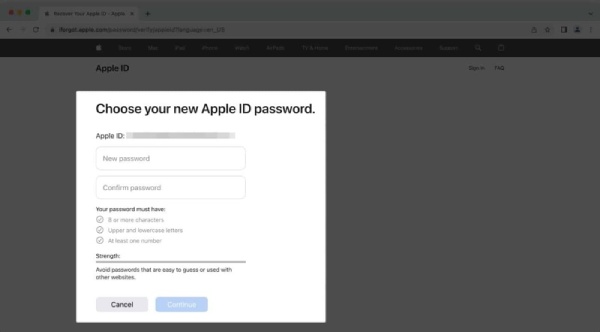
Passaggio 3Una volta ricevuto il messaggio di verifica sul tuo account, inserisci il codice e potrai reimpostare la password per sbloccare il tuo ID Apple.
Il potente strumento per sbloccare l'ID Apple per qualsiasi esigenza.
Se sei alla ricerca di una soluzione rapida ed efficace, Sblocco per iPhone Questo software ti aiuta a sbloccare facilmente il tuo ID Apple. È specificamente progettato per gestire diverse situazioni di blocco e ti consente di rimuovere le restrizioni dal tuo account Apple e riottenere l'accesso al tuo dispositivo. La sua interfaccia è intuitiva, ideale per chi cerca una soluzione rapida e pratica.

Accedi in tutta sicurezza al tuo iPhone bloccato a causa dell'ID Apple.
Come aggirare l'ID Apple anche se si dimentica il codice di accesso.
Il tuo iPhone rimarrà al sicuro durante l'intero processo.
Se hai dimenticato la password, decrittografa il backup di iTunes.
100% Sicuro
100% Sicuro
Passo 1Avvia 4Easysoft iPhone Unlocker e collega il tuo iPhone al computer. Nell'interfaccia principale, fai clic sul pulsante "Rimuovi ID Apple".
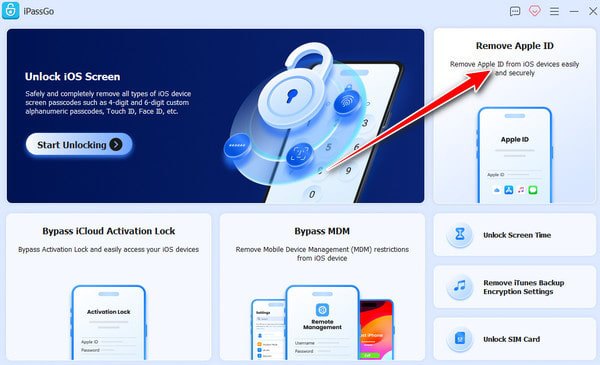
Passo 2Verifica le informazioni del tuo iPhone cliccando sul pulsante "Visualizza dettagli". Se tutto è corretto, clicca sul pulsante "Avvia ora" per scaricare il firmware e procedere.
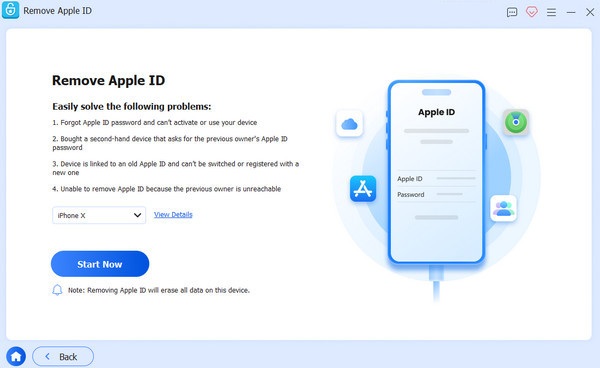
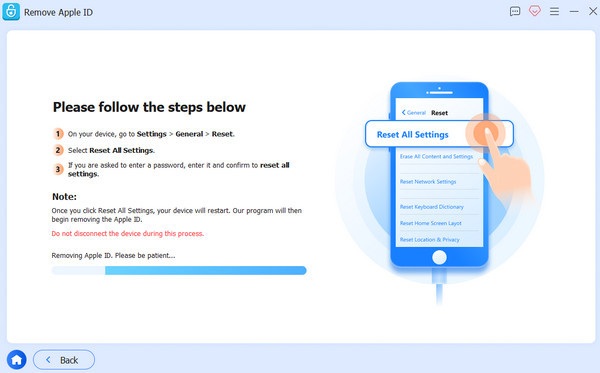
Passaggio 3Il tuo ID Apple verrà sbloccato se Trova il mio iPhone è disabilitato. In caso contrario, fai clic sul pulsante "Riprova" e poi sul pulsante "Conferma di nuovo" per ignorare il problema.
Come sbloccare l'ID Apple nelle impostazioni dell'iPhone con il codice di accesso
Se ricordi ancora il tuo codice di accesso ma non sai come cambiarlo, la procedura è molto semplice. Puoi modificare direttamente il tuo ID Apple nelle Impostazioni per sbloccare il tuo iPhone. Ti basterà seguire questi semplici passaggi:
Passo 1Apri Impostazioni sul tuo iPhone e tocca il pulsante "ID Apple" nella parte superiore della pagina.
Passo 2Nella nuova pagina, tocca il pulsante "Accedi e sicurezza" e poi il pulsante "Cambia password" per procedere.
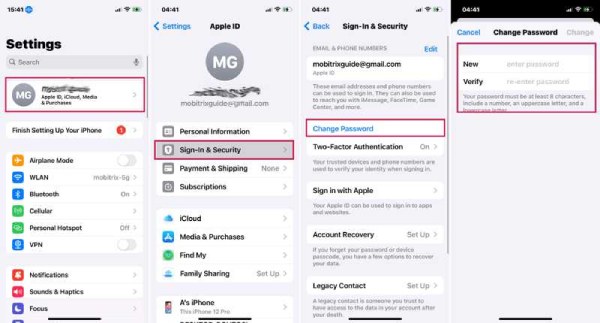
Passaggio 3Reimposta la password e sblocca il tuo ID Apple. Ogni volta che il tuo iPhone è bloccato a causa dell'ID Apple, puoi inserire la password per attiva l'ID Apple per accedere.
Come utilizzare un altro dispositivo Apple per sbloccare l'ID Apple
Se hai accesso a un altro dispositivo Apple già connesso con il tuo ID Apple, puoi utilizzarlo per sbloccare il tuo account più facilmente. Questo metodo ti consente di reimpostare la password e verificare la tua identità tramite dispositivi attendibili, offrendo un processo di recupero sicuro e pratico.
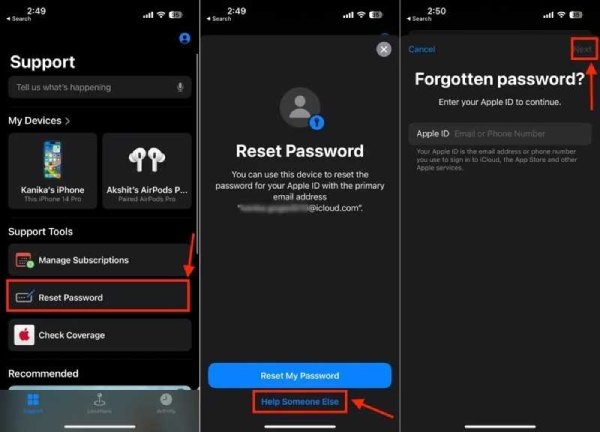
Passo 1Avvia il supporto Apple sul tuo iPhone e tocca il pulsante "Reimposta password" nella scheda "Strumenti di supporto".
Passo 2Nella parte inferiore dello schermo, tocca il pulsante "Aiuta qualcun altro" per procedere.
Passaggio 3Inserisci l'ID Apple e tocca il pulsante "Avanti". Ora puoi utilizzare un altro dispositivo Apple per sbloccare il tuo ID Apple.
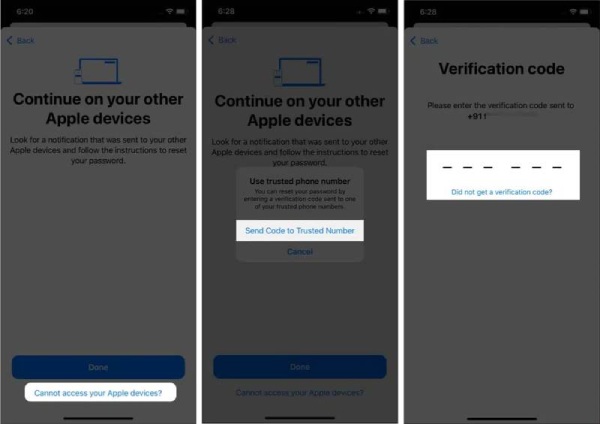
Passaggio 4Se non ricevi alcuna notifica su altri dispositivi Apple, tocca il pulsante "Non riesci ad accedere ai tuoi dispositivi Apple?".
Passaggio 5Tocca il pulsante "Invia codice al numero attendibile" per ricevere un codice di verifica sul tuo numero.
Passaggio 6Inserisci il codice di verifica e ti è consentito Recupera la password del tuo ID Apple e sbloccare il tuo ID Apple.
Conclusione
Ora lo sai come sbloccare l'ID Apple con diversi metodi, che tu ricordi il codice di accesso o meno, questo compito non sarà più un problema per te. Per i problemi che non possono essere risolti rapidamente, Sblocco per iPhone può aiutarti a riottenere l'accesso e a proteggere il tuo account con sicurezza.
100% Sicuro
100% Sicuro
