
Converti e modifica video e audio in oltre 600 formati con alta qualità.

I 5 migliori convertitori MP3: veloci, gratuiti e di alta qualità

Pubblicato da Aira Lesly Escoto A Converti audio 06 febbraio 2026
Dai link di YouTube ai file musicali locali, averli in formato MP3 ti consentirà di gestire facilmente la tua libreria musicale, condividerli rapidamente e riprodurli ovunque comodamente. Per questo, un affidabile Convertitore mp3 è uno strumento indispensabile. Tuttavia, ce ne sono tantissimi, con troppa pubblicità o risultati non proprio soddisfacenti. Quindi, questa guida vi presenta i 5 migliori convertitori audio MP3, dalle suite desktop ai servizi basati su cloud, con i loro pro, contro, passaggi da seguire e altro ancora.
Elenco guide
1. 4Easysoft Total Video Converter - Convertitore MP3 tutto in uno con impostazioni personalizzabili 2. Freemake Audio Converter - Convertitore MP3 per Windows con esportazione in iTunes 3. VSDC Free Audio Converter - Convertitore MP3 ad alta velocità per hardware più datato 4. CloudConvert - Conversioni MP3 rapide con elevata sicurezza 5. FreeConvert - Convertitore MP3 gratuito anche per file di grandi dimensioni1. 4Easysoft Total Video Converter - Convertitore MP3 tutto in uno con impostazioni personalizzabili
Una potenza progettata per chiunque sia alla ricerca di una soluzione desktop di livello professionale è la Convertitore video totale 4Easysoft. Questo robusto programma di conversione MP3 supporta oltre 600 formati, tra cui MP3, AAC, FLAC, MP4, MOV, AVI e altri ancora, rendendo impossibile trovare un file che non sia in grado di gestire. Questi formati sono dotati di impostazioni di profilo personalizzabili che si adatteranno alle tue preferenze. Inoltre, il suo processore multi-core garantisce che anche le conversioni batch di grandi dimensioni vengano completate a velocità elevata, consentendoti di ottenere i file in una sola volta.

Sono supportati MP3 e oltre 600 formati, tra cui 4K UHD e audio lossless.
Accelerazione hardware ed elaborazione multi-core per una rapida conversione batch.
Visualizza l'anteprima dell'audio prima dell'esportazione e regola con precisione il bitrate o la frequenza di campionamento.
Editor audio integrato per tagliare, unire e regolare il volume o il ritardo.
100% Sicuro
100% Sicuro
- Professionisti
- Funziona molto velocemente, anche per l'elaborazione in batch; mantiene una qualità senza perdite.
- Contro
- È necessario pagare per usufruire dell'intero set di funzionalità.
Passo 1Per prima cosa, apri 4Easysoft Total Video Converter. Fai clic sul pulsante "Aggiungi file" per sfogliare le cartelle e importare i file audio/video.

Passo 2Accedi al menu a tendina "Formato" per visualizzare tutti i formati disponibili. Nella sezione "Audio", individua e seleziona "MP3", selezionando il profilo di qualità più adatto alle tue esigenze.

Puoi perfezionare il bitrate o la frequenza di campionamento cliccando sul pulsante "Profilo personalizzato" accanto al formato scelto.

Passaggio 3Una volta completate le impostazioni, torna alla schermata principale per impostare una cartella di salvataggio e un nome per il file. Successivamente, clicca sul pulsante "Converti tutto" per salvare il tuo nuovo MP3.

100% Sicuro
100% Sicuro
2. Freemake Audio Converter - Convertitore MP3 per Windows con esportazione in iTunes
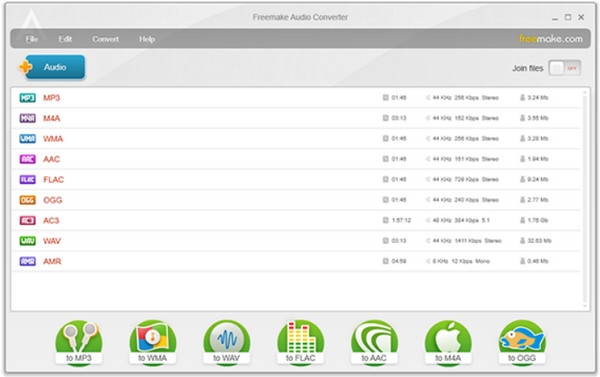
Un'altra scelta affidabile per convertire file in MP3 su Windows è Freemake Audio Converter. Questo software di conversione MP3 desktop è incentrato sulla facilità d'uso, con pulsanti grandi e chiari che semplificano notevolmente il processo di conversione. Una delle sue caratteristiche distintive è l'esportazione da iTunes, che invia automaticamente i file MP3 convertiti alla libreria Apple.
- Professionisti
- Integrazione fluida con iTunes per una facile condivisione; curva di apprendimento molto bassa.
- Contro
- La versione gratuita potrebbe includere una filigrana.
Passo 1Apri Freemake Audio Converter, quindi clicca sul pulsante "Audio" per caricare i file. Scegli il formato desiderato in basso.
Passo 2Successivamente, seleziona un preset dall'elenco a discesa.
Passaggio 3Fare clic sul pulsante "Converti" per salvare il file convertito sul computer.
3. VSDC Free Audio Converter - Convertitore MP3 ad alta velocità per hardware più datato
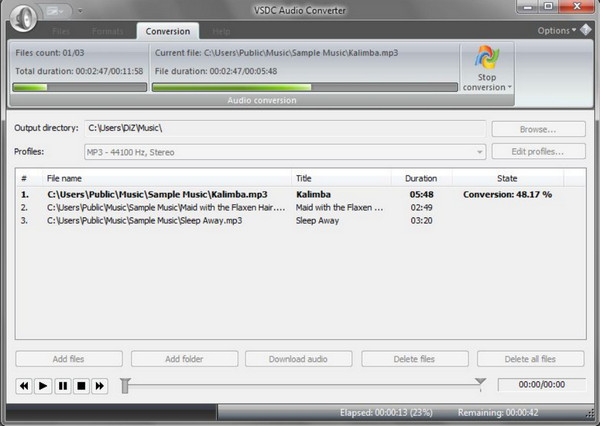
VSDC Free Audio Converter privilegia le prestazioni elevate rispetto all'estetica accattivante. È noto per i suoi preset di esportazione avanzati, che consentono di selezionare profili creati appositamente per diversi dispositivi come smartphone, console o vecchi lettori MP3. Inoltre, questo convertitore MP3 gratuito garantisce che il computer rimanga reattivo anche in caso di pesanti caricamenti in batch.
- Professionisti
- Motore ad alte prestazioni che supporta l'hyper-threading; include un editor di base.
- Contro
- Supporto solo per Windows; la sua interfaccia è leggermente obsoleta rispetto ad altre.
Passo 1Avvia VSDC, quindi utilizza il pulsante "Aggiungi file" per importare il file audio o video sorgente.
Passo 2Quindi, fai clic sulla scheda "Audio" in alto e seleziona "In MP3".
Passaggio 3Dopodiché, seleziona un preset di esportazione che corrisponda perfettamente al tuo dispositivo.
Passaggio 4Quindi, fare clic sul pulsante "Avvia conversione" per terminare la conversione MP3.
4. CloudConvert - Conversioni MP3 rapide con elevata sicurezza
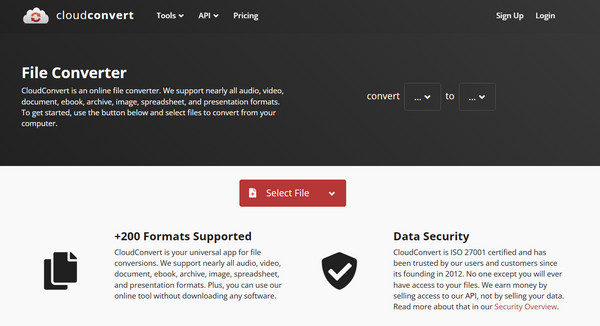
Passando alle opzioni cloud, la prima è CloudConvert, uno dei convertitori MP3 online più versatili disponibili oggi. Utilizzandolo, non dovrete preoccuparvi della compatibilità di sistema, poiché funziona interamente nel vostro browser. Gestisce più di 200 formati, quindi potete convertire video in MP3, e altri, e offre una personalizzazione approfondita di impostazioni quali codec audio, bitrate e livelli del volume.
- Professionisti
- Funziona su qualsiasi dispositivo dotato di browser; i file sono crittografati.
- Contro
- Limitato a 25 conversioni al giorno; la velocità dipende dalla tua connessione Internet.
Passo 1All'interno del sito Web CloudConvert, fai clic sul pulsante "Seleziona file" per caricare il file dal tuo dispositivo o scaricarlo dall'archiviazione cloud.
Passo 2Seleziona "MP3" dal menu a discesa "Converti in". Clicca sul pulsante "Impostazioni" se desideri modificare le impostazioni audio.
Passaggio 3Fare clic sul pulsante "Converti" per convertire qualsiasi video o audio in MP3.
5. FreeConvert - Convertitore MP3 gratuito anche per file di grandi dimensioni
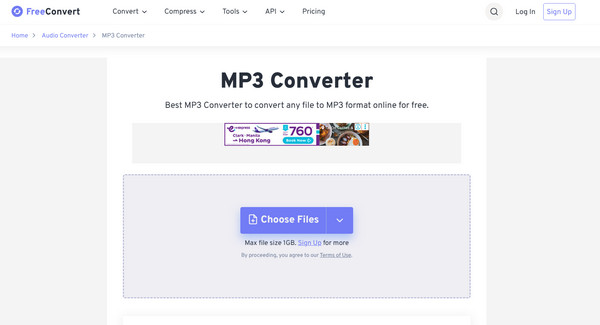
Infine, se desideri gestire file MP3 di grandi dimensioni senza spendere una fortuna, usa FreeConvert come convertitore MP3 online. Mentre molti servizi online limitano la dimensione a 100 MB, questo strumento ti consente di caricare file fino a 1 GB gratuitamente. Dispone inoltre di un'intelligenza artificiale avanzata per garantire che la qualità audio non venga compromessa durante il processo di conversione. Dopodiché, puoi utilizzare un compressore MP3 per ridurre le dimensioni del file audio per un'ulteriore condivisione o caricamento.
- Professionisti
- Limite di dimensione dei file elevato per gli utenti gratuiti; opzioni di effetti audio incluse.
- Contro
- Il caricamento di file pesanti può richiedere molto tempo; la pagina contiene diverse pubblicità.
Passo 1Dalla pagina principale di FreeConvert, clicca sul pulsante "Scegli file" per importare il tuo file audio/video.
Passo 2Assicurati che l'uscita sia impostata su "MP3". Quindi, clicca sul pulsante "Impostazioni" per regolare il volume e altri effetti.
Passaggio 3Una volta terminato, clicca sul pulsante "Converti in MP3" e scaricalo.
Conclusione
Trovare il giusto Convertitore audio MP3 Nel 2026, tutto dipenderà dalle tue preferenze in termini di velocità, praticità e qualità. Puoi utilizzare una soluzione senza installazione come CloudConvert o affidarti alla stabilità offline di un convertitore desktop. Sebbene ogni convertitore qui eccella a modo suo, se desideri un convertitore e un editor MP3 in batch, Convertitore video totale 4Easysoft è altamente raccomandato. Il supporto per oltre cento formati, la conversione ultraveloce e le impostazioni personalizzabili lo rendono la soluzione ideale e completa per qualsiasi progetto video o audio.
100% Sicuro
100% Sicuro
