
Recupera dati cancellati/persi da PC/Mac, HDD, USB, scheda SD e altro ancora.

[Guida completa] Come risolvere il problema del testo animato non funzionante su iOS 26 e 27

Pubblicato da Paula Pailaga A Backup e ripristino iOS, Ripristino dell'iOS 20 dicembre 2022
Vuoi provare il Testo Live, una nuova funzionalità introdotta con iOS 26 e 27, ma scopri che il Testo Live non funziona? Nessun problema! Controlla prima la versione di iOS e il modello del tuo dispositivo. Nell'articolo troverai 5 semplici soluzioni per risolvere il problema. Il testo live non funziona su iOS 26/18/17/16. Ora puoi sfruttare questa potente funzione per estrarre tutto il testo dall'immagine e scegliere se copiarlo, selezionarlo tutto, tradurlo e condividerlo. Leggi subito i dettagli.
Elenco guide
Parte 1: 4 soluzioni per risolvere il problema del testo dinamico non funzionante su iOS 26 e 27 Parte 2: Il modo migliore per risolvere il problema di Live Text che non funziona su iOS 26 e 27 [Veloce e sicuro] Parte 3: Domande frequenti sul malfunzionamento di Live Text su iOS 26 e 27Parte 1: 4 soluzioni per risolvere il problema del testo dinamico non funzionante su iOS 26 e 27
1. Verifica se il tuo iOS 26 o 27 supporta Live Text
Se il tuo dispositivo non lo supporta, Live Text non funzionerà su iOS 26 e 27. Prima di abilitare Live Text, devi assicurarti che il tuo iOS 26 o 27 supporti questa funzione, poiché richiede il chip A12 Bionic. Per consentirti di verificare facilmente se il tuo dispositivo la supporta, la seguente tabella mostra i dispositivi che la supportano.
| Elenco dei dispositivi supportati | |
| i phone | iPad |
| iPhone XR, iPhone XS/XS Max, iPhone 11/11 Pro, iPhone 12/12 Pro/12 Mini, iPhone SE (2a generazione), iPhone 13/13 Pro/13 Max, iPhone SE (3a generazione), iPhone 14/14 Plus/14 Pro, iPhone 15/15 Plus, iPhone 16/16 Pro/16 Pro Max, iPhone Air, iPhone 17/17 Pro/17 Pro Max, iPhone 18 Pro/18 Pro Max, iPhone Duo | iPad Mini (5a generazione), iPad Air (3a/4a/6a generazione), iPad (8a/9a generazione) |
2. Assicurarsi che il testo attivo sia abilitato
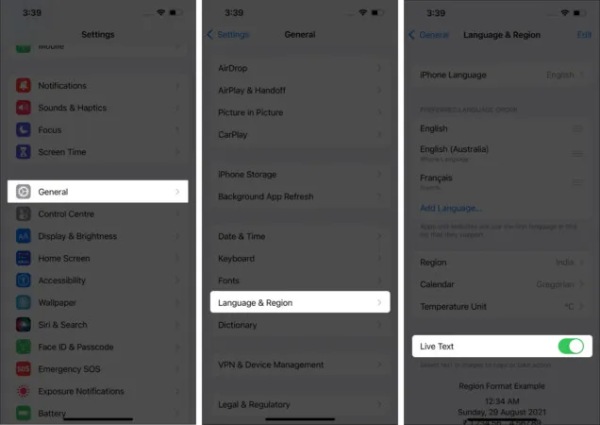
Quando apri l'app Foto su iOS 26 e 27, non vedi l'opzione Testo Live. Probabilmente non hai attivato questa funzione nelle impostazioni, motivo per cui il Testo Live non funziona su iOS 26 e 27. Segui i passaggi seguenti per attivare il Testo Live.
Passo 1Avvia il tuo Impostazioni app per toccare il Generale pulsante.
Passo 2Quindi dovresti toccare il Lingua e regione pulsante per aprire una nuova interfaccia.
Passaggio 3L'ultimo passo è controllare il file Testo dal vivo opzione in basso.
3. Abilita Mostra testo rilevato per la fotocamera
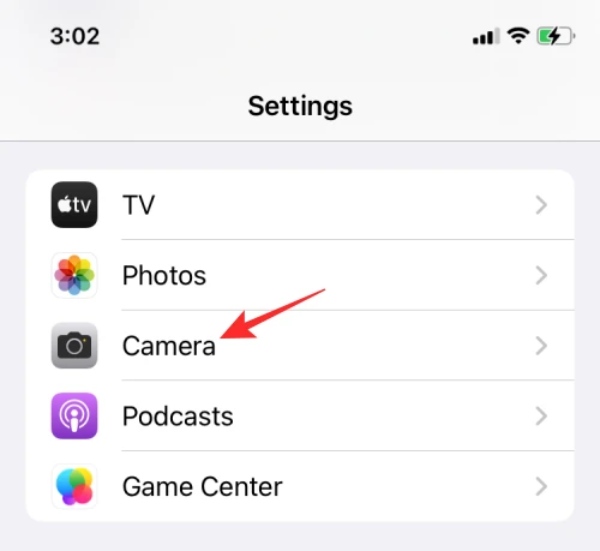
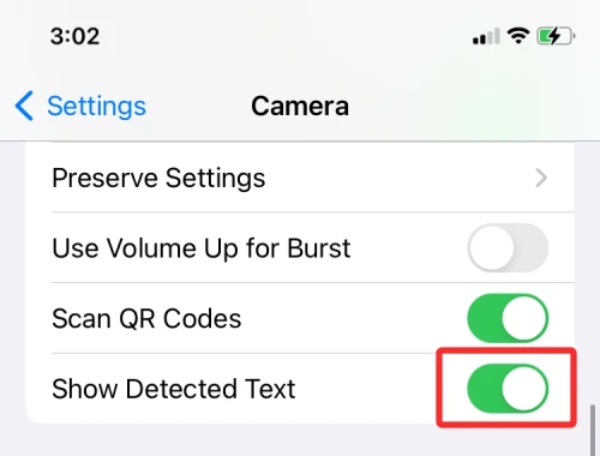
Se desideri utilizzare Live Text su iOS 26 e 27, devi consentire alla fotocamera dell'iPhone di visualizzare il testo scansionabile. Pertanto, puoi attivare la funzione "Mostra testo rilevato" per risolvere i problemi di funzionamento di Live Text su iOS 26 e 27.
Passo 1Per prima cosa dovresti aprire il tuo Impostazioni app e vai a Telecamera.
Passo 2Controlla il Mostra testo rilevato opzione.
4. Ripristina le impostazioni
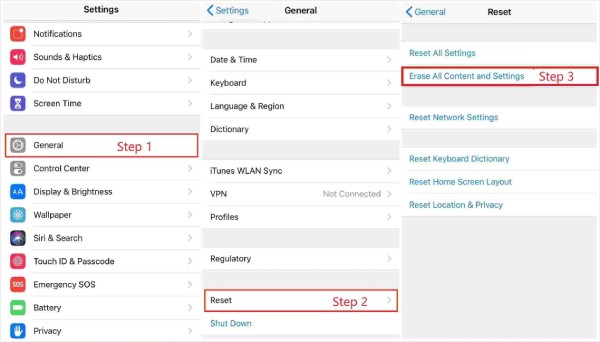
Il ripristino di tutte le impostazioni è un altro metodo per risolvere il problema di Live Text che non funziona su iOS 26 e 27. Questa procedura può cancellare tutte le password, le carte di credito e altri dati presenti sull'iPhone. Tuttavia, è possibile eseguire un backup dell'iPhone e ripristinare tutto in qualsiasi momento. Ecco come ripristinare tutte le impostazioni.
Passo 1Dovresti aprire il file Impostazioni app prima di toccare il Generale pulsante.
Passo 2Tocca il pulsante Ripristina e devi inserire una password o la password dell'ID Apple per reimpostare. Quindi tocca Cancella tutti i contenuti e le impostazioni pulsante.
Parte 2: Il modo migliore per risolvere il problema di Live Text che non funziona su iOS 26 e 27 [Veloce e sicuro]
Se nessuno dei metodi precedenti riesce a risolvere il problema di Live Text non funzionante su iOS 26 e 27, dovresti provare il 4Easysoft Recupero dati iPhone per risolverlo. Questo eccellente strumento supporta il ripristino del sistema iOS per ripristinare lo schermo normale del tuo iPhone/iPad/iPod rotto, bloccato, nero o altrimenti problematico, inclusa la correzione del testo attivo che non funziona su iOS 15/16.

Risolvi il problema del testo live non funzionante su iOS 18/17/16 con un'elevata percentuale di successo e semplici clic.
Supporta il backup dei tuoi dati prima di risolvere il problema dell'iPhone.
Recupera i dati persi ed eliminati da tutti i dispositivi iOS.
Trasferisci in batch i messaggi WhatsApp dal tuo iPhone 15/14/13/12/11 al computer.
100% Sicuro
100% Sicuro
Passo 1Scarica gratuitamente 4Easysoft iPhone Data Recovery sul tuo dispositivo e avvialo. Clicca il Ripristino del sistema iOS pulsante, e dovresti collegare il tuo iOS 18/17/16 e il computer con un cavo USB. Quindi fai clic sul Inizio pulsante per rilevare il tuo dispositivo.
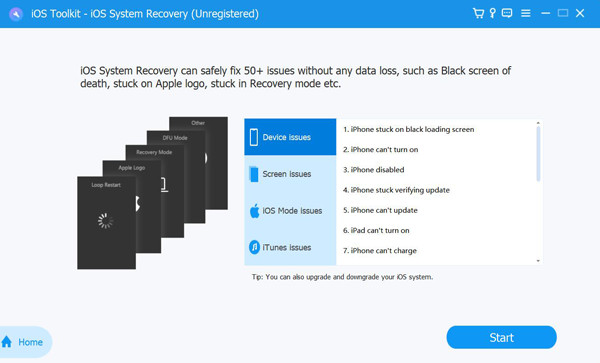
Passo 2Dopodiché, puoi vedere tutte le informazioni sul tuo iOS 26 e 27. Puoi fare clic su Soluzione rapida gratuita pulsante per risolvere alcuni problemi semplici come uno schermo bloccato o un sistema in crash. Altrimenti è necessario fare clic su Aggiustare pulsante per apportare ulteriori correzioni.
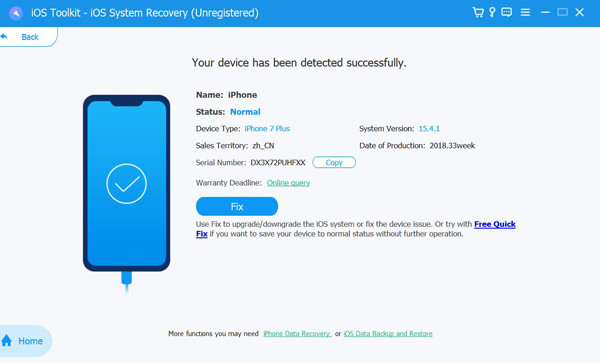
Passaggio 3Dopodiché, potrai visualizzare tutte le informazioni relative al tuo iOS 26 e 27. Puoi fare clic sul pulsante Correzione rapida gratuita per risolvere problemi semplici come lo schermo bloccato o il sistema in arresto anomalo. In caso contrario, dovrai fare clic sul pulsante Correggi per effettuare correzioni più approfondite.
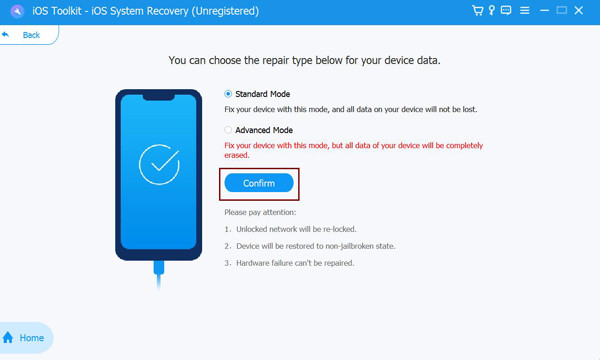
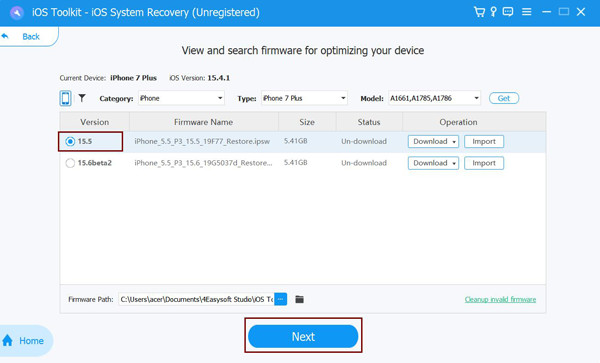
Passaggio 4Nell'ultimo passaggio, è necessario selezionare la categoria, il tipo e il modello corretti dell'attrezzatura. Quindi, seleziona il firmware richiesto per le diverse versioni di iOS e fai clic su Scaricamento pulsante. Successivamente, fai clic su Prossimo pulsante per iniziare a correggere il testo attivo che non funziona su iPhone. Inoltre, puoi anche eseguire il downgrade o l'aggiornamento della versione iOS.
Parte 3: Domande frequenti sul malfunzionamento di Live Text su iOS 26 e 27
-
1. Perché la mia funzione Live Text non funziona su iOS 26 e 27?
Ci sono molte ragioni per cui Lead Live Text non può funzionare. Ad esempio, l'immagine è troppo sfocata per essere riconosciuta. A volte non è possibile utilizzare il testo attivo senza attivarlo. Puoi eseguire il soft reset del tuo iPhone per risolverlo.
-
2. Come utilizzare Live Text su iOS 26 e 27 sul mio iPhone?
Apri l'album e seleziona un'immagine. Ora fai clic sul pulsante dell'icona Testo attivo ed evidenzia il testo. Questa funzione eseguirà automaticamente una ricerca in base al testo.
-
3. Come risolvere il problema del Live Text che non funziona senza perdere dati?
Puoi eseguire il backup dei dati con iTunes o iCloud prima di risolvere il problema. Puoi anche utilizzare 4easysoft iPhone Data Recovery per eseguire il backup e ripristinare i dati.
Conclusione
È un problema comune risolvere il problema che Il testo live non funziona su iOS 26/18/17/16. Fortunatamente, questo post ha rivelato cinque metodi utili, tra cui puoi scegliere quello più adatto alle tue esigenze e preferenze. Ma l'approccio migliore è usare 4Easysoft Recupero dati iPhone. Questo strumento può aiutarti a risolvere il problema del tuo iPhone senza perdere alcun dato.
100% Sicuro
100% Sicuro
