
Trasferisci facilmente i dati tra iPhone e computer, oppure tra due iPhone.

[Veloce] Come risolvere il problema dell'iPhone che non invia foto ad Android

Pubblicato da Alvin Cantero A Trasferimento iOS 5 novembre 2026
Perché non si possono inviare foto su un iPhone?Molti utenti iPhone che desiderano condividere foto con gli amici si sono imbattuti in questo problema. Anche se le foto sono perfette ed entrambi i telefoni funzionano correttamente, le foto non vengono inviate. Questo problema potrebbe essere causato da impostazioni errate di cui non vi siete accorti. Questo articolo spiega in dettaglio le possibili cause e offre delle soluzioni. Potete seguire i passaggi dettagliati descritti in questo articolo per risolvere il problema dell'invio di foto dal vostro iPhone.
Elenco guide
Perché l'iPhone non invia le foto ad Android? 6 soluzioni rapide per risolvere il problema dell'iPhone che non invia foto ad Android [Bonus] Inviare le foto dell'iPhone ad altri dispositiviPerché l'iPhone non invia le foto ad Android?
Se il tuo iPhone non invia foto, i problemi elencati di seguito potrebbero esserne la causa. Puoi iniziare informandoti su questi problemi. Nella prossima sezione, ti forniremo soluzioni per ciascuno di essi.
Motivo 1: Impostazioni MMS/SMS disabilitate
Quando inviamo foto da un iPhone a un altro iPhone o dispositivo Apple, queste vengono generalmente inviate tramite il servizio iMessage integrato di Apple. Tuttavia, Android non dispone di una funzionalità simile. Quando si inviano foto da un iPhone a un telefono Android, queste vengono recapitate tramite MMS o SMS. Pertanto, se MMS o SMS sono disabilitati sul tuo iPhone, potresti non riuscire a inviare foto da iPhone ad Android.
Motivo 2: Servizio dati cellulare disabilitato
La trasmissione di immagini tramite MMS richiede una connessione dati cellulare. Ciò significa che questo processo necessita di qualcosa di più del semplice supporto dati fornito dal Wi-Fi; richiede l'interconnessione tramite rete cellulare. Sia il dispositivo mittente che quello ricevente devono essere connessi alla rete dati cellulare per stabilire una connessione corretta.
Motivo 3: Limiti di dimensione dei file imposti dall'operatore telefonico
Se riscontri problemi nell'invio di foto dal tuo iPhone a un dispositivo Android, puoi provare a controllare le dimensioni dei file. Gli MMS hanno limiti rigorosi per le dimensioni dei file, in genere da 300 KB a pochi MB. Le immagini che non soddisfano questi requisiti non verranno inviate correttamente.
Motivo 4: Formati immagine incompatibili
Quando scatti foto con il tuo iPhone, il formato di file predefinito è HEIC. Questo formato potrebbe causare problemi durante la conversione degli MMS. Questo potrebbe essere il motivo per cui il tuo iPhone non invia le foto.
Motivo 5: Problemi RCS/di rete
Come accennato in precedenza, stabilire la connessione di trasmissione richiede una connessione dati cellulare stabile. Tuttavia, ciò non significa che il processo avrà sicuramente successo. A volte, potrebbero verificarsi problemi temporanei o interruzioni di connessione da parte degli operatori. Questo potrebbe anche essere la causa del problema per cui il tuo iPhone non invia le foto ai dispositivi Android.
6 soluzioni rapide per risolvere il problema dell'iPhone che non invia foto ad Android
In risposta alle varie potenziali cause sopra elencate, questa sezione fornisce alcune soluzioni rapide.
Soluzione n. 1 per iPhone che non invia foto ad Android: riavviare l'iPhone.
Per iPhone X o modelli successivi: tieni premuti contemporaneamente i pulsanti "Volume su/giù" e il pulsante laterale. Trascina e fai scorrere il pulsante di riavvio sull'altro lato quando compare.
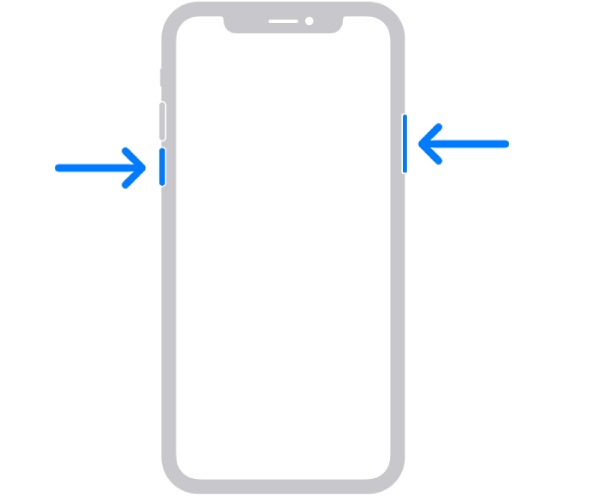
Per iPhone 6, 7, 8 o SE (2a o 3a generazione): tieni premuto il pulsante laterale. Quando compare il pulsante "Riavvia", trascinalo fino in fondo.
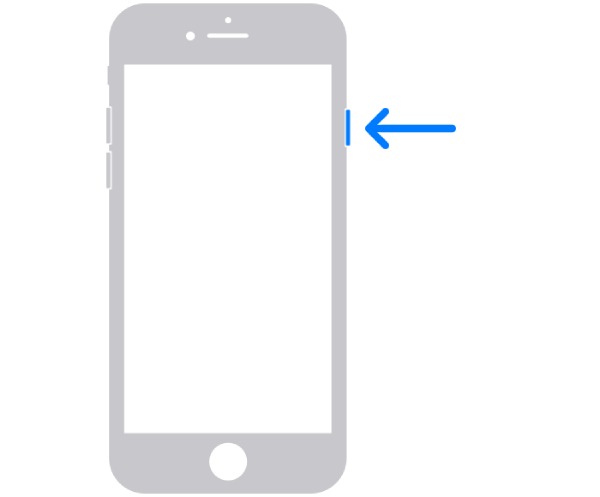
iPhone SE (prima generazione), 5 o precedenti: tieni premuto il pulsante superiore finché non compare il pulsante "Riavvia". Quando appare, trascina il pulsante "Riavvia" fino in fondo.
Soluzione n. 2 per iPhone che non invia foto ad Android: attivare gli MMS
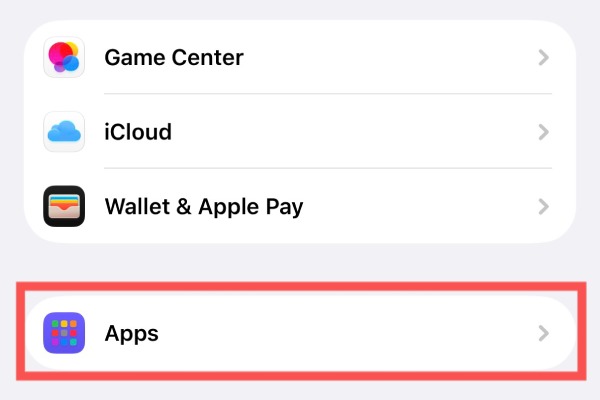
Passo 1Apri l'app Impostazioni sul tuo iPhone. Scorri fino in fondo e tocca il pulsante "App".
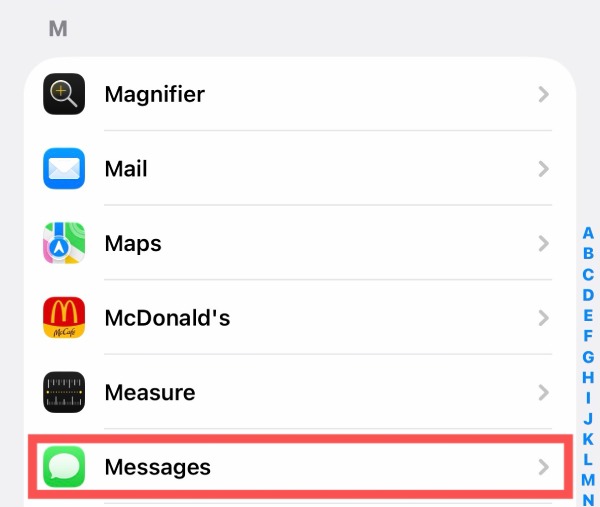
Passo 2Nella scheda "M", individua e tocca il pulsante "Messaggi" per aprire una nuova finestra con le impostazioni dei messaggi.
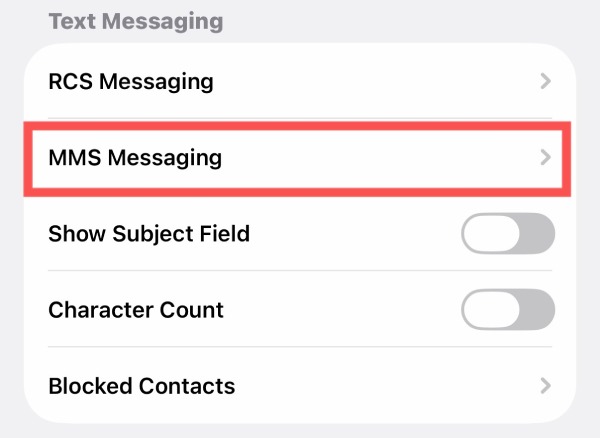
Passaggio 3Scorri verso il basso e vai alla scheda "Messaggi di testo". Tocca il pulsante "Messaggi MMS" per verificare se è questo il motivo per cui l'iPhone non invia le immagini.
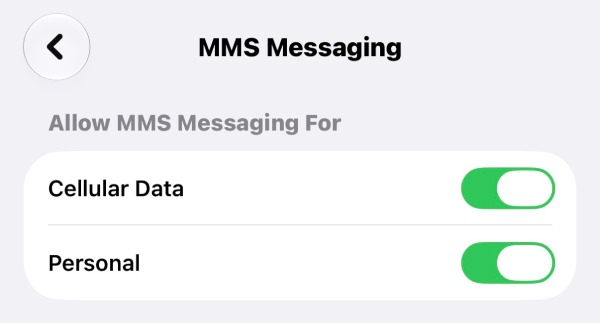
Passaggio 4Assicurati che tutti i pulsanti siano attivati affinché la messaggistica MMS funzioni per tutte le schede SIM visualizzate.
Soluzione n. 3 per l'iPhone che non invia foto ad Android: aggiornare i dati cellulare.
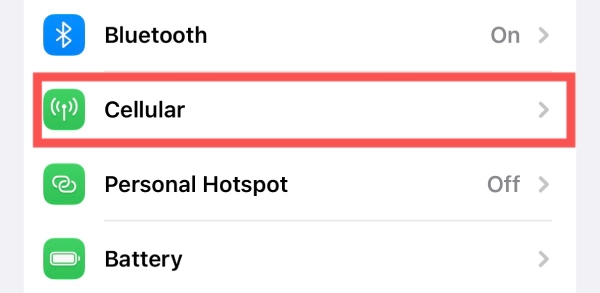
Passo 1Apri l'app Impostazioni sul tuo iPhone. Trova e tocca il pulsante "Cellulare" per aprire una nuova pagina.
Passo 2Tocca il pulsante "Dati cellulare" per procedere. Questo ti aiuterà a scoprire se i dati cellulare impediscono al tuo iPhone di inviare foto ai dispositivi Android.
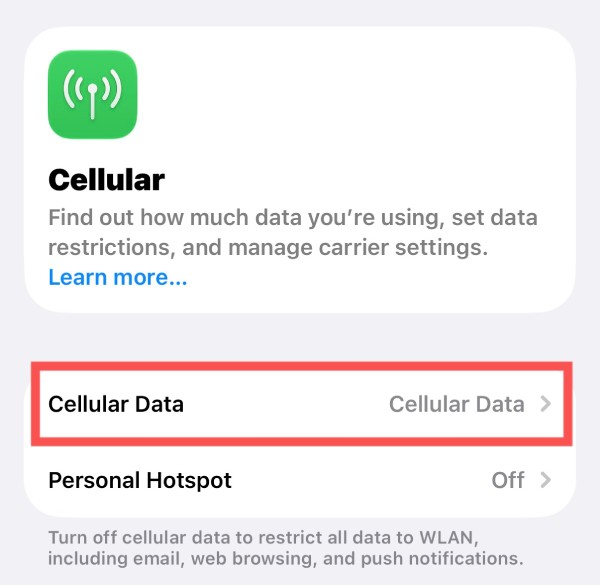
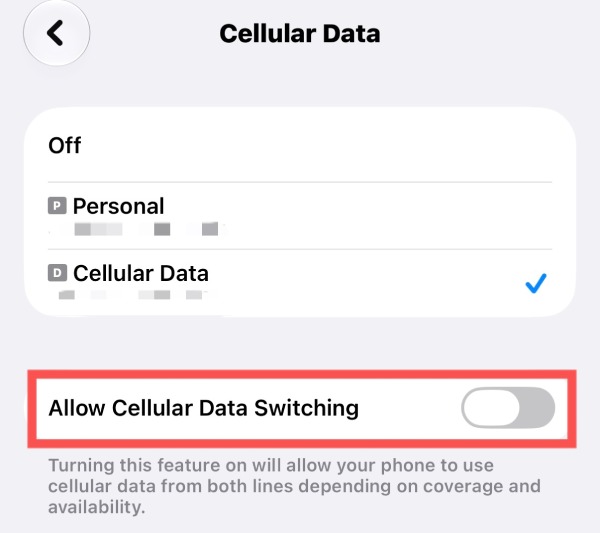
Passaggio 3Nella scheda "Dati cellulare", tocca per selezionare la scheda SIM che offre un servizio di rete più stabile. Puoi anche toccare il pulsante "Consenti il passaggio tra rete cellulare".
Soluzione n. 4 per iPhone che non invia immagini ad Android: inviare copie screenshot
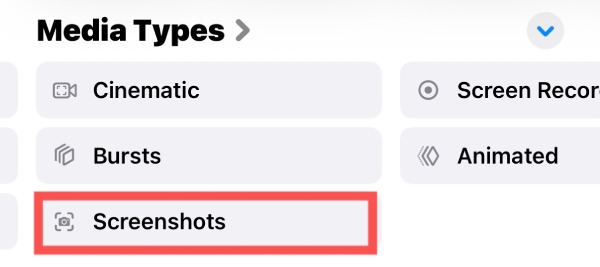
Passo 1Dopo aver scattato una schermata dell'immagine che desideri condividere, apri l'app Foto. Tocca il pulsante "Screenshot" nella scheda "Tipi di file multimediali".
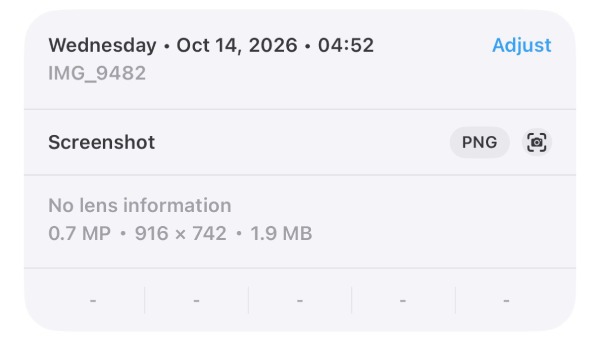
Passo 2Tocca il pulsante "Informazioni" e potrai visualizzare i dettagli dello screenshot. Le dimensioni del file si riducono notevolmente.
Passaggio 3Infine, tocca il pulsante "Condividi" nell'angolo in basso a sinistra per condividi lo screenshot. Non dovresti riscontrare il problema dell'iPhone che non invia le foto.

Soluzione n. 5 per iPhone che non invia foto ad Android: cambiare il formato della fotocamera
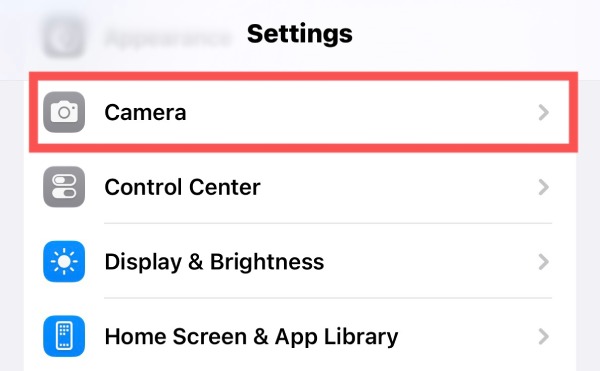
Passo 1Apri l'app Impostazioni e tocca il pulsante "Fotocamera" per regolare le impostazioni.
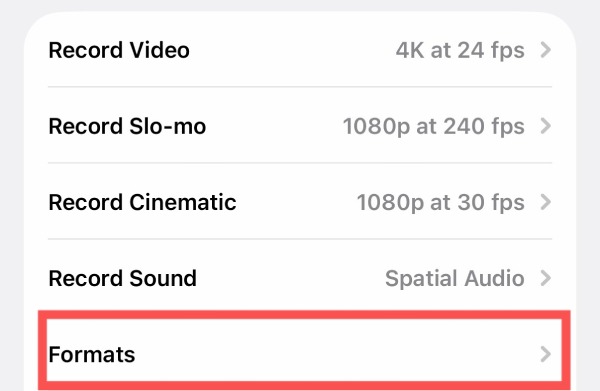
Passo 2Scorri verso il basso e accedi alle opzioni di impostazione dettagliate. Tocca il pulsante "Formati" per procedere.
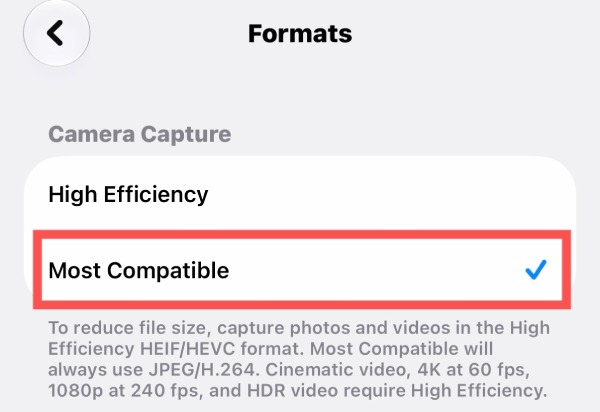
Passaggio 3Nella scheda "Formati", tocca il pulsante "Più compatibile". Il formato predefinito per le foto verrà impostato su JPEG, il che può aiutare a risolvere i problemi di invio delle foto scattate con l'iPhone.
Soluzione n. 6 per iPhone che non invia foto ad Android: ripristina le impostazioni di rete
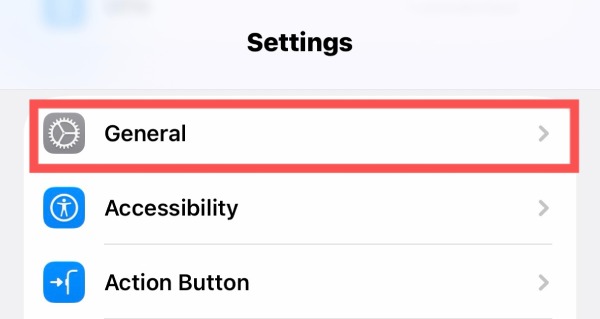
Passo 1Apri l'app Impostazioni sul tuo iPhone. Tocca il pulsante "Generali" per aprire una nuova pagina.
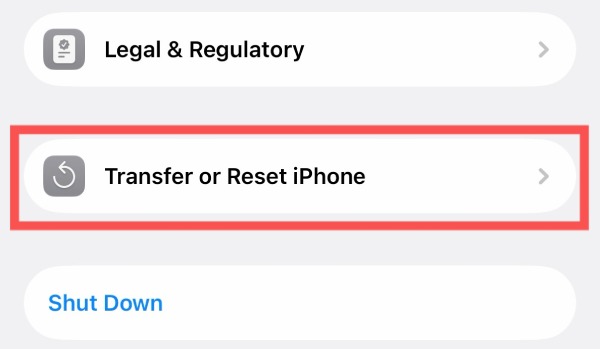
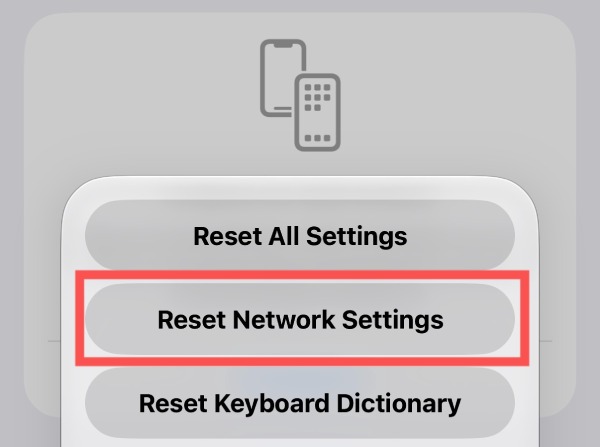
Passo 2Scorri verso il basso e tocca il pulsante "Trasferisci o ripristina iPhone". Quindi, tocca il pulsante "Ripristina" per riavvio software dell'iPhone.
Passaggio 3Nella finestra a comparsa, tocca il pulsante "Ripristina impostazioni di rete". Se i problemi di rete sono la causa del mancato invio delle foto su iPhone, puoi risolverli in questo modo.
[Bonus] Inviare le foto dell'iPhone ad altri dispositivi
Se le soluzioni rapide sopra descritte non aiutano a risolvere il problema per cui il tuo iPhone non invia foto a un dispositivo Android, allora il problema è più profondo. In tal caso, potrebbe essere necessario riparare il sistema del tuo iPhone. Prima di farlo, puoi utilizzare 4Easysoft Trasferimento iPhone Eseguire il backup di foto e altri dati per evitare che vengano persi durante il processo di ripristino del sistema.

Consente la condivisione di immagini anche in assenza di connessione di rete.
Trasferimento file sicuro e veloce tra diversi dispositivi.
Seleziona le immagini desiderate da trasferire.
Trasferisci più immagini in blocco in pochi secondi.
100% Sicuro
100% Sicuro
Passo 1Dopo aver collegato il tuo iPhone al computer, avvia 4Easysoft iPhone Transfer. Segui le istruzioni per concedere l'autorizzazione all'accesso ai dati.
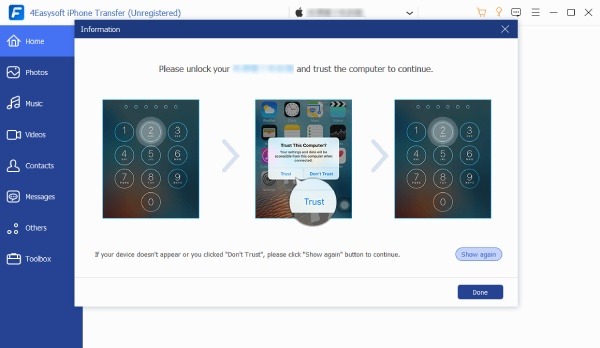
Passo 2Quando i dati vengono visualizzati, fai clic sul pulsante "Foto" per selezionare le immagini non ricevute sull'iPhone.
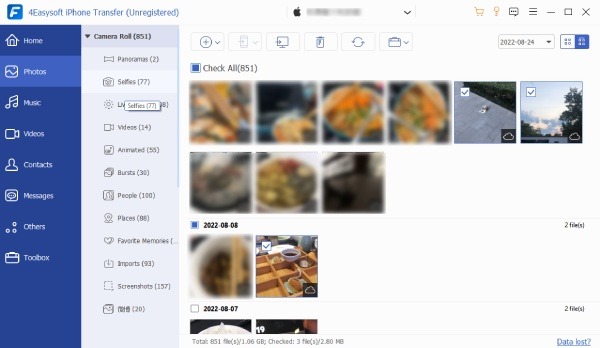
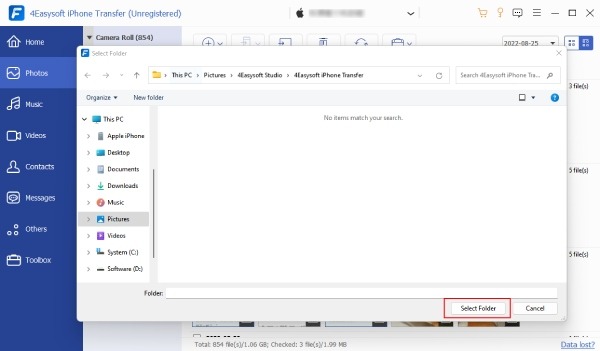
Passaggio 3Infine, fai clic sul pulsante "Esporta su PC". Puoi selezionare la cartella di destinazione desiderata per salvare le immagini.
Conclusione
Se il tuo iPhone non invia foto ad Android, Questo post offre alcune soluzioni rapide per vari problemi che potrebbero esserti utili. Se questi metodi non funzionano, il problema potrebbe risiedere nel sistema. Prima di riparare il sistema, puoi utilizzare 4Easysoft Trasferimento iPhone per eseguire il backup delle tue foto e di altri dati. Dopodiché, sarà molto semplice visualizzarli sul tuo computer o trasferirli su un dispositivo Android.
100% Sicuro
100% Sicuro
