
Risolvi oltre 150 problemi del sistema iOS senza perdere dati.

5 metodi per risolvere lo schermo nero dell'iPhone con diversi modelli

Pubblicato da Alvin Cantero A Ripristino dell'iOS 27 febbraio 2026
Lo schermo del tuo iPhone è nero, ma il telefono funziona ancora? È possibile che il sistema funzioni ancora normalmente. Dovrai risolvere il problema utilizzando i metodi appropriati prima di applicare la soluzione appropriata per risolvere il problema. Problema dello schermo nero dell'iPhone. Questo articolo illustra cinque metodi applicabili alla maggior parte dei modelli. Continua a leggere per i passaggi dettagliati.
Elenco guide
Diverse cause dello schermo nero dell'iPhone Hard Reset del tuo iPhone con schermo nero Usa uno strumento professionale per riparare lo schermo nero dell'iPhone Risolvi lo schermo nero dell'iPhone con la modalità di ripristino Altri 2 metodi per controllare e risolvere lo schermo nero dell'iPhoneDiverse cause dello schermo nero dell'iPhone
Esaurimento della batteria
Quando la batteria è completamente scarica, il dispositivo si spegnerà automaticamente e apparirà una schermata nera. A questo punto, sullo schermo non verrà visualizzato nulla, nemmeno l'indicatore della batteria.
Arresto anomalo del sistema o blocco di iOS
Gravi conflitti software, malfunzionamenti delle app o un utilizzo eccessivo delle risorse di sistema durante il funzionamento di iOS possono causare il blocco del sistema e la visualizzazione di una schermata nera.
Danni all'hardware dello schermo
Se il telefono è caduto o è stato sottoposto a pressione, il display (LCD o OLED) potrebbe danneggiarsi. In questo caso, il dispositivo potrebbe comunque vibrare, emettere suoni o ricevere avvisi per le chiamate in arrivo, ma lo schermo rimarrà completamente vuoto.
Guasto della scheda madre o del chip di gestione dell'alimentazione
Anomalie nel circuito integrato di gestione dell'alimentazione o nei circuiti della scheda madre possono impedire al dispositivo di ricevere la corretta alimentazione o di avviarsi, causando una schermata nera e l'impossibilità di accendersi.
Errore di aggiornamento iOS o file di sistema danneggiati
Interruzioni di rete, batteria scarica o errori di installazione durante gli aggiornamenti del sistema potrebbero danneggiare i file di sistema, facendo sì che il dispositivo rimanga bloccato su una schermata nera durante l'avvio.
Meccanismo di protezione dal surriscaldamento attivato
Quando il dispositivo funziona per lunghi periodi ad alte temperature o esegue applicazioni che richiedono molte risorse, il calore interno eccessivo può far sì che il sistema spenga automaticamente lo schermo per proteggere i componenti hardware.
Hard Reset del tuo iPhone con schermo nero
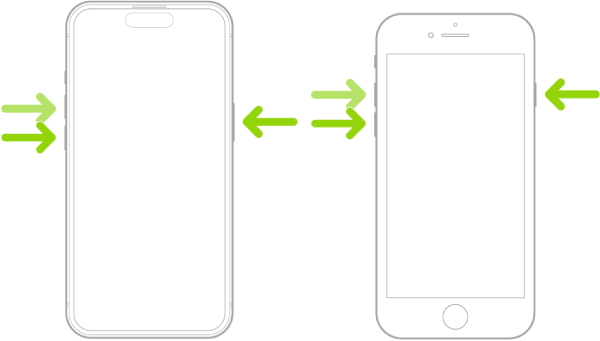
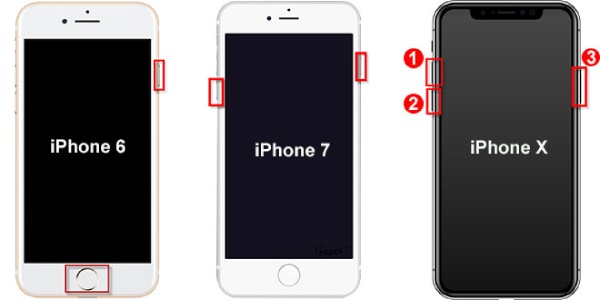
Se ti trovi in una situazione in cui lo schermo del tuo iPhone è nero ma il telefono funziona normalmente, non preoccuparti; ci sono comunque dei passaggi che puoi seguire. Probabilmente la causa è un problema software. Uno scenario del genere indica in genere che il tuo iPhone si è bloccato o è andato in crash. Fortunatamente, puoi risolvere questo problema eseguendo un riavvio forzato del tuo iPhone. Ogni iPhone ha una combinazione di pulsanti che può eseguire un "riavvio forzato", forzando lo spegnimento e il successivo riavvio del dispositivo. La combinazione di pulsanti specifica varia a seconda del modello di iPhone.
iPhone senza tasto Home: Premere il pulsante "Volume su", quindi premere il pulsante "Volume giù" e tenere premuto il pulsante "laterale" finché non viene visualizzato il logo Apple.
iPhone 7 o 7 Plus: Tieni premuti i pulsanti "Volume giù" e "Blocca" finché non appare il logo Apple.
iPhone 6s e modelli precedenti: Tieni premuti contemporaneamente il tasto "Home" e il tasto "Blocca" finché non appare il logo Apple.
Usa uno strumento professionale per riparare lo schermo nero dell'iPhone
Se il primo metodo non funziona, potrebbe anche trattarsi di un problema software più complesso e difficile da risolvere. Puoi utilizzare uno strumento professionale di riparazione del sistema iOS per risolverlo. Ad esempio, 4Easysoft Ripristino del sistema iOS Può risolvere oltre 50 problemi senza danneggiare i tuoi dati. Offre diverse modalità di riparazione ed è compatibile con gli ultimi iPhone 17 e iOS 26.

Compatibile con tutti i modelli e le versioni iOS di iPhone, iPad e iPod.
Supporta la modalità rapida e la reinstallazione del sistema, due modalità per risolvere i problemi dell'iPhone.
Recupera il tuo iPhone e altri dispositivi iOS in diverse situazioni, come schermo rosso, crash del sistema, danni fisici e altro ancora.
Con tutte le soluzioni fornite per ripristinare e riparare i dispositivi iOS, non si verificherà alcuna perdita di dati.
100% Sicuro
100% Sicuro
Passo 1Avvialo sul tuo computer. Fai clic su "Ripristino di sistema iOS" e collega il tuo iPhone con schermo nero al computer tramite un cavo USB. Fai clic su "Avvia" per continuare e il dispositivo verrà rilevato automaticamente.
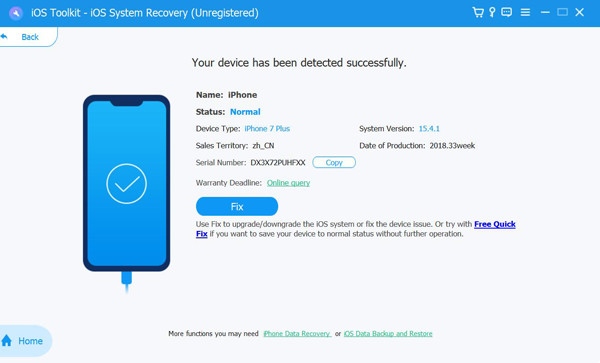
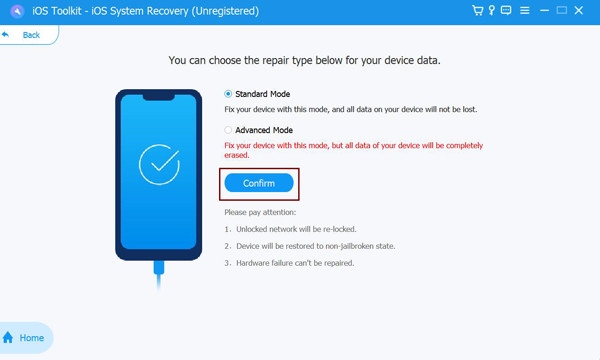
Passo 2Fai clic su "Risoluzione rapida gratuita" per risolvere problemi semplici come un sistema iOS in crash. Oppure, fai clic su "Risolvi" per scegliere la modalità standard o quella avanzata per riparare il tuo iPhone.
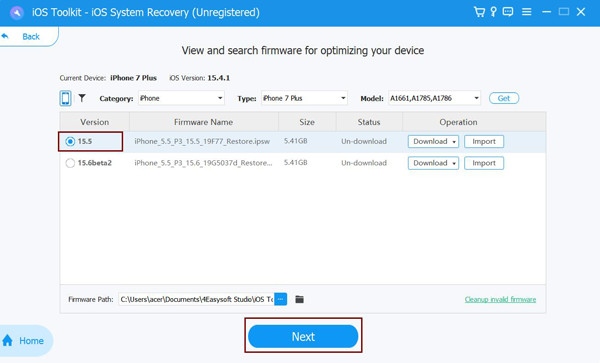
Passaggio 3Seleziona la categoria, il tipo e il modello corretti del tuo dispositivo. Quindi, scarica il firmware che preferisci con una versione diversa di iOS. Fai clic su "Avanti" per iniziare a riparare il tuo iPhone con schermata nera.
Risolvi lo schermo nero dell'iPhone con la modalità di ripristino
La modalità di ripristino è anche una funzionalità che può risolvere problemi di sistema come le schermate nere dell'iPhone. Permette di collegare l'iPhone a un computer in modo che quest'ultimo possa ripararlo. Questa riparazione si ottiene in genere installando una nuova versione di iOS. Tuttavia, questo metodo potrebbe cancellare tutti i dati presenti sull'iPhone. Dovresti... esegui il backup dei dati del tuo iPhone su un'unità esterna prima di utilizzarlo.
Passo 1Collega il tuo iPhone al computer tramite il cavo dati. Apri l'ultima versione di iTunes o Finder.
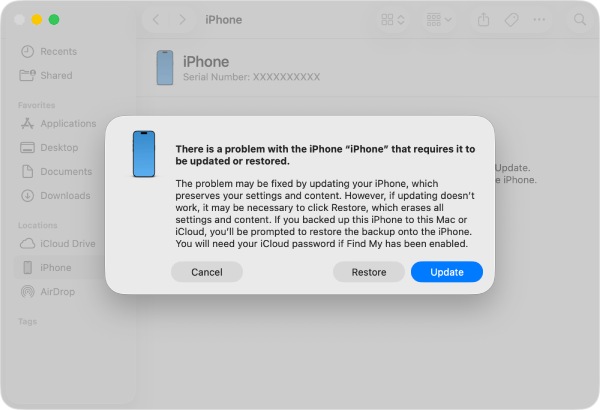
Passo 2Tieni premuta la combinazione di tasti corrispondente al tuo modello di iPhone finché non appare "Connetti al computer". Il computer ti informerà di aver rilevato un iPhone in modalità di ripristino.
Passaggio 3Fai clic su "Aggiorna" per reinstallare iOS senza eliminare i tuoi dati. Il sistema scaricherà e installerà automaticamente la versione più recente.
Passaggio 4Se l'aggiornamento non riesce, seleziona "Ripristina". Questa azione cancellerà tutti i dati e reinstallerà il sistema operativo.
Altri 2 metodi per controllare e risolvere lo schermo nero dell'iPhone
Carica il tuo iPhone per risolvere il problema dello schermo nero
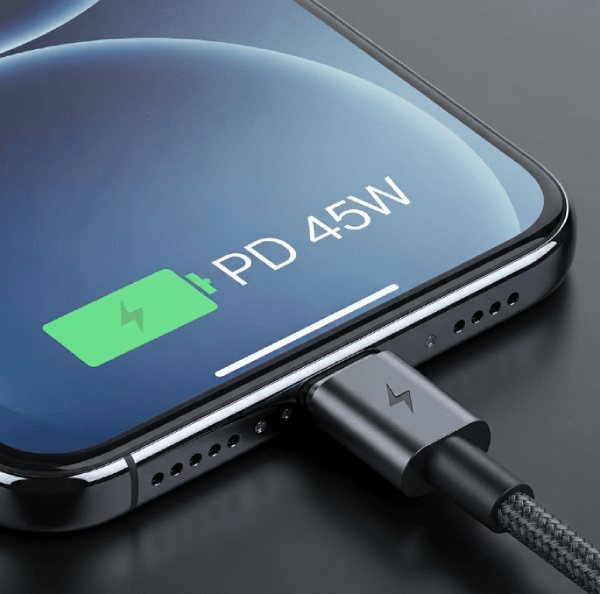
Quando si tenta di utilizzare un iPhone con la batteria scarica, in genere viene visualizzato un messaggio di batteria scarica. Tuttavia, se la batteria è completamente scarica, lo schermo potrebbe diventare completamente nero. In questo caso, ricaricarlo tempestivamente ripristinerà la funzionalità. L'esaurimento prolungato della batteria può accelerare. la batteria si scarica più velocemente.
Contatta l'assistenza Apple per riparare un iPhone con schermo nero
Se nessuno dei metodi sopra indicati funziona, potresti avere un problema che non puoi risolvere. Probabilmente si tratta di un problema hardware; ad esempio, il circuito di alimentazione dello schermo del tuo iPhone potrebbe essere guasto. Puoi visitare il sito web del supporto Apple per iniziare o portare il dispositivo in un Apple Store per ricevere assistenza.

Conclusione
Ecco alcuni metodi efficaci per risolvere uno schermo nero dell'iPhone. È possibile escludere le possibilità in base alla causa probabile e scegliere l'approccio più adatto. Se i metodi standard falliscono, 4Easysoft Ripristino del sistema iOS Offre la soluzione più rapida e conveniente. Non sono richieste competenze tecniche; la maggior parte dei problemi dell'iPhone può essere risolta in pochi passaggi.
100% Sicuro
100% Sicuro
