
 Per Windows
 Per Mac
 Soluzioni online gratuite
Contenuto
Nozioni di base
introduzione
4Easysoft iOS System Recovery ti aiuterà a risolvere qualsiasi problema di sistema di iPhone/iPad/iPod e a ripristinare i tuoi dispositivi a quello originale. Che il tuo iPhone abbia problemi con il dispositivo come schermo disabilitato, batteria scarica o problemi di iTunes, inclusi problemi di sincronizzazione ed errori di connessione, questo potente strumento ti aiuterà a risolvere i problemi. Con le sue due diverse modalità di riparazione, puoi risolvere rapidamente problemi semplici o reinstallare il firmware di sistema iOS per ripristinare completamente il tuo dispositivo a uno nuovo.
Registrati
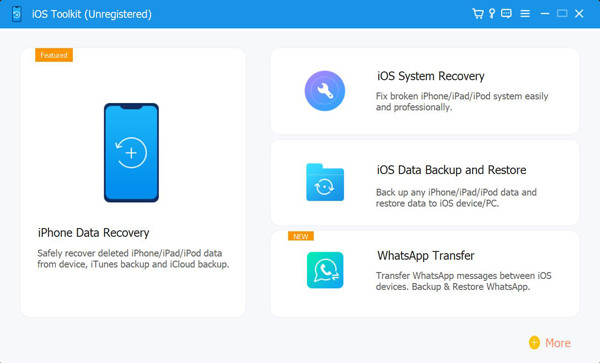
La prova gratuita di 4Easysoft iOS System Recovery supporta solo la correzione rapida per risolvere problemi semplici, inclusi crash improvvisi o blocchi. Per accedere alle funzioni complete per risolvere tutti i problemi di sistema, fare clic su Acquistare nel menu in alto a destra e scegli la licenza desiderata.
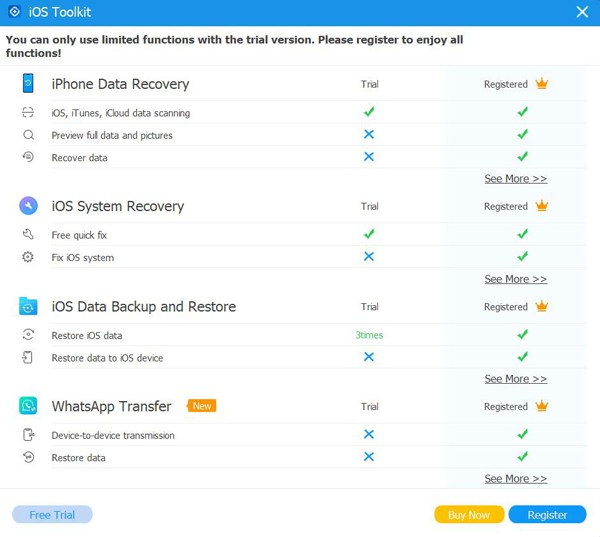
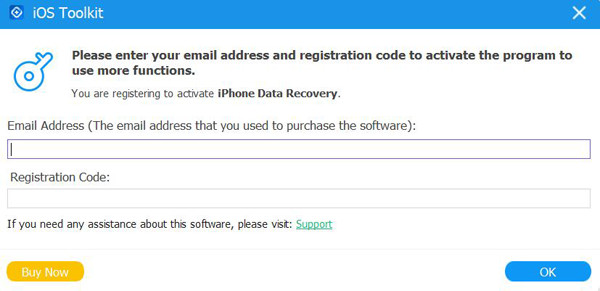
Dopo aver acquistato la versione completa, puoi cliccare su Menù pulsante e il Registrati opzione nell'interfaccia principale. Quindi, fare clic su Registrati di nuovo il pulsante dopo il ripristino del sistema iOS. Inserisci semplicemente il tuo indirizzo email e il codice di registrazione che hai ricevuto da noi. Infine, fai clic sul pulsante OK pulsante per attivare la versione completa.
Preferenza
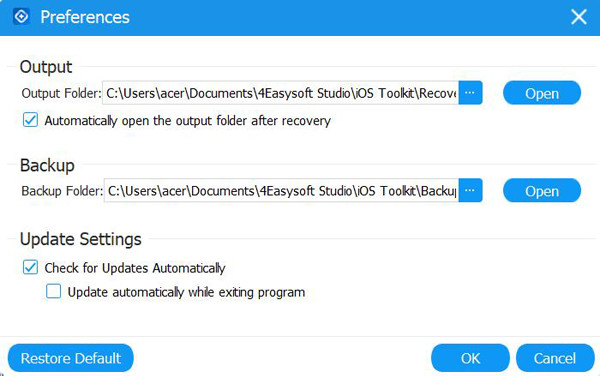
Clicca il Impostazioni menu e scegli il Preferenze pulsante per modificare tutte le impostazioni come preferisci. Sotto le impostazioni del percorso di archiviazione, puoi anche modificare le impostazioni di aggiornamento. Spunta il Controlla gli aggiornamenti automaticamente opzione per assicurarti di poter accedere alle nuove funzionalità in tempo. Puoi anche attivare l'aggiornamento automatico quando esci dal programma.
Risolvi i problemi di sistema
Qui puoi imparare il modo dettagliato per risolvere i problemi del dispositivo, dello schermo, della modalità iOS e di iTunes, tra cui un dispositivo bloccato nel logo Apple, schermo nero, dispositivo disabilitato, errore di aggiornamento e altri 50+ problemi. Non devi selezionare il modello, il tipo, la categoria e nessun parametro; questo programma lo rileverà e lo risolverà automaticamente con un clic. Ecco i passaggi dettagliati:
Passo 1Avvia 4Easysoft iPhone Data Recovery e fai clic su Ripristino del sistema iOS pulsante sull'interfaccia principale. Quindi, devi connettere il tuo dispositivo iOS al computer tramite cavo USB. Successivamente, fai clic su Inizio per continuare e questo programma rileverà automaticamente il tuo dispositivo.

Passo 2Tutte le informazioni sul tuo dispositivo sono elencate nel programma. È possibile fare clic su Soluzione rapida gratuita per risolvere alcuni semplici problemi come uno schermo bloccato o un sistema in crash. Altrimenti è necessario fare clic su Aggiustare pulsante per apportare ulteriori correzioni.

Modalità standard: Risolvi un semplice problema del sistema iOS del tuo dispositivo e conserva tutti i dati su di esso.
Modalità avanzata: Risolve gravi problemi di sistema sul tuo dispositivo iOS ed eliminerà tutti i dati. La percentuale di successo è superiore a quella standard.
Scegli quello desiderato dopo un'attenta considerazione e fai clic su Confermare pulsante per andare avanti.

Passaggio 3Devi scegliere la categoria, il tipo e il modello corretti del tuo dispositivo. Quindi, scegli il firmware desiderato con diverse versioni iOS e fai clic su Scaricamento pulsante. In questo modo puoi anche effettuare il downgrade o l'upgrade della tua versione iOS. Successivamente, fai clic sul pulsante Avanti per iniziare a riparare il tuo sistema iOS.

Soluzioni a diversi problemi iOS
Risolvi le app iOS che non funzionano
- Non riesco a scaricare Snapchat
- AirDrop non funziona
- L'audio di FaceTime non funziona
- iMessage non invia immagini
- Le mappe di Apple non funzionano
- Hotspot non funzionante su iPhone
- Contatti WhatsApp non visualizzati
Risolvi i problemi di blocco di iOS
- iPhone bloccato durante la verifica dell'aggiornamento
- iPhone 12 bloccato sul logo Apple
- L'interfaccia utente del sistema non risponde
- iPhone bloccato su Impostazioni su ID Apple
- iPhone bloccato durante la preparazione dell'aggiornamento
Risolvi il problema di iOS che non funziona
- iPhone 12 non si accende
- La torcia dell'iPhone non funziona
- Gli AirPods non si collegano all'iPhone
- Il mirroring dello schermo non funziona su iPhone
- L'audio del testo su iPhone non funziona
Risolvi i problemi dello schermo iOS
- Schermo verde dell'iPhone
- Schermo rosso dell'iPhone
- iPhone bloccato sulla schermata di ricarica
- Schermo bianco della morte su iPhone 13
