
Risolvi oltre 150 problemi del sistema iOS senza perdere dati.
Una guida completa alla nuova funzionalità della modalità Standby di iOS 18/26

Pubblicato da Paula Pailaga A Ripristino dell'iOS 27 marzo 2024
Eccola! La nuovissima versione di iPhone, iOS 27/26/18! Dopo aver sentito parlare delle sue funzionalità, tutti l'hanno installata immediatamente sul proprio iPhone. Una di queste è la Modalità Standby. Questo articolo presuppone che ne abbiate già sentito parlare, ma conoscete già la sua storia e i modi per utilizzarla? In caso contrario, continuate a leggere, perché troverete una guida completa alla Modalità Standby di iOS 18/26, con informazioni su come usarla e personalizzarla!
Elenco guide
Ulteriori informazioni sulla modalità standby di iOS 17/18. Come utilizzare e personalizzare la modalità standby su iOS (26/07/2018) Soluzione rapida per il problema della modalità standby non funzionante su iOS 27/26/18 Domande frequenti sulla modalità Standby di iOS 27/26/18 su iPhone 17Scopri di più sulla modalità standby di iOS 18/26.
Prima di esplorare i semplici modi di questo post per usare e personalizzare la modalità StandBy di iOS 18, puoi prima esplorare le brevi informazioni di questo post sulla modalità StandBy. Quindi, questa funzionalità della modalità StandBy di iOS 17/18 trasforma lo schermo del tuo iPhone in un display accattivante ma funzionale durante la ricarica. Questi display sono widget che ti consentono di dare un'occhiata a qualcosa di prezioso senza dover sbloccare il dispositivo.
Quali widget sono supportati dalla funzionalità Modalità StandBy di iOS 17? Bene, ci sono molti widget supportati da questa funzionalità. Queste funzionalità includono pile di widget, display orologio, sveglia, meteo, display foto, display per chiamate imminenti, attività in tempo reale, Siri e grandi caselle di notifiche.
Ora, potreste chiedervi: "Quali sono i vantaggi della modalità Standby di iOS 27/26/18?" Come accennato, questa funzione consente di visualizzare diverse informazioni sullo schermo dell'iPhone senza sbloccare il dispositivo. Inoltre, il suo design e l'aspetto generale rendono più piacevole la consultazione delle informazioni.
Oltre a ciò, la funzionalità StandBy Mode di iOS 18 offre anche lo stesso vantaggio della modalità a basso consumo. La modalità a basso consumo risparmia energia e migliora la durata della batteria del dispositivo; lo stesso vale per la funzionalità StandBy Mode. La modalità StandBy aiuta a prolungare la durata della batteria e ottimizza il consumo energetico riducendo al minimo vari processi, riducendo le attività di rete e modificando le impostazioni del display. La differenza è che la modalità StandBy si avvia automaticamente una volta caricato, mentre la modalità a basso consumo può essere abilitata o disabilitata.
Come utilizzare e personalizzare la modalità standby su iOS (26/07/2018)
Ora che avete una breve panoramica sulla modalità Standby di iOS 27/26/18, è il momento di scoprire come utilizzarla e personalizzarla in base alle vostre preferenze. Scoprite i metodi descritti in questo articolo!
La funzionalità StandBy Mode di iOS 18 è abilitata di default, ma devi comunque controllare se è abilitata o disabilitata. Per farlo, ecco i passaggi che ti mostrano come usare StandBy Mode iOS 18:
Passo 1Avvia l'app Impostazioni sul tuo iPhone, scorri verso il basso, accedi all'opzione "StandBy" e controlla se il pulsante "Cambia" corrispondente è attivato.
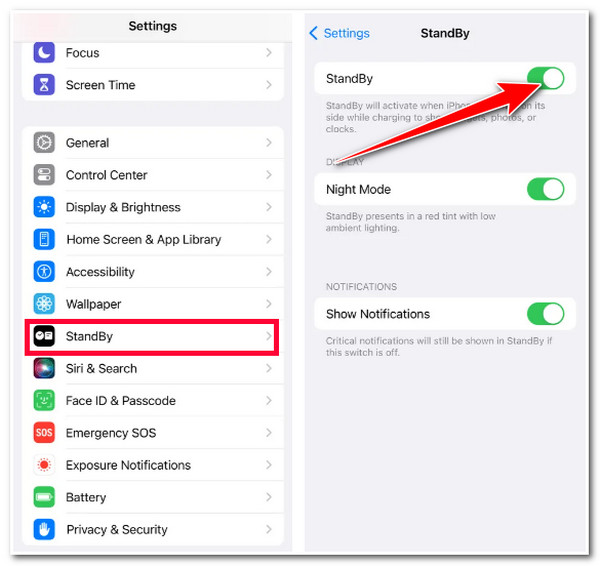
Passo 2Per iniziare a utilizzare la modalità StandBy, carica il tuo iPhone, posizionalo in orientamento orizzontale stando in piedi e mantienilo fermo.
Passaggio 3Quindi, attendi qualche secondo e premi il pulsante "Continua". Puoi scorrere da sinistra a destra per alternare tra widget, immagini e visualizzazioni dell'orologio.
Passaggio 4Una volta deciso quale display utilizzare, scorrere verso il basso per accedere alle opzioni secondarie.
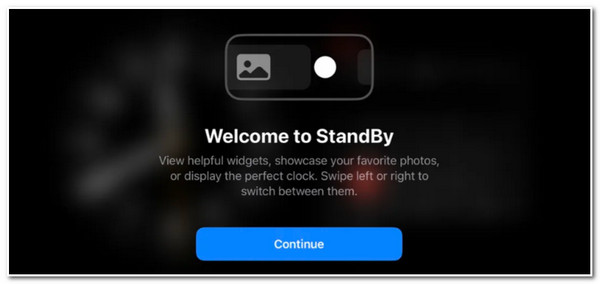
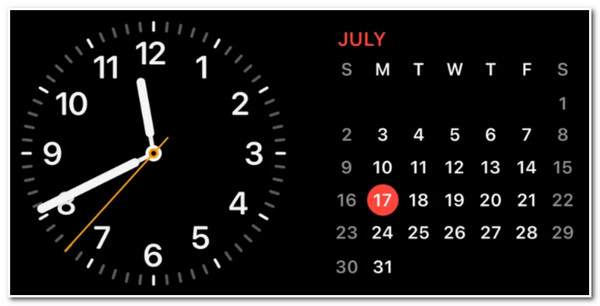
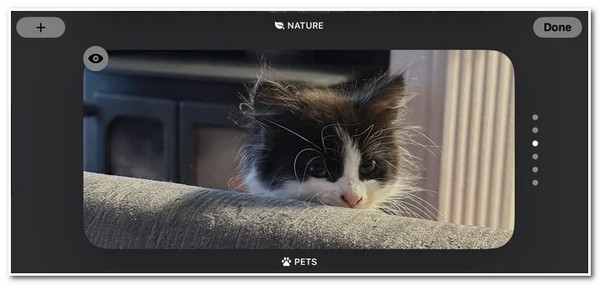
Per personalizzare la visualizzazione Widget, la visualizzazione Foto e la visualizzazione Orologio della modalità Standby di iOS 27/26/18, ecco i passaggi da seguire:
Per personalizzare la modalità Standby di iOS 27/26/18 Visualizzazione widget, premi il display "Orologio" o "Calendario" (che sono le pile di widget) e sblocca il tuo iPhone. Successivamente, tocca il pulsante "Aggiungi" nella parte in alto a sinistra dello schermo per aggiungere un widget o, se desideri rimuoverlo, tocca il pulsante "Meno". Dopodiché, il resto del lavoro, in particolare la scelta della visualizzazione del widget preferito, dipenderà da te.
Per personalizzare la modalità StandBy di iOS 18 Visualizzazione foto, premi a lungo la parte centrale dello schermo, tocca il pulsante "Aggiungi" e seleziona un "album" da visualizzare. Il tuo dispositivo può anche mostrare le foto in primo piano che hai nella scheda "Per te".
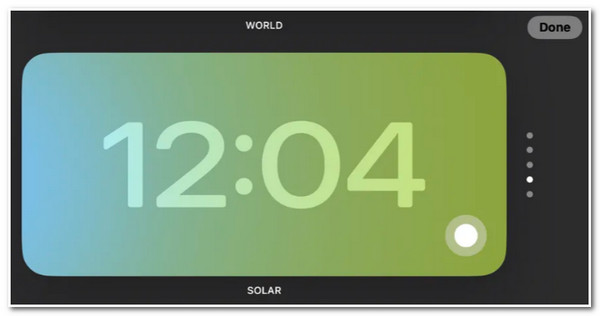
Infine, per personalizzare la modalità Standby di iOS 27/26/18 Vista dell'orologio, scorri verso l'alto e verso il basso per accedere ai diversi stili della visualizzazione dell'orologio. Quindi, dopo aver scelto uno stile, premi a lungo la parte centrale dello schermo per visualizzare le opzioni di personalizzazione aggiuntive. Successivamente, tocca l'icona del cerchio bianco nell'angolo in basso a destra dello schermo per modificare il colore dello stile dell'orologio.
Soluzione rapida per il problema della modalità standby non funzionante su iOS 27/26/18
Ecco fatto! Queste sono le informazioni complete sulla Modalità Standby di iOS 27/26/18, i modi per usarla e personalizzarla. Ora, ci sono molte segnalazioni negative sul fatto che questa versione di iOS 27/26/18 sia problematica e che alcune delle sue funzionalità, inclusa la Modalità Standby, non funzionino. Se anche tu riscontri il problema con la Modalità Standby, puoi utilizzare il 4Easysoft Ripristino del sistema iOS strumento per risolverlo! Questo strumento può risolvere in modo rapido ed efficiente oltre 50 problemi del sistema iOS, inclusi i problemi della modalità StandBy di iOS 18. Può risolvere il problema con pochi clic e riportarlo al suo normale funzionamento senza alcuna perdita di dati. Se hai già riscontrato molti problemi con la versione iOS 18, puoi utilizzare questo strumento per cambiare la sua versione e sostituirla con un nuovo sistema perfetto. Quindi, senza ulteriori indugi, inizia a utilizzare questo strumento per risolvere la modalità StandBy che non funziona in iOS 18!

2 modalità di riparazione per risolvere tutti i problemi come il mancato funzionamento della modalità StandBy senza perdita di dati.
Scarica un pacchetto firmware che ti consente di aggiornare o eseguire il downgrade della versione del tuo iPhone.
Esegui la scansione di tutte le informazioni e i dati del tuo iPhone, ma non salvarli, per proteggere la tua privacy.
Supporta tutti i modelli e le versioni di iPhone, incluso l'ultimo iPhone 17 con iOS 18.
100% Sicuro
100% Sicuro
Come risolvere rapidamente la modalità standby di iOS 18 che non funziona utilizzando 4Easysoft iOS System Recovery:
Passo 1Scarica e installa il 4Easysoft Ripristino del sistema iOS strumento sul tuo computer. Successivamente, avvia lo strumento e collega il tuo iPhone al computer tramite un cavo USB. Successivamente, fai clic sul pulsante "Avvia" per avviare il processo di rilevamento.

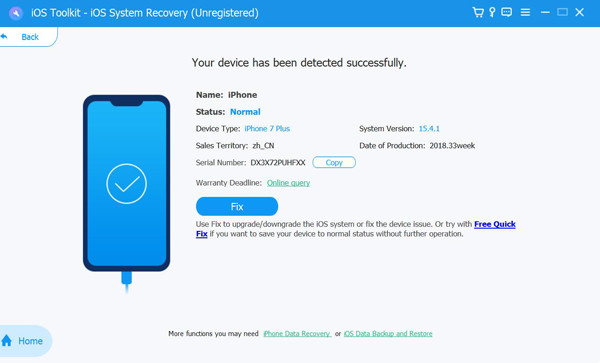
Passo 2Successivamente, lo strumento visualizzerà automaticamente tutte le informazioni sul tuo dispositivo; fare clic sul pulsante "Correggi" per apportare ulteriori correzioni e procedere al passaggio successivo.
Passaggio 3Successivamente, leggi le abilità delle due modalità scritte sull'interfaccia dello strumento. Quindi, scegli la modalità che ti aiuterà a risolvere il problema e fai clic sul pulsante "Conferma".

Passaggio 4Quindi, seleziona la categoria, il tipo e il modello appropriati del tuo dispositivo. Successivamente, scegli il "firmware" desiderato con diverse versioni del "sistema operativo" e fai clic sul pulsante "Download". Una volta completato il processo di download, fare clic sul pulsante "Avanti" per risolvere il problema.

Domande frequenti sulla modalità standby di iOS 18 su iPhone 17
-
La modalità Standby di iOS 27/26/18 funziona anche con la ricarica wireless?
Sì, la modalità StandBy funziona con la ricarica wireless. Funziona perfettamente con Qi cablato, wireless e MagSafe. Assicurati solo che il tuo iPhone sia posizionato in orientamento orizzontale.
-
La modalità Standby di iOS 27/26/18 influisce sulla durata della batteria del dispositivo?
Sì, ma ciò non influirà negativamente sulla batteria del tuo dispositivo. La modalità StandBy può prolungare la durata della batteria del dispositivo. Riduce al minimo le varie attività in esecuzione in background e altre impostazioni sul dispositivo.
-
Per quanto tempo rimane attiva la modalità Standby di iOS 27/26/18?
Non c'è un tempo esatto per quanto tempo la modalità StandBy rimarrà attiva. La modalità StandBy durerà finché il dispositivo sarà in carica e posizionato in orientamento orizzontale.
Conclusione
Ecco fatto! Questa è la guida completa alle informazioni di base, ai passaggi per utilizzare e personalizzare la Modalità Standby di iOS 27/26/18. Avendo a disposizione queste preziose informazioni, puoi iniziare a utilizzare la Modalità Standby del tuo iPhone e personalizzarla in base alle tue preferenze! Se la Modalità Standby del tuo iOS 18 non funziona, puoi utilizzare la 4Easysoft Ripristino del sistema iOS Lo strumento per risolvere il problema! Grazie alle funzionalità avanzate di scansione dei problemi e di ripristino del sistema, questo strumento ti permette di risolvere il problema della modalità Standby di iOS 27/26/18 in modo rapido ed efficiente!
100% Sicuro
100% Sicuro
