
Convertitore, editor e compressore video affidabile per le attività quotidiane.

5 modi per rallentare un video su iPhone [con passaggi]

Pubblicato da Aira Lesly Escoto A Modifica video/audio Set 23, 2026
Che tu abbia un momento ricco di azione o desideri creare effetti cinematografici sul tuo iPhone, rallentarlo aggiungerà drammaticità e stile. Come rallentare un video su iPhone? La buona notizia è che sono disponibili diversi metodi, da strumenti integrati come l'app Foto ad applicazioni facili da usare. Senza perdere tempo, scopri subito i cinque modi per rallentare un video su iPhone, anche senza esperienza di editing.
Elenco guide
Soluzione 1: rallentare un video su iPhone tramite l'app Foto Soluzione 2: Utilizzare iMovie per rallentare un video su iPhone 18 Pro/17 Soluzione 3: come rallentare un video su iPhone con le app di editing Soluzione 4: metodo professionale per rallentare i video dell'iPhone sul computer Soluzione 5: Suggerimenti bonus per realizzare video al rallentatore su iPhone durante la ripresa Consigli su quale velocità utilizzare per il rallentatoreSoluzione 1: rallentare un video su iPhone tramite l'app Foto
Se hai registrato un video utilizzando la funzione Slow Motion, puoi facilmente regolare la durata dell'effetto slow motion direttamente nell'app Foto. Questo editor video integrato è perfetto per modifiche rapide senza dover installare alcuna app. In altre parole, se provi a usare l'app Foto per rallentare un video normale (non Slow Motion), lo strumento di regolazione della velocità non apparirà nel menu Modifica. Ecco come rallentare un video su iPhone tramite l'app Foto:
Passo 1Avvia l'app Foto. Tocca "Album" in basso sullo schermo, scorri verso il basso fino alla sezione "Tipi di media" e seleziona "Slow motion" per individuare i video in slow motion. Tocca quello che desideri modificare.
Passo 2Una volta aperto il video, tocca il pulsante "Modifica" e vedrai una serie di linee bianche verticali sotto le quali è indicata la velocità di riproduzione.
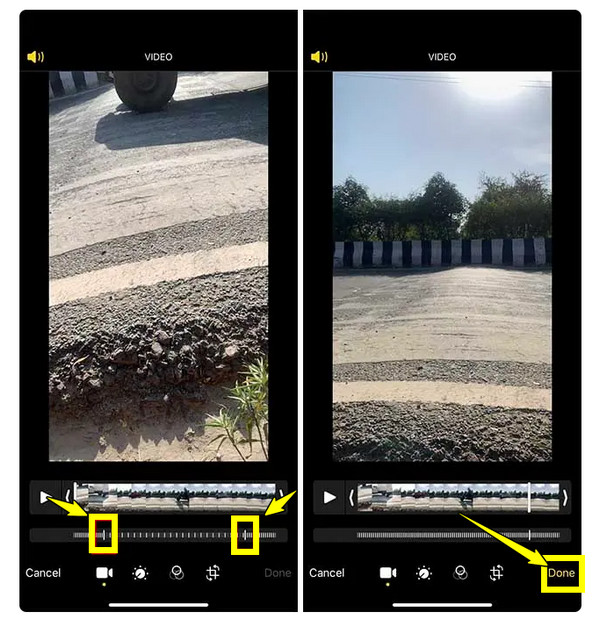
Passaggio 3Per regolare la temporizzazione, trascina i "due marcatori bianchi più alti" a sinistra o a destra per impostare l'inizio e la fine degli effetti slow motion. Quando sei soddisfatto delle modifiche, tocca il pulsante "Fine" per salvarle.
Soluzione 2: Utilizzare iMovie per rallentare un video su iPhone 18 Pro/17
Per un maggiore controllo sulla velocità dei video, iMovie è un'altra ottima soluzione per rallentare un video su iPhone. Si tratta dell'app di editing gratuita di Apple che consente di rallentare qualsiasi video, ideale per iPhone 18, 17, 16 e modelli precedenti, a condizione che il dispositivo supporti le versioni software necessarie (iOS 16 o successive).
Opzioni di velocità di iMovie su iPhone (confermate per iOS 16 e versioni successive):
- Preimpostazioni per il rallentatore: ½x (50%), ⅓x (33%) e ¼x (25%) della velocità normale.
- Nessun cursore per personalizzare la velocità. Sono disponibili solo queste tre opzioni preimpostate, oltre alle opzioni di velocità normale e avanzamento rapido.
Se hai bisogno di una velocità specifica, come 0,3x o 0,7x, iMovie non può impostarla con precisione. Otterrai 50%, 33% o 25%.
Passo 1Inizia aprendo l'app iMovie. Tocca "Avvia nuovo progetto", quindi seleziona "Film" dalle opzioni. Quindi, carica il video che desideri rallentare sfogliando la tua libreria e toccando il pulsante "Crea filmato".
Passo 2Ora che il video è nella timeline di modifica, toccalo, quindi seleziona lo "Strumento velocità" (icona del tachimetro). Trascina il cursore verso sinistra per rallentare un video.
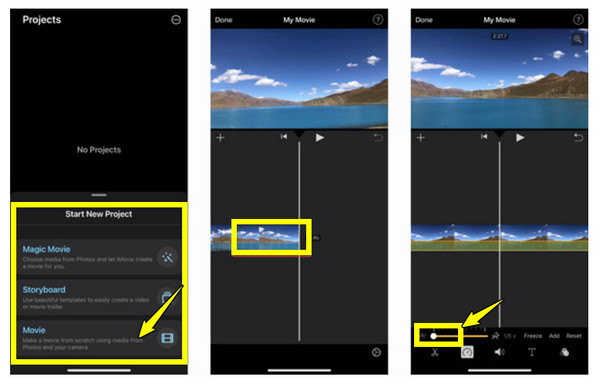
Passaggio 3Se ritieni di aver fatto la cosa giusta, tocca il pulsante "Riproduci" per guardare il video al rallentatore. Regola la velocità secondo necessità prima di concludere.
Soluzione 3: come rallentare un video su iPhone con le app di editing
Forse cerchi un controllo maggiore rispetto a quello offerto dai due strumenti integrati; sarai felice di sapere che esistono diverse app che possono essere ottime alternative. Due delle opzioni più famose per rallentare i video su iPhone sono CapCut e InShot, disponibili sull'App Store e compatibili con iPhone 18, 17, 16 e modelli precedenti. Scoprile qui di seguito.
1. CapCut (non disponibile in India)
CapCut è un'app di editing potente ma intuitiva, progettata per l'uso su dispositivi mobili e ricca di funzionalità come controllo della velocità, effetti, musica e altro ancora. Con CapCut, puoi facilmente rallentare un video su iPhone con un semplice cursore che offre un editing preciso per determinate sezioni.
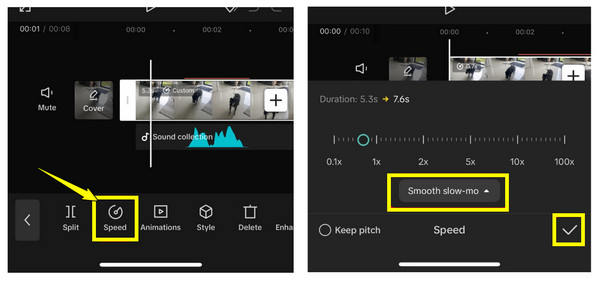
Passo 1Avvia CapCut sul tuo iPhone. Tocca "Nuovo progetto" e carica il video che desideri modificare. Nella schermata di modifica, tocca la clip nella timeline e seleziona lo strumento "Velocità" qui sotto.
Passo 2Da lì, regola il cursore per ottenere la velocità desiderata per il tuo video e seleziona "Slow-motion fluido"; puoi sempre controllare la velocità toccando il pulsante "Riproduci". Una volta fatto, tocca il "Segno di spunta" in alto per applicare.
2. InShot (contiene filigrana nella versione gratuita)
Un altro eccellente rallentamento e app per velocizzare i video Oggi è il turno di InShot, che offre diverse funzionalità, tra cui il controllo della velocità, il trimmer dei filtri e altro ancora, il tutto presentato in un layout intuitivo. Con InShot, puoi rallentare un video su iPhone in pochi tocchi e visualizzarlo in anteprima in tempo reale prima di concludere.
Passo 1Apri l'app InShot sul tuo iPhone. Per iniziare, tocca "Video" e scegli il video che desideri modificare dalla tua libreria.
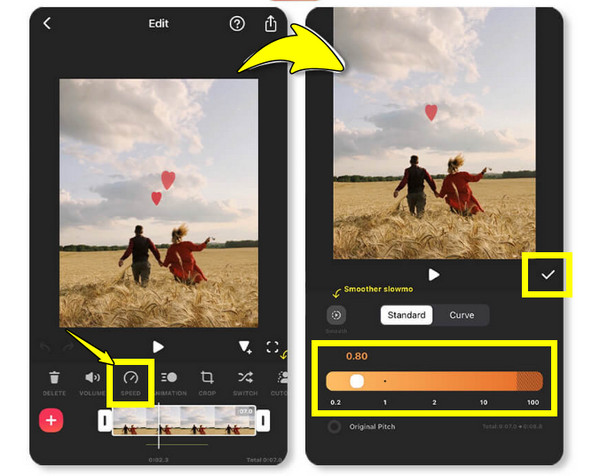
Passo 2Nel menu di modifica, tocca il pulsante "Velocità". Sposta il cursore verso sinistra per rallentare i video sul tuo iPhone secondo necessità, quindi visualizza l'anteprima della modifica. Se sei soddisfatto, tocca il "Segno di spunta" e salva il video.
Soluzione 4: metodo professionale per rallentare i video dell'iPhone sul computer
Se trasferisci il video dell'iPhone su un computer e hai bisogno di un maggiore controllo sulla velocità di riproduzione, Convertitore video totale 4Easysoft Offre un controller dedicato per la velocità video. Supporta velocità da 0,125× a 8×, consentendo di rallentare un video molto più rapidamente rispetto agli effetti standard di 0,5× o 0,25× presenti in molti editor per dispositivi mobili.

Regolare attentamente la velocità di riproduzione del video con altri strumenti di modifica.
Supporta HD, 4K e formati standard come MP4, MOV, HEVC, ecc.
Elaborazione ed esportazione rapide, anche per file di grandi dimensioni e ad alta risoluzione.
È disponibile un'anteprima in tempo reale per ricontrollare tutte le modifiche prima di salvarle.
100% Sicuro
100% Sicuro
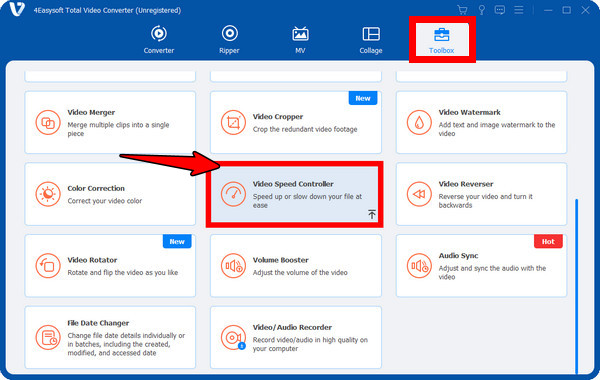
Passo 1Avvia il Convertitore video totale 4Easysoft Dal menu in alto, seleziona la scheda widget "Strumenti", che ti dà accesso a più di 15 kit di strumenti. Cerca e clicca su "Video Speed Controller".
Passo 2Fai clic sul pulsante "Aggiungi" per caricare il video che desideri rallentare. Ora, scegli una velocità di riproduzione dal menu
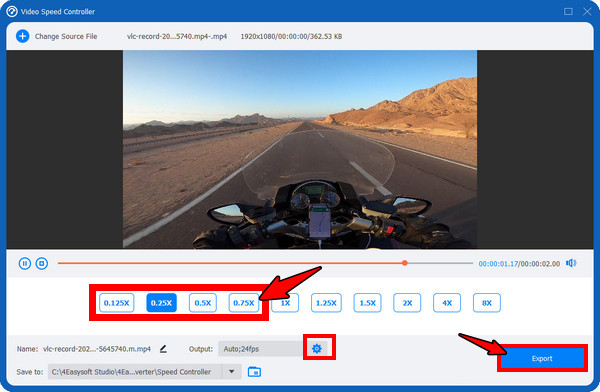
Passaggio 3Prima di esportare il video, fai clic sul pulsante "Impostazioni" accanto alle impostazioni di output per regolare dettagli come risoluzione, qualità, ecc., per garantire che il video finale sia ottimale.
Soluzione 5: Suggerimenti bonus per realizzare video al rallentatore su iPhone durante la ripresa
Rallentare un video su un iPhone non è solo una questione di editing; è anche una questione di come si acquisisce il filmato, che gioca un ruolo significativo per ottenere il risultato migliore. Sebbene la modalità Slo-Mo integrata nell'iPhone sia uno strumento potente che consente di catturare video al rallentatore, alcuni suggerimenti e tecniche possono aiutarti a raggiungere un livello superiore. Ecco cosa devi fare:
1. Apri la fotocamera, quindi passa alla modalità Slo-Mo. Per iniziare, avvia l'app "Fotocamera", quindi scorri tra le modalità in basso finché non trovi "Slo-mo".
2. Scegli il frame rate giusto. Il frame rate controlla la fluidità del video in slow motion. In modalità Slo-mo, puoi scegliere tra 120 FPS e 240 FPS. Per regolare queste impostazioni, vai su "Impostazioni", quindi su "Fotocamera" e "Registra slow motion", quindi seleziona la risoluzione e il frame rate desiderati.
Sugli iPhone più vecchi, puoi regolare la frequenza dei fotogrammi toccando il numero mostrato sopra nell'app Fotocamera.
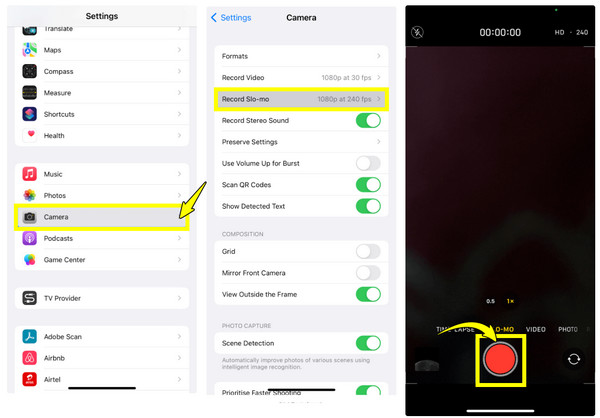
3. Inquadra il tuo scatto. Prima di toccare il pulsante "Registra", assicurati che il soggetto sia a fuoco. Tieni la mano ferma per evitare tremolii nei video. Per gli oggetti piccoli, puoi avvicinarti; per le scene più grandi, allontanati leggermente.
4. Avvia la registrazione. Dopo aver impostato tutto, tocca il pulsante "Registra" per iniziare a catturare il tuo capolavoro in slow motion.
Consigli su quale velocità utilizzare per il rallentatore
La velocità di riproduzione ideale dipende da quanti dettagli si desidera visualizzare. È possibile utilizzare queste impostazioni come semplice guida prima di rallentare un video registrato con l'iPhone.
| Velocità | Buono per |
| 0.75× | Rallentare leggermente il movimento senza renderlo innaturale. |
| 0.5× | Un effetto slow-motion comune per persone, sport e clip di vita quotidiana. |
| 0.25× | Mostrare movimenti veloci o dettagli che sono facili da perdere |
| 0.125× | Analisi molto dettagliata di azioni rapide o movimenti individuali |
Tuttavia, rallentare non è sempre sinonimo di migliore per i video. Se si rallenta eccessivamente un video, potrebbe risultare scattoso o a scatti. Questo perché la registrazione originale non contiene un numero sufficiente di fotogrammi per creare un movimento fluido. Ecco perché la frequenza dei fotogrammi è importante. Un video a 60 FPS offre generalmente maggiore flessibilità per ottenere un rallentamento fluido rispetto a una registrazione a 30 FPS. Ad esempio, un filmato a 60 FPS può solitamente essere rallentato a 0,5× mantenendo un movimento più fluido.
Conclusione
Imparare a rallentare un video su iPhone è semplicissimo, grazie ai numerosi strumenti disponibili, tra cui l'app Foto e iMovie integrate, oltre ad applicazioni di editing di terze parti come CapCut e InShot. Che tu voglia mettere in risalto un momento importante o aggiungere un tocco di drammaticità alle tue clip, puoi scegliere lo strumento più adatto a ogni esigenza! Tuttavia, se desideri un risultato di qualità superiore, soprattutto per contenuti di lunga durata, utilizza il convertitore video professionale 4Easysoft Total Video Converter. Offre regolazioni precise della velocità per rallentare i video di iPhone, supporto video 4K per l'esportazione di video di alta qualità e un set completo di funzionalità di editing, potenziando le tue capacità di editing video.
100% Sicuro
100% Sicuro
