
Registra video, audio, gameplay e webcam per registrare facilmente momenti preziosi.

Come registrare lo schermo di Netflix? Una guida per ogni dispositivo

Pubblicato da Ethan Brooke A Registra video 16 aprile 2025
Netflix, una piattaforma di streaming gigante, offre un vasto catalogo di film e programmi. Tuttavia, il più delle volte, non è possibile scaricare contenuti per la visione offline. Non preoccuparti: ci sono diversi modi per risolvere questo problema, ad esempio imparare a registrare lo schermo di Netflix su qualsiasi dispositivo. Nel post di oggi, cinque metodi efficaci ti permetteranno di catturare i tuoi contenuti Netflix preferiti. Ecco come registrare lo schermo di Netflix su Windows, Mac, Android e iOS.
| Metodo | Caratteristiche principali |
| Registratore dello schermo del telaio | Strumento di registrazione basato su cloud, facile da usare, che supporta la registrazione dello schermo e della webcam. |
| Registratore dello schermo | Offre registrazioni di alta qualità con supporto per l'acquisizione audio sia del sistema che del microfono, webcam e persino registrazione programmata. |
| Studio OBS | È uno strumento open source, altamente personalizzabile e con funzionalità avanzate per la registrazione professionale. |
| Registratore integrato dell'iPhone | Facile da usare con supporto per la cattura dello schermo e dell'audio sui dispositivi iOS. |
| Registratore dello schermo AZ | Supporta la registrazione di base dello schermo, la modifica video e gli screenshot. |
Elenco guide
Registra film/spettacoli Netflix online con Loom Il modo migliore per registrare Netflix senza schermo nero usando 4Easysoft Usa OBS Studio per registrare lo schermo dei film Netflix su Mac Registra i programmi Netflix su iPhone tramite il registratore integrato Come registrare Netflix con AZ Screen Recorder per AndroidRegistra film/spettacoli Netflix online con Loom
Cerchi una soluzione semplice per registrare lo schermo di Netflix online? Loom Screen Recorder te lo ha reso possibile! Oltre alle principali funzionalità di registrazione, è il metodo più efficiente ed efficace per comunicare con gli altri, poiché può essere utilizzato in team. Quando sei pronto, ecco come registrare lo schermo di Netflix con Loom come estensione del browser.
Passo 1Aggiungi l'estensione Loom al browser che preferisci andando sul "Chrome Web Store" e cercando "Loom". Una volta installata, clicca sull'icona "Loom" nell'angolo in alto a destra e crea il tuo account.
Passo 2Dopo aver sistemato tutto, apri Netflix e trova il film che intendi registrare. Fai clic sull'icona "Loom" in alto e seleziona le opzioni di registrazione dello schermo. Successivamente, fai clic sul pulsante "Avvia registrazione". Torna alla scheda Netflix e riproduci il film.
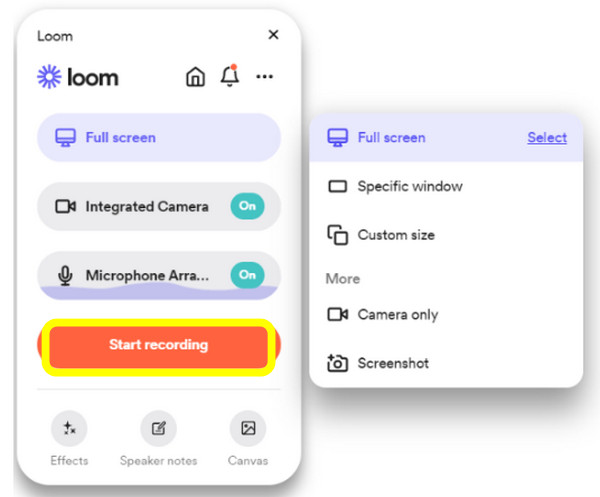
Passaggio 3Una volta terminata la registrazione, clicca nuovamente sull'icona "Loom", ma questa volta punta al pulsante "Interrompi registrazione"; il video verrà quindi caricato sul tuo account, dove potrai condividerlo, scaricarlo o modificarlo.
Il modo migliore per registrare Netflix senza schermo nero usando 4Easysoft
Stanco di avere uno schermo nero durante la registrazione di Netflix? Questo versatile software di registrazione dello schermo, Registratore dello schermo, è molto apprezzato per la sua capacità di catturare video di alta qualità da piattaforme di streaming come Netflix. Inoltre, 4Easysoft consente di registrare lo schermo di Netflix in Full HD o persino in risoluzione 4K, a seconda della configurazione, garantendo una registrazione di alta qualità dei contenuti. Dopo la registrazione, il programma offre strumenti di editing essenziali, che consentono di tagliare le clip, regolare l'audio e altro ancora. Infine, offre la possibilità di salvare il filmato Netflix registrato in vari formati, tra cui MP4, MOV, AVI, FLV e altri, consentendo di selezionare quello più adatto al proprio dispositivo.

Cattura l'intero schermo o la finestra Netflix selezionata senza filigrane e limiti di tempo.
Supporta video/audio di alta qualità fino a 4K e registrazione a 60 fps.
Registra entrambi i suoni di sistema, ad esempio quelli di Netflix e l'input del microfono per la tua voce.
Regola il frame rate, la risoluzione, il bitrate, ecc. in base alle tue preferenze.
100% Sicuro
100% Sicuro
Passo 1Lancio Registratore dello schermo sullo schermo, quindi procedi subito al pulsante "Videoregistratore" per iniziare. Seleziona ora l'area di registrazione: "Intera" o "Personalizzata". La prima opzione è per la registrazione a schermo intero; la seconda ti permette di scegliere l'area desiderata di Netflix.
Qualunque sia la tua scelta, puoi comunque regolare la cornice per posizionare l'area di cattura.

Passo 2Per registrare l'audio di Netflix, attiva il pulsante "Audio di sistema"; nel frattempo, per aggiungere il tuo commento, attiva il pulsante "Microfono". Puoi regolare il volume trascinando il cursore.

Passaggio 3Dopo aver impostato tutto, clicca sul pulsante "REC" per avviare il conto alla rovescia di tre secondi, quindi riproduci il tuo film Netflix. Utilizzando la casella degli strumenti, puoi evidenziare i dettagli o catturare la tua scena o citazione preferita dal film.

Passaggio 4Successivamente, completa la registrazione dello schermo di Netflix cliccando sul pulsante "Stop". Qui, nella finestra di anteprima, guarda il film Netflix registrato e verifica se ci sono dei tagli da effettuare nelle parti iniziali e finali. Clicca sul pulsante "Salva" se sei soddisfatto.

Usa OBS Studio per registrare lo schermo dei film Netflix su Mac
Studio OBS Funziona come un potente studio di registrazione fai da te. Anche se all'inizio può sembrare un po' complicato, una volta presa la mano, puoi personalizzare tutto, dall'aggiunta di sovrapposizioni alla regolazione dei livelli audio, fino alla diretta streaming del tuo film Netflix preferito. Se sei curioso di sapere come funziona, dai un'occhiata ai passaggi seguenti per registrare lo schermo di Netflix con OBS.
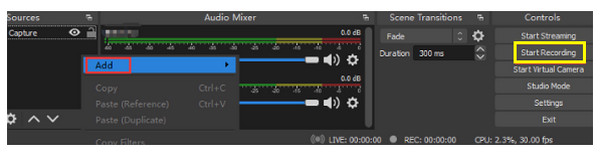
Passo 1Sul browser del tuo Mac, apri Netflix e vai al film o al programma che desideri registrare. Quindi, avvia OBS Studio, clicca sul pulsante "Aggiungi" da "Sorgenti" e seleziona la finestra di Netflix.
Nota: se una scena non viene aggiunta automaticamente, fare prima clic sul pulsante "Aggiungi" nella casella "Scene", quindi assegnarle un nome prima di procedere a "Sorgenti".
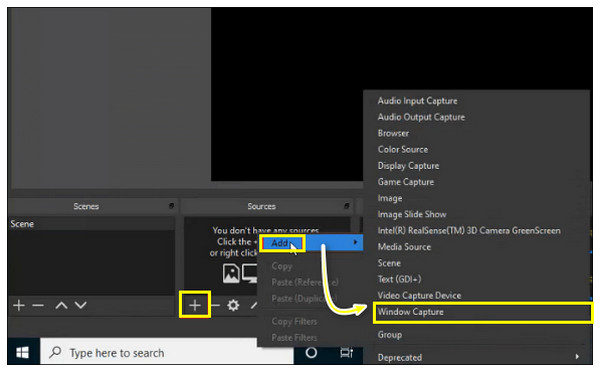
Passo 2Se il tuo film Netflix è pronto, clicca sul pulsante "Avvia registrazione" per iniziare. Al termine, clicca sul pulsante "Interrompi registrazione" e la registrazione dello schermo di Netflix verrà salvata nel percorso da te indicato sul tuo Mac.
Registra i programmi Netflix su iPhone tramite il registratore integrato
Puoi pensare alla registrazione integrata del tuo iPhone come a un amico affidabile che sarà sempre lì per te quando dovrai catturare dettagli importanti sullo schermo. È semplicissimo, intuitivo e sempre pronto per registrare lo schermo di film o serie TV Netflix. Tuttavia, potresti visualizzare solo una schermata nera durante la registrazione. Se non ti dispiace, segui le istruzioni su come registrare lo schermo di Netflix con questa funzione.
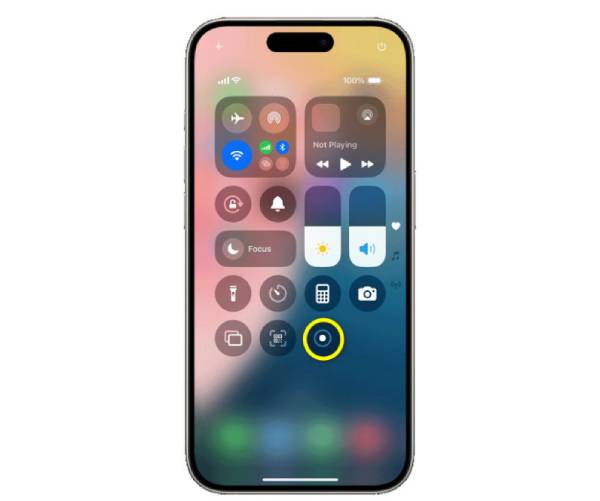
Passo 1Apri il "Centro di controllo" sul tuo iPhone scorrendo verso il basso dalla parte in alto a destra dello schermo o scorrendo verso l'alto dalla parte inferiore dello schermo, a seconda del modello.
Passo 2Vedrai un sacco di azioni lì, ma cerca il pulsante "Registrazione schermo", che è solo un'icona a forma di "cerchio". Una volta che il film Netflix è pronto, tocca il pulsante "Registrazione schermo" e inizierà un conto alla rovescia.
Passaggio 3Inizio registrazione dello schermo su iPhone Con una "barra rossa" sopra lo schermo. Toccala o tocca nuovamente il pulsante "Registrazione schermo" per "Interrompere" la registrazione. Ecco come registrare lo schermo di Netflix su iPhone.
Come registrare Netflix con AZ Screen Recorder per Android
Sebbene i dispositivi iOS dispongano di registratori integrati, anche Android ne ha uno, ma alcuni modelli no, quindi in questo caso è meglio usare AZ Screen Recorder. Non è progettato solo per registrare, ma anche per modificare i video, acquisire screenshot e persino aggiungere annotazioni. Che tu voglia registrare lo schermo di Netflix o creare un meme, questo strumento fa al caso tuo.
Passo 1Dopo aver avviato AZ Screen Recorder sul tuo dispositivo Android, vai al film o al programma Netflix che desideri registrare.
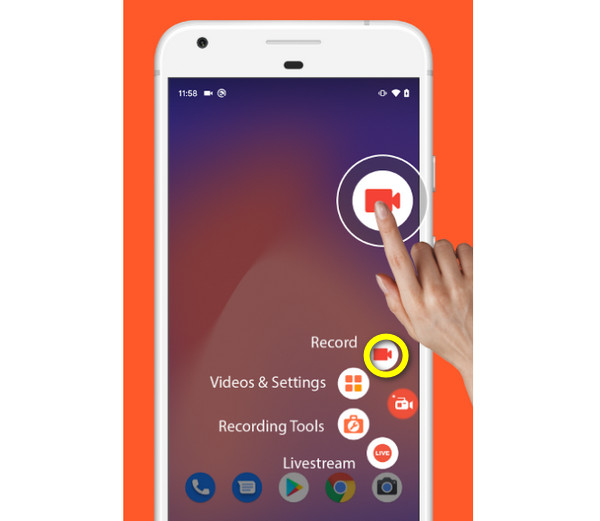
Passo 2Sullo schermo del tuo Android vedrai gli strumenti per registrare lo schermo su Netflix tramite questo Registratore dello schermo AndroidTutto quello che devi fare è toccare il pulsante "Registrazione" e poi "Avvia ora". In seguito, tocca il pulsante "Interrompi" per concludere e apportare modifiche, se necessario.
Conclusione
Per concludere, se vuoi imparare a registrare lo schermo di Netflix, puoi trovare diversi metodi da esplorare. Qualunque sia il tuo dispositivo, puoi seguire i passaggi descritti per Windows, Mac, Android e iOS. Tuttavia, tieni presente che potresti riscontrare problemi con schermate nere a causa della protezione DRM, quindi prova a utilizzare un secondo schermo per registrare lo schermo dei tuoi contenuti. E per un'esperienza di registrazione ottimale, usa Registratore dello schermoQuesta può essere la soluzione affidabile che risolve i problemi dello schermo mantenendo un'elevata qualità audio e video, garantendo che la registrazione sia uguale all'originale.
100% Sicuro
100% Sicuro
