
Rimuovi in modo sicuro il codice di accesso dello schermo, l'ID Apple, MDM e Screen Time dall'iPhone.

Come reimpostare il passcode di Screen Time su iPhone 17 se lo hai dimenticato

Pubblicato da Paula Pailaga A Sblocco iOS 23 gennaio 2024
Come parte della sicurezza Apple, potresti non riuscire ad accedere ad alcune app per cui hai impostato delle restrizioni e non potrai vedere il tempo trascorso sul tuo dispositivo iOS se dimentichi il codice di accesso a "Tempo di utilizzo". Per i genitori, svolge un ruolo fondamentale nel monitoraggio dei figli. Qualunque sia il problema, questo caso deve essere risolto conoscendo come reimpostare il passcode di Screen TimeEsplora attentamente questo contenuto perché ti fornirà le tre soluzioni più semplici per scoprire come reimpostare il passcode di Screen Time dopo tentativi falliti, con e senza ID Apple.
Elenco guide
Il modo migliore per reimpostare il passcode di Screen Time su iPhone [Nessun limite] Reimposta il passcode di Screen Time su iPhone 17 con Apple ID Come reimpostare il passcode di Screen Time su iPhone tramite Family Device Domande frequenti su come reimpostare il passcode di Screen Time su iPhone/iPadIl modo migliore per reimpostare il passcode di Screen Time su iPhone [Nessun limite]
Per iniziare, è possibile reimpostare il passcode di Screen Time senza un ID Apple? Sì, lo è! Scopri di più Sblocco per iPhone! Questo programma per Windows e Mac fornisce una soluzione semplice per rimuovere tutte le restrizioni del passcode su tutti i dispositivi iOS. Può cancellare le password dello schermo, l'ID Apple e Screen Time. Che tu ti dimentichi del passcode di Screen Time, puoi risolverlo usando questo strumento affidabile. Puoi garantire che tutti i dati esistenti saranno al sicuro una volta eseguito questo metodo. Ottieni questo programma e scopri come reimpostare il passcode di Screen Time senza l'ID Apple.

Supporta tutti i dispositivi iOS e tutte le versioni iOS, comprese quelle più recenti.
Sblocca il codice di accesso a Tempo di utilizzo senza dover utilizzare un ID Apple.
Ecco le soluzioni per password dimenticate e problemi con Face ID e Touch ID.
In grado di ripristinare iPhone e iPad con schermi rotti.
100% Sicuro
100% Sicuro
Passo 1Ricordati di installare l'ultima versione di "iTunes" sul tuo PC e di disattivare la funzione "Trova il mio" sul tuo dispositivo iOS. Ora puoi procedere quindi a reimpostare il passcode di Screen Time nel modo seguente.
Passo 2Inizia avviando lo strumento, quindi fai clic su "Screen Time" nella schermata principale. Dopodiché, non dimenticare di utilizzare un cavo USB per collegare il tuo dispositivo iOS al PC. Tocca il pulsante "Trust" sul tuo iPhone se una notifica dice "Trust This Computer?".
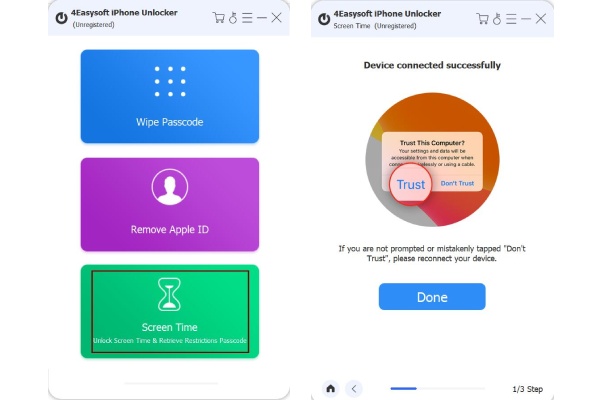
Passaggio 3I passaggi successivi dipenderanno dalla versione iOS installata sul tuo dispositivo, quindi assicurati di seguirli correttamente.
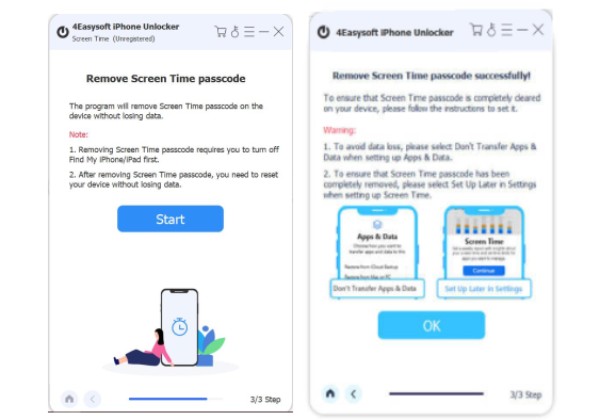
Per chi utilizza iOS 12 e versioni successive, fare clic sul pulsante "Avvia", quindi il codice di accesso di Screen Time verrà rimosso; attendere il completamento del processo.
Per le vecchie versioni di iOS, puoi solo recuperare il passcode, quindi assicurati che il backup di iTunes non sia criptato. Quindi, fai clic sul pulsante "Start" e dovresti vedere la password nella schermata principale. Usalo per reimpostare la password di Screen Time o disattivarla.
Reimposta il passcode di Screen Time su iPhone 17 con Apple ID
Seguito dal metodo su come reimpostare il passcode di Screen Time senza ID Apple, questa parte ti fornirà un tutorial su come reimpostare utilizzando l'ID Apple. Prima di ciò, solo se il tuo dispositivo iOS esegue iOS 13 e versioni successive sarai in grado di eseguire questa soluzione.
Passo 1Sul tuo iPhone, tocca "Impostazioni", quindi trova "Tempo di utilizzo", tra le altre opzioni. Scorri verso il basso fino all'opzione "Cambia codice di accesso Tempo di utilizzo".
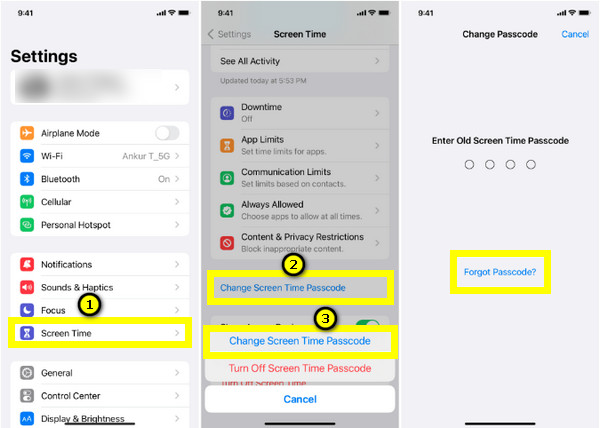
Passo 2Tocca di nuovo "Cambia codice di accesso Screen Time", quindi "Hai dimenticato il codice?" Ti verrà chiesto di scrivere il tuo ID Apple e la password che hai utilizzato per impostare la password su Screen Time. Infine, inserisci la tua nuova password di Screen Time, quindi conferma inserendola di nuovo.
Come reimpostare il passcode di Screen Time su iPhone tramite Family Device
Per chi usa Family Sharing, sapere come reimpostare il passcode di Screen Time è facile come con Apple ID. In questo caso, l'organizzatore che imposta il passcode è colui che deve reimpostarlo. Ecco come:
Come reimpostare il passcode di Screen Time su iPhone/iPad:
Passo 1Vai su "Impostazioni", quindi individua "Tempo di utilizzo". Scorri verso il basso e seleziona il nome di un bambino nella sezione "Famiglia".
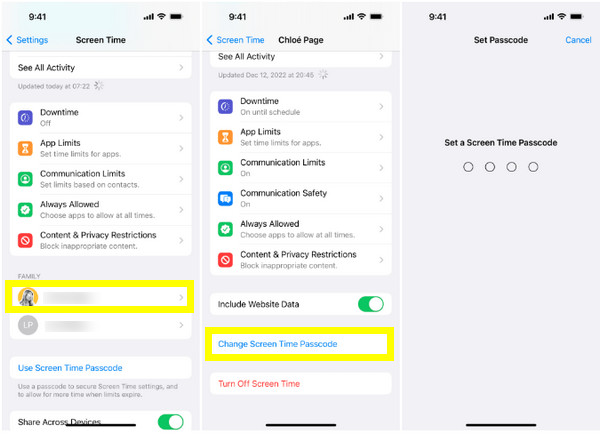
Passo 2Tocca "Change Screen Time Passcode", quindi toccalo di nuovo per confermare l'azione. Utilizza "Face ID", "Touch ID" o la "password" del tuo dispositivo per l'autenticazione. Infine, inserisci il tuo nuovo passcode Screen Time, quindi confermalo.
Come reimpostare il passcode di Screen Time su Mac:
Passo 1Assicurati che il tuo Mac utilizzi Catalina 10.15.4 o una versione successiva di Sequoia. Ora puoi andare al "Menu Apple", quindi "Impostazioni di sistema" o "Preferenze" e selezionare "Tempo di utilizzo".
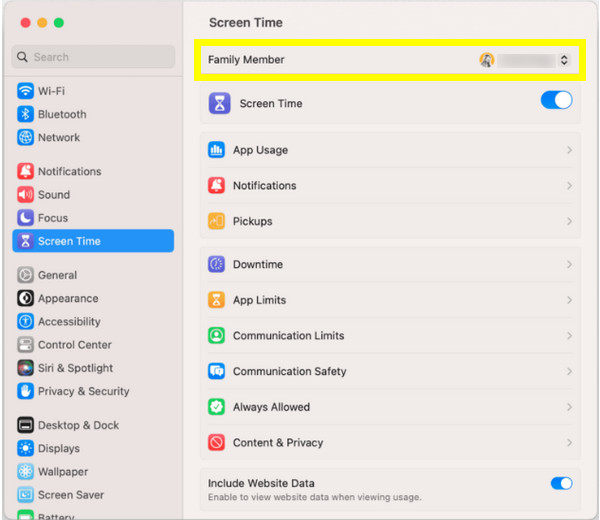
Passo 2Fai clic sul nome del bambino dal pop-up; fai clic sull'opzione "Cambia codice di accesso", quindi su "Passcode dimenticato". Registra il tuo ID Apple e la password che hai utilizzato. Digita il nuovo codice di accesso per Screen Time, quindi reinseriscilo per confermare.
Domande frequenti su come reimpostare il passcode di Screen Time su iPhone/iPad
-
Cosa succede dopo 10 tentativi falliti di inserimento del codice in Screen Time?
Dopo 10 tentativi di password non riusciti, il tuo iPhone o iPad non ti consentirà di utilizzare la funzionalità Screen Time per un massimo di 1 ora. A seconda delle impostazioni, il tuo dispositivo bloccherà o cancellerà tutti i tuoi dati.
-
Per i genitori, come modificare il tempo di utilizzo sull'iPad di un bambino?
Tocca Impostazioni, quindi vai a Tempo di utilizzo. Tocca l'opzione Limitazioni di contenuto e privacy, quindi inserisci il tuo codice di accesso Tempo di utilizzo. Dopodiché, tocca Limitazioni di contenuto, quindi Contenuti Web. Da lì, puoi selezionare tutti gli accessi che consenti e non consenti sul dispositivo di tuo figlio.
-
Perché non riesco a disattivare la funzione Tempo di utilizzo?
Potrebbe essere dovuto ad alcuni piccoli problemi sul tuo telefono, come bug o glitch. Se non riesci a disattivare Screen Time, prova a riavviare il telefono per una soluzione semplice. Oppure, ripristina il tuo iPhone, che molto probabilmente risolverà il problema.
-
Esiste un modo per aggirare il codice di accesso di Screen Time?
Non esiste un modo ufficiale per aggirarlo. Tuttavia, con il programma menzionato nella prima parte, puoi eseguire un ripristino delle impostazioni di fabbrica senza aver bisogno di un ID Apple.
-
Posso disattivare Screen Time senza un passcode?
Una volta che hai effettuato il logout su iCloud, la funzionalità Screen Time verrà disattivata automaticamente. Non dovrai inserire un passcode se il tuo dispositivo utilizza iOS 14 e versioni successive.
Conclusione
Come puoi vedere, risolvere il problema del codice di accesso dimenticato per Screen Time è ora più semplice con le soluzioni fornite in questo post. Con o senza ID Apple, imparerai come reimposta il codice di accesso di Screen Time Senza sforzo. Per evitare problemi, è sempre un'ottima idea avere 4Easysoft iPhone Unlocker a portata di mano! Questo programma rimuove in modo sicuro tutte le restrizioni relative alle password sui dispositivi iOS; in questo caso, potrai accedervi nuovamente senza alcuna perdita di dati. Visita il sito ufficiale e scaricalo subito gratuitamente!
100% Sicuro
100% Sicuro
