
Elimina i duplicati e libera spazio di archiviazione su iPhone in modo flessibile.

Elimina completamente tutti i tipi di Snap Stories in 3 modi

Pubblicato da Aira Lesly Escoto A Pulitore iOS 18 dicembre 2025
Hai mai pubblicato una storia su Snapchat e te ne sei pentito subito? Che si tratti di una foto sfocata, di un momento personale che hai deciso di mantenere privato o di una storia condivisa con il pubblico sbagliato, la necessità di eliminare una storia di Snapchat può essere urgente. Questa guida ti guiderà attraverso la procedura standard di eliminazione direttamente dall'app Snapchat e ti introdurrà a un metodo alternativo che utilizza un software specializzato per una gestione più completa. Continua a leggere per scoprire i passaggi specifici.
Elenco guide
Come eliminare una Snap Story pubblicata Imposta il pubblico di Snap Story senza eliminarlo Utilizzo di un potente strumento di pulizia per eliminare Snap Story Cosa succede quando elimini una Snap StoryCome eliminare una Snap Story pubblicata
Questo è il modo più comune e immediato per rimuovere una storia. I passaggi esatti variano leggermente a seconda del tipo di storia pubblicata, poiché ciascuna ha impostazioni di privacy e di contributor diverse. Prima di iniziare, l'elenco seguente ti aiuterà a capire che tipo di storia stai trattando.
• La mia storia (solo amici): visibile a tutti i tuoi amici di Snapchat.
• Storia privata: visibile solo a un elenco personalizzato di amici da te selezionati.
• Storia condivisa: una storia collaborativa in cui più amici possono aggiungere snap. Puoi eliminare solo i tuoi contributi.
• Storia pubblica/In evidenza: visibile alla più ampia community di Snapchat.
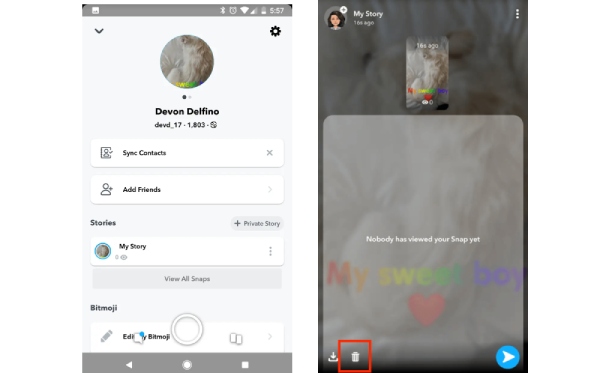
Per una singola Snap Story:
Passo 1Sul tuo dispositivo, apri Snapchat. Nell'angolo in basso a destra, tocca "Storie" oppure scorri verso sinistra nella schermata della fotocamera.
Passo 2Successivamente, nella schermata Storie, seleziona la storia contenente lo snap che desideri eliminare. Quindi scorri verso l'alto dalla parte inferiore dello schermo.
Passaggio 3Nell'angolo in basso a sinistra, tocca l'icona del cestino. Infine, tocca "Elimina" e il gioco è fatto.
Per gli Snap pubblicati in una Storia personalizzata
Passo 1Individua la storia personalizzata che desideri eliminare nella schermata "Storie", quindi tocca "Impostazioni" accanto ad essa.
Passo 2Tocca di nuovo "Impostazioni" e infine tocca "Elimina storia" per rimuoverla.
Imposta il pubblico di Snap Story senza eliminare l'elemento
Se semplicemente non vuoi che gruppi specifici visualizzino la tua Snapchat Story, puoi anche evitare di eliminare l'intera Snap Story impostando l'intervallo di pubblico che può visualizzarla.
Passo 1Avvia l'app Snapchat e scorri verso il basso dalla schermata della fotocamera per accedere all'interfaccia principale.
Passo 2Tocca il pulsante "Impostazioni" nell'angolo in alto a destra per accedere al menu delle impostazioni di Snapchat. In "Chi può...", seleziona l'opzione "Visualizzare la mia storia".
Passaggio 3Infine, nella finestra che mostra "Tutti", "I miei amici" e "Personalizzato", scegli chi vuoi che visualizzi la tua Snap Story.
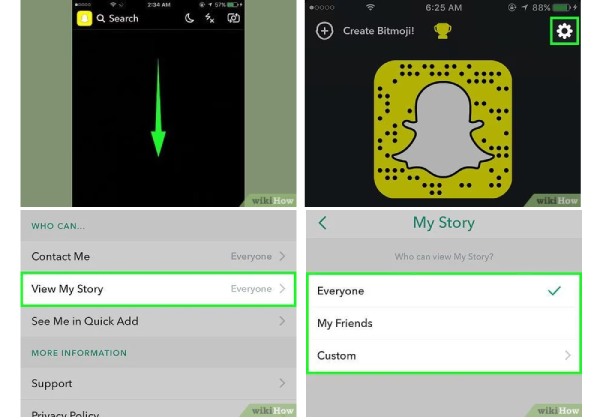
Nota: per consentire ad amici specifici di vedere i tuoi Snap, seleziona l'opzione "Personalizzato". In questo modo, puoi impedire ad alcuni amici di visualizzare i tuoi Snap, ma loro potranno comunque vedere i messaggi Snapchat che invii loro.
Utilizzo di un potente strumento di pulizia per eliminare Snap Story
Se desideri un maggiore controllo sui dati di Snapchat, inclusi i file memorizzati nella cache, i dati di accesso e altri residui di app che possono ingombrare il telefono, hai bisogno di un pulitore dedicato, come 4Easysoft Pulitore per iPhone, un'opzione eccellente. Esegue la scansione e categorizza file e dati sul telefono, consentendo di eliminare definitivamente dati specifici in base alle esigenze, senza rischiare violazioni della privacy.

Esegui la scansione e cancella la cache temporanea di Snapchat, i file residui e i file indesiderati del sistema.
Offre tre modalità di pulizia con un massimo di 3 pulizie per sessione per diverse esigenze di pulizia.
Compatibile con tutti i modelli e sistemi di dispositivi iOS, inclusi iPhone 17 e iOS 26.
Funzionamento intuitivo e semplice con supporto di anteprima per impedire l'eliminazione accidentale di contenuti significativi.
100% Sicuro
100% Sicuro
Passo 1Collega il tuo iPhone al computer e avvia 4Easysoft iPhone Cleaner. Disattiva prima "Trova il mio iPhone" sul tuo iPhone.
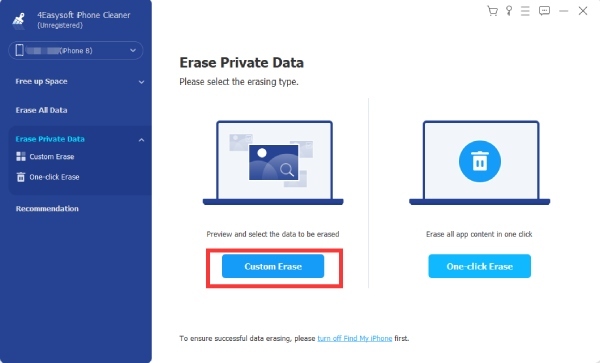
Passo 2Quindi fai clic su "Cancella dati privati". Nell'interfaccia principale, vedrai due pulsanti. Fai clic su "Cancellazione personalizzata" e la scansione del tuo iPhone inizierà.
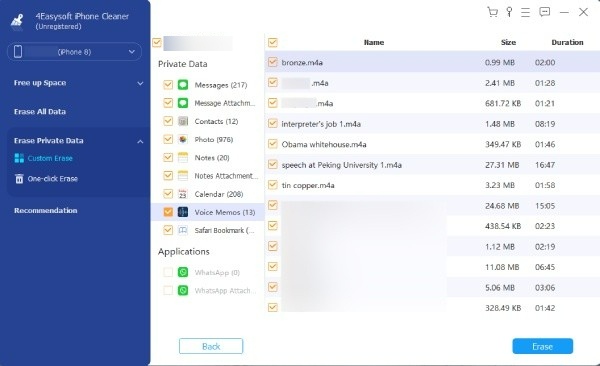
Passaggio 3Seleziona i dati che desideri eliminare, quindi fai clic sulla casella di controllo accanto ai dati. Infine, fai clic su "Cancella" per eliminare i dati di Snap Story dal tuo iPhone.
Cosa succede quando elimini una Snap Story
Quando elimini una Snap Story, il contenuto viene immediatamente rimosso dal tuo account e gli altri utenti non potranno più visualizzarlo. Il sistema rimuoverà il contenuto dai tuoi Snap pubblici, dagli Snap riservati agli amici o dalla sezione Spotlight. Anche se qualcuno lo sta visualizzando, non sarà più in grado di vederlo.
Allo stesso tempo, Snapchat inizierà a cancellare le copie dello Snap dai suoi server. Tuttavia, per motivi legali, indagini su abusi o sicurezza di backup, la piattaforma potrebbe temporaneamente conservarne una copia in background per un breve periodo. Se qualcuno... fa uno screenshot o la registrazione dello schermo, non è possibile eliminare la copia dal dispositivo.
Conclusione
Comprendendo questi metodi e suggerimenti per elimina Snap Stories, puoi condividere i tuoi momenti su Snapchat in tutta sicurezza. Per una pulizia completa del dispositivo e una gestione della privacy relativa all'app, la funzione di eliminazione integrata di Snapchat può anche cancellare completamente i dati, ma per una soluzione più sicura e completa, 4Easysoft Pulitore per iPhone è una scelta indispensabile per la pulizia del dispositivo. Scaricalo ora per ripulire la tua Snap Story.
100% Sicuro
100% Sicuro
