
Converti file video e audio in oltre 1000 formati con impostazioni personalizzate.

Recensione di Freemake Video Converter: funzionalità, vantaggi e svantaggi

Pubblicato da Aira Lesly Escoto A Converti video Set 24, 2026
Utilizzato principalmente per la conversione, potresti aver incontrato Freemake Video Converter mentre cercavi uno strumento per convertire i tuoi file. Che tu voglia guardare un video sul tuo telefono o su un altro dispositivo, avere il convertitore giusto è fondamentale. Freemake Video Converter è lo strumento migliore da utilizzare per questo compito? Rispondi oggi stesso, poiché questa recensione ne approfondirà le funzionalità, i vantaggi, gli svantaggi e altro ancora. Scopri se ne vale la pena o se hai bisogno di cercare un'alternativa.
Elenco guide
Cos'è Freemake Video Converter? Caratteristiche, pro e contro Freemake Video Converter è sicuro e gratuito? 4Easysoft Total Video Converter: la migliore alternativa a FreemakeCos'è Freemake Video Converter? Caratteristiche, pro e contro
Freemake Video Converter è noto per essere uno strumento versatile e intuitivo, progettato per la conversione e la gestione di file multimediali. Supporta un'ampia varietà di formati, dai video e audio più diffusi ai formati immagine, rendendolo la scelta ideale per chi desidera riprodurre i propri file multimediali su dispositivi e piattaforme diverse, migliorandone la compatibilità.
Oltre alla conversione, funziona anche come editor video e può scaricare video online e masterizzare DVD e Blu-ray. Inoltre, Freemake Video Converter include preset per dispositivi specifici, inclusi smartphone, console di gioco, tablet, ecc., rendendo il processo di conversione molto più semplice per gli utenti.
Per saperne di più su Freemake Video Converter, di seguito sono elencate le sue caratteristiche principali. E proprio come qualsiasi software che non sia perfetto, ne scoprirete i vantaggi e gli svantaggi.
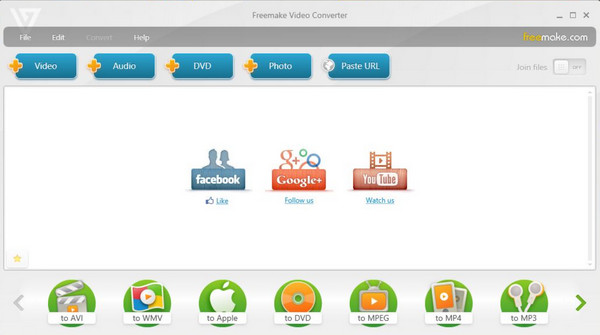
Caratteristiche principali di Freemake Video Converter:
Supporto di più formati. Coprendo oltre 500 formati, Freemake ti consentirà di convertire i file tra formati come MP4, MOV, AVI e MKV e formati audio come AAC, MP3 e FLAC.
Preimpostazioni per dispositivi. Lo strumento dispone di impostazioni preconfigurate per convertire i video in modo che siano compatibili con tutti i tuoi dispositivi, che si tratti di iPhone, Android, iPad, Xbox o altro.
Strumenti di modifica integrati. Prima di convertire il file, puoi sfruttare gli strumenti di modifica di Freemake Video Converter per tagliare, unire, ritagliare e così via.
Masterizzazione di DVD e Blu-ray. Oltre a convertire e modificare i file, il software consente agli utenti di masterizzare facilmente i video desiderati su DVD o dischi Blu-ray.
Scaricamento di video online. Un'altra fantastica caratteristica è la possibilità di scaricare video da numerosi siti web, tra cui YouTube, Vimeo, ecc., e poi convertirli nel formato desiderato.
Estrazione audio. Se si desidera solo estrarre la colonna sonora da un video o da un film, lo strumento può estrarre l'audio e salvarlo in formato MP3 o in altri formati audio disponibili.
Vantaggi di Freemake Video Converter:
- Ampio supporto per oltre 500 formati.
- Interfaccia intuitiva per principianti, con pulsanti chiari.
- I principianti possono utilizzare le impostazioni predefinite del dispositivo senza dover modificare molte opzioni.
- A differenza di HandBrake, include la masterizzazione di DVD.
- È in grado di convertire più file contemporaneamente, soprattutto se utilizzano lo stesso formato.
Contro di Freemake Video Converter:
- Nella versione gratuita, la grande filigrana di Freemake al centro copre l'intero video.
- La versione gratuita non supporta l'uscita 4K.
- Nessuna codifica HEVC/H.265 o AV1 senza un piano a pagamento.
- Velocità di conversione lente e utilizzo elevato della CPU anche su hardware di fascia media.
- Arresti anomali occasionali e processi bloccati con file di grandi dimensioni o determinati formati.
- L'installazione di software in bundle richiede l'esplicita disattivazione da parte dell'utente.
- La politica dei prezzi è confusionaria, con frequenti promozioni e continue pressioni per l'acquisto di prodotti aggiuntivi.
- Solo per Windows. Non esiste una versione di Freemake Video Converter per Mac.
Come potete vedere, Freemake Video Converter è uno strumento versatile, perfetto per chiunque cerchi una soluzione rapida per i propri file multimediali. Tuttavia, come con altri strumenti, potreste avere preoccupazioni per la sicurezza dei vostri dati e dei vostri file; la prossima parte vi darà una risposta.
Freemake Video Converter è sicuro e gratuito?
E per quanto riguarda la sicurezza dei tuoi dati e file all'interno di Freemake Video Converter? Dopo aver appreso le funzionalità del programma, scopri in questa sezione le due domande più importanti degli utenti.
Freemake Video Converter è sicuro?
Fortunatamente, questo convertitore video è considerato sicuro. Tuttavia, è necessario assicurarsi di scaricarlo e installarlo da una fonte affidabile, evitando versioni potenzialmente dannose che contengono malware o altri virus. Sebbene alcuni utenti abbiano riscontrato software aggiuntivi durante l'installazione, è possibile rifiutarli. Attualmente, il software non è stato associato a difetti significativi ed è utilizzato da milioni di utenti in tutto il mondo per la conversione dei propri file.
Cosa fa la versione gratuita di Freemake Video Converter:
- Converte i video tra diversi formati (MP4, AVI, MKV, ecc.).
- Modifiche di base: tagliare, ruotare e unire le clip.
- Masterizzazione di DVD.
- Estrazione audio.
Cosa NON fa la versione gratuita di Freemake Video Converter:
- Almeno dalla versione 4.1.9 (2017), Freemake aggiunge una schermata di benvenuto all'inizio del video e il grande logo di Freemake viene inserito come filigrana al centro dell'intero video. Non si tratta di una discreta filigrana in un angolo, bensì di un logo di grandi dimensioni centrato sull'intera inquadratura del video.
- Nessuna velocità di conversione più elevata (codifica solo tramite CPU, nessuna accelerazione hardware).
- Non è supportata l'uscita 4K.
- La versione gratuita non supporta l'uscita HEVC/H.265.
- Nessuna modifica/incorporamento dei sottotitoli.
- Annunci visualizzati durante la conversione.
4Easysoft Total Video Converter: la migliore alternativa a Freemake
Sebbene Freemake Video Converter sia una scelta popolare per la conversione video, esistono strumenti più potenti sul mercato che potrebbero offrire di più. Un'alternativa eccezionale che puoi ottenere è Convertitore video totale 4EasysoftQuesta alternativa a Freemake Video Converter offre funzionalità robuste e un'interfaccia intuitiva, progettata per gestire tutte le attività di conversione. Sono supportati centinaia di formati, tra cui Formato MP4, MOV, AVI, GIF, MP3, OGG, ecc., ognuno con le proprie impostazioni di profilo che puoi personalizzare in base alle tue preferenze o lasciare invariate. Puoi anche modificare il tuo filmato (tagliare, ruotare, ecc.) e persino migliorare la qualità dei tuoi video prima di convertirli! Grazie al supporto per l'HD, anche Conversioni 4K, questo strumento rappresenta sicuramente una valida alternativa sia per gli utenti occasionali che per quelli professionali.

Supporta un'ampia gamma di formati per convertire in HD e persino in risoluzione 4K
Velocità di conversione elevata, grazie alle sue tecnologie di accelerazione hardware.
Può convertire più file contemporaneamente, facendo risparmiare tempo con i file multimediali di grandi dimensioni.
Visualizza l'anteprima dei tuoi video per assicurarti di ottenere il risultato desiderato.
100% Sicuro
100% Sicuro
Passo 1Apri il Convertitore video totale 4Easysoft sullo schermo del desktop e importa i file multimediali da convertire cliccando sul pulsante "Aggiungi" o trascinandoli direttamente nell'area di caricamento.

Passo 2Successivamente, accedi al menu a tendina "Converti tutto in" per accedere alla finestra del formato selezionato. Dalle schede disponibili: Video, Audio e Dispositivo, scegli l'output desiderato per il tuo file.

Se il profilo predefinito dell'output selezionato non soddisfa le tue esigenze, puoi modificarlo tramite il pulsante "Profilo personalizzato" (icona a forma di ingranaggio). In questa finestra, puoi impostare risoluzione, frame rate, bitrate e altro ancora in base alle tue preferenze.

Passaggio 3Una volta che sei soddisfatto delle impostazioni, seleziona una posizione in cui salvare il file convertito e assegnagli un nome. Puoi anche cliccare sui pulsanti "Modifica" o "Taglia" prima di finalizzare. Se le impostazioni sono corrette, clicca sul pulsante "Converti tutto" per iniziare il processo.

Conclusione
Freemake Video Converter è sicuramente una scelta eccellente per chiunque cerchi uno strumento semplice per la conversione video, l'editing di base e la gestione dei file multimediali. Tuttavia, nonostante queste ottime funzionalità, la versione gratuita presenta limiti come filigrane e pubblicità, che potrebbero rappresentare un campanello d'allarme per alcuni utenti. Ecco quindi la migliore alternativa, chiamata Convertitore video totale 4Easysoft, in soccorso. Con il supporto 4K, la conversione ad alta velocità, gli strumenti di editing, le ampie opzioni di personalizzazione e altro ancora, è una soluzione potente e completa per tutti.
100% Sicuro
100% Sicuro
