
Sblocca tutti i tuoi iPhone/iPod/iPad cancellando il passcode e rimuovi completamente l'ID Apple.

Hai dimenticato il codice di accesso sull'iPhone? 5 modi per sbloccare l'iPhone in modo sicuro

Pubblicato da Alvin Cantero A Sblocco iOS 06 febbraio 2026
Panico immediato: vai ad aprire il tuo iPhone, ma il codice di accesso che hai ricordato è sbagliato. Quando ho dimenticato il codice di accesso su iPhone, sei bloccato e non puoi più accedere a foto, messaggi e app. Fortunatamente, Apple offre diverse soluzioni per aiutarti a riottenere l'accesso. A seconda della versione di iOS e del fatto che tu abbia o meno un computer, ecco 5 modi per sbloccare l'iPhone se hai dimenticato il codice di accesso, così da poter scegliere la soluzione più adatta alla tua situazione.
Elenco guide
Il modo più semplice per sbloccare il codice di accesso dello schermo di un iPhone Utilizzare il codice di accesso precedente per risolvere il problema del codice di accesso dimenticato Ripristina e sblocca il tuo iPhone utilizzando i backup di iTunes/Finder Usa Siri per sbloccare l'iPhone quando dimentichi il codice di accesso dell'iPhone Sblocca un iPhone con password dimenticata utilizzando "Trova il mio iPhone"“Il modo più semplice per sbloccare il codice di accesso dello schermo di un iPhone
Quando hai bisogno di un alto tasso di successo per correggere un codice di accesso dimenticato su iPhone senza il complicato iTunes o altre modalità di recupero manuale, Sblocco per iPhone Si distingue come un potente strumento progettato per bypassare qualsiasi blocco schermo, che si tratti di codici di accesso digitali, Touch ID o Face ID. Questo software è utile per gli iPhone che sono stati disabilitati dopo troppi tentativi errati con schermi danneggiati che rendono impossibile l'inserimento di un codice. Semplifica il processo in pochi clic, garantendo che chiunque, anche chi non ha competenze tecniche, possa sbloccare correttamente il codice di accesso dello schermo dell'iPhone. Grazie all'accelerazione hardware ottimizzata, il programma garantisce che il processo di sblocco dell'iPhone sia più veloce rispetto ai tradizionali metodi manuali.

Cancella facilmente codici di accesso digitali, Touch ID, Face ID e altri blocchi dello schermo.
Rimuovi gli ID Apple dimenticati per riprendere il controllo completo sui servizi iCloud.
Supporta pienamente tutte le versioni di iOS e tutti i modelli di iPhone.
Un'interfaccia pulita e intuitiva non richiede competenze tecniche per funzionare.
100% Sicuro
100% Sicuro
Passo 1Per prima cosa, avvia 4Easysoft iPhone Unlocker sul tuo computer. Seleziona "Cancella codice" dalla schermata iniziale. Quindi, prendi il cavo USB per associare il tuo iPhone bloccato al computer. Una volta riconosciuto, clicca sul pulsante "Avvia" per procedere.

Passo 2Il software visualizzerà quindi tutti i dettagli. Prendetevi qualche secondo per verificarli. Se tutto è corretto, cliccate nuovamente sul pulsante "Avvia" e lo strumento inizierà a scaricare il pacchetto firmware corretto.

Passaggio 3Dopo una rapida occhiata, digita "0000" nel campo per procedere, quindi clicca sul pulsante "Sblocca". In pochi minuti, il tuo codice di accesso sarà scomparso, dandoti la possibilità di ricominciare da capo con il tuo iPhone. In seguito, potrai sbloccare l'iPhone senza codice di accesso o Face ID.

100% Sicuro
100% Sicuro
Utilizzare il codice di accesso precedente per risolvere il problema del codice di accesso dimenticato
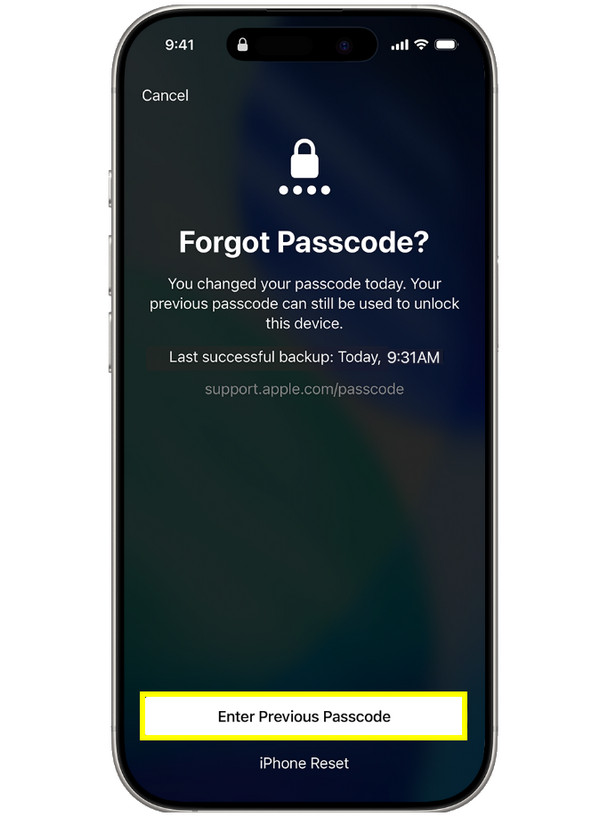
Nel frattempo, se utilizzi iOS 17 o versioni successive, Apple offre un periodo di ripristino del codice di accesso che può essere molto utile per risolvere il problema del codice di accesso dimenticato su iPhone. Per le prime 72 ore dopo aver modificato il codice di accesso, il tuo iPhone ricorderà comunque quello vecchio come metodo secondario per accedere nuovamente. Con questo metodo, puoi sbloccare l'iPhone in modo sicuro anche se hai dimenticato il codice di accesso.
Passo 1Attiva il blocco inserendo troppe volte la password errata. Tocca il pulsante "Password dimenticata?" in basso.
Passo 2Successivamente, tocca l'opzione che ti consente di utilizzare la tua vecchia password.
Passaggio 3Inserisci il tuo codice di accesso precedente, quindi segui le istruzioni per crearne uno nuovo.
Ripristina e sblocca il tuo iPhone utilizzando i backup di iTunes/Finder
Se la finestra di 72 ore è trascorsa, correggi il problema "passcode dimenticato su iPhone" utilizzando un computer con iTunes su Windows o Mac meno recenti, oppure Finder per le versioni più recenti di macOS. Questo approccio richiede che il dispositivo sia in modalità di ripristino per consentire al computer di accedere all'hardware dell'iPhone anche quando il software è bloccato. Poiché questo processo cancellerà completamente il contenuto del dispositivo, è consigliabile effettuare un backup da ripristinare in seguito.
Passo 1Dopo aver spento l'iPhone, entra in modalità di ripristino tenendo premuto il pulsante "Power" sul tuo iPhone 8 o modelli successivi, oppure il pulsante "Home" sui modelli precedenti, mentre lo colleghi al computer.
Passo 2Ora che sei nella schermata della modalità di ripristino, avvia Finder o iTunes e seleziona l'icona del tuo dispositivo dalla barra laterale. Quando appare un messaggio, scegli "Ripristina" per accedere al tuo iPhone bloccato.
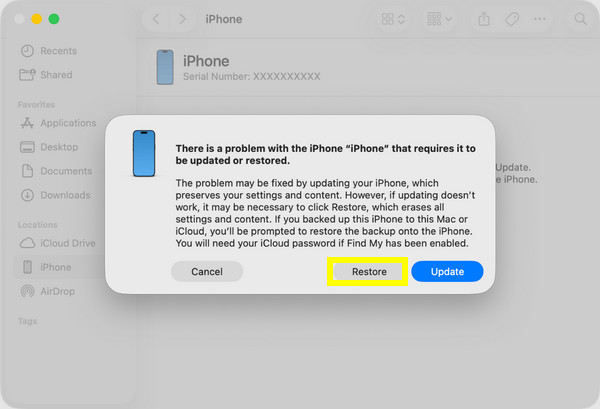
Passaggio 3Al termine, sullo schermo del tuo iPhone apparirà la scritta "Hello", che indica la procedura di configurazione per ripristinare i dati dal backup più recente.
Usa Siri per sbloccare l'iPhone quando dimentichi il codice di accesso dell'iPhone
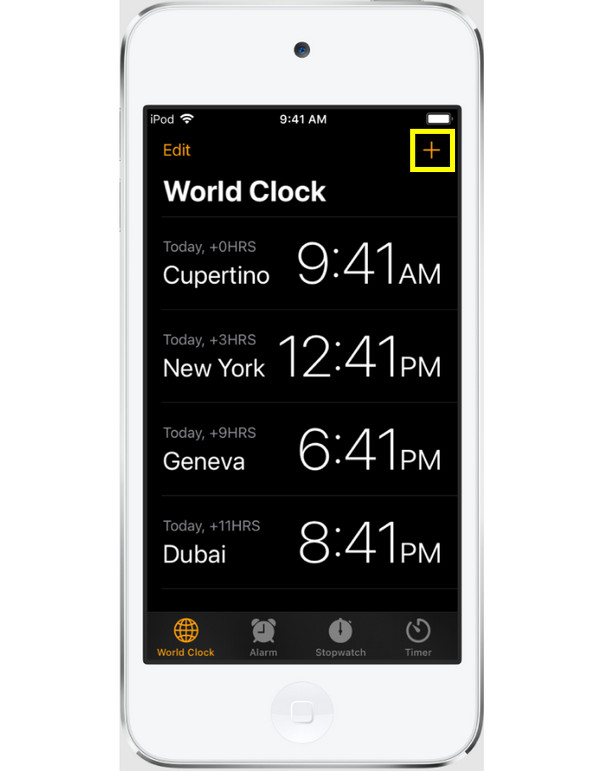
In alcuni casi, se hai dimenticato il codice di accesso su iPhone e non hai a disposizione un computer, puoi usare Siri per sbloccare il tuo iPhone su versioni iOS molto vecchie. Questa soluzione si basa su un bug che permette a Siri di farti aprire l'app Orologio, consentendoti di accedere alla libreria Foto e, infine, alla schermata Home. Sebbene Apple abbia corretto questo bug in tutte le versioni più recenti, potrebbe essere ancora efficace sul tuo vecchio dispositivo.
Passo 1Attiva Siri tenendo premuto il tasto "Home" o dicendo "Ehi Siri". Quindi, di' "Che ore sono?" e tocca l'icona "Orologio" per aprirla.
Passo 2Quindi, tocca il pulsante "Aggiungi" e digita un testo casuale, selezionalo e tocca "Condividi", quindi scegli l'app "Messaggio". Digita qualsiasi testo nel campo "A", tocca "Invia", quindi tocca "Crea nuovo contatto".
Passaggio 3Successivamente, tocca "Aggiungi foto". Se funziona, si aprirà la libreria Foto e potrai premere il pulsante "Home" per andare alla schermata principale.
Sblocca un iPhone con password dimenticata utilizzando "Trova il mio iPhone""
L'ultima e migliore opzione quando hai dimenticato il passcode su iPhone è utilizzare gli strumenti di sicurezza basati su cloud di Apple. Grazie alla funzione Dov'è, puoi gestire il tuo telefono da remoto da qualsiasi browser. Utilizzando iCloud da un altro dispositivo, puoi attivare la cancellazione remota dei dati del tuo iPhone bloccato, il metodo più comodo se non hai bisogno di cavi o software. Una volta fatto, il passcode viene rimosso e puoi configurare il tuo dispositivo come se fosse nuovo di zecca.
Passo 1Vai al sito web ufficiale di iCloud Dov'è su un dispositivo secondario qualsiasi e accedi con il tuo ID Apple e la tua password.
Passo 2Da lì, clicca su "Tutti i dispositivi" in alto e seleziona l'iPhone che non puoi più usare. Clicca sul pulsante "Cancella iPhone" per avviare la cancellazione remota.
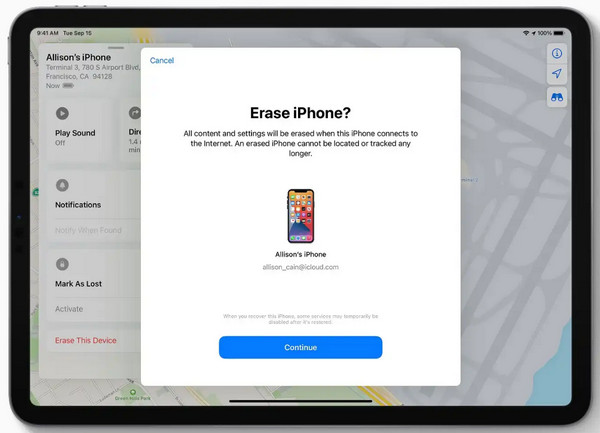
Passaggio 3Inserisci le credenziali del tuo ID Apple per confermare. Una volta riavviato l'iPhone, il codice di accesso scomparirà e potrai configurare nuovamente il dispositivo.
Conclusione
Avere un problema di "passcode dimenticato su iPhone" non significa necessariamente la fine del tuo dispositivo. Questa guida ti ha fornito cinque soluzioni efficaci, adatte a situazioni specifiche, dal periodo di reimpostazione del passcode alla funzione "Trova il mio", fino a iTunes o Finder. Sebbene questi strumenti Apple siano potenti, a volte possono essere restrittivi o troppo complicati. Quindi, per un'esperienza semplice, usa Sblocco per iPhone. Questo strumento offre un'esperienza guidata che sblocca facilmente il tuo iPhone in qualsiasi modello e versione. Utilizzandolo, puoi bypassare qualsiasi schermata bloccata e reimpostare il passcode dimenticato su iPhone immediatamente.
100% Sicuro
100% Sicuro
