
Elimina i duplicati e libera spazio di archiviazione su iPhone in modo flessibile.

2 modi per eliminare la segreteria telefonica su iPhone con 2 suggerimenti di recupero

Pubblicato da Alvin Cantero A Pulitore iOS 29 gennaio 2026
La casella vocale dell'iPhone si riempie rapidamente di spam, appuntamenti e altre chiamate di controllo. Quindi, se stai cercando modi per eliminare i messaggi vocali su iPhone Oppure stai cercando un modo per recuperare quelli cancellati accidentalmente, conoscere le funzionalità integrate è essenziale. Questa guida non copre solo gli aspetti dell'app Telefono, ma anche altri modi per cancellare tutti i messaggi vocali dell'iPhone e salvarli quando tutto sembra perduto. Gestisci efficacemente i tuoi messaggi vocali su iPhone oggi stesso!
Elenco guide
Eliminare la segreteria telefonica con i metodi integrati su iPhone Utilizza uno strumento professionale per eliminare in batch la segreteria telefonica dell'iPhone Recupera i messaggi vocali cancellati accidentalmente su iPhone Come recuperare i messaggi vocali eliminati con iCloudEliminare la segreteria telefonica con i metodi integrati su iPhone
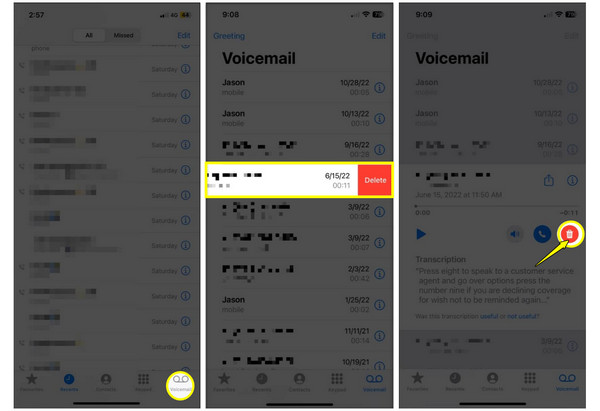
Prima di utilizzare qualsiasi software avanzato, vale la pena imparare i metodi integrati per eliminare i messaggi vocali su iPhone. La maggior parte degli utenti usa lo swipe per eliminarli, ma esistono metodi ancora più rapidi per gestire una serie di messaggi all'interno dell'app Telefono. Ecco i passaggi per eliminare manualmente i messaggi vocali memorizzati su iPhone:
Passo 1All'interno dell'app "Telefono", tocca la scheda "Segreteria telefonica" in basso.
Passo 2Per eliminare un singolo messaggio vocale, "scorri verso sinistra" sul messaggio vocale selezionato e tocca il pulsante "Elimina".
Passaggio 3Per più messaggi vocali, tocca il pulsante "Modifica" in alto, seleziona i cerchi accanto al messaggio vocale scelto e tocca il pulsante "Elimina".
Utilizza uno strumento professionale per eliminare in batch la segreteria telefonica dell'iPhone
Quando hai a che fare con molti messaggi vocali in disordine, la soluzione migliore e più sicura per eliminare i messaggi vocali dall'iPhone è rivolgersi a un pulitore professionista. 4Easysoft Pulitore per iPhone Funziona bene per questo compito, offrendoti una soluzione completa per cancellare tutti i tuoi dati indesiderati. Questo strumento va oltre la semplice rimozione, eseguendo una scansione approfondita del dispositivo alla ricerca di file nascosti o allegati di grandi dimensioni. È realizzato con un'interfaccia intuitiva che non richiede di essere un esperto di tecnologia per iniziare. Inoltre, oltre ai messaggi vocali, gestisce foto di grandi dimensioni, app inutili e altri dati dell'iPhone in una sola volta. Utilizzando questo strumento, puoi garantire che una volta persi i tuoi dati, saranno davvero irrecuperabili, dandoti la massima tranquillità per quanto riguarda i tuoi dati personali.

È possibile identificare ed eliminare i messaggi vocali sull'iPhone singolarmente o in una volta sola.
Rimuove file temporanei, registri di arresti anomali, cache di sistema, foto, video e altro ancora.
Sono disponibili livelli di cancellazione adatti a diverse esigenze di sicurezza e privacy.
Anteprima in tempo reale della segreteria telefonica prima dell'eliminazione per evitare qualsiasi perdita di dati.
100% Sicuro
100% Sicuro
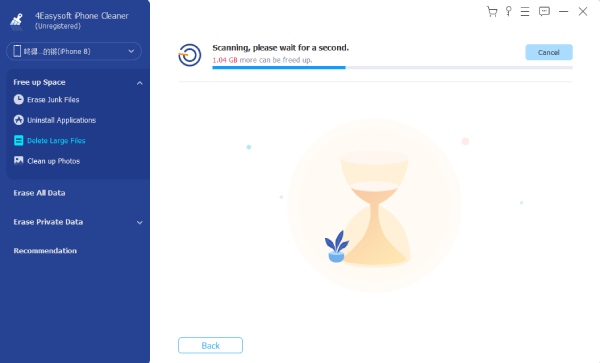
Passo 1Esegui 4Easysoft iPhone Cleaner sul tuo computer. Collega il tuo iPhone al PC tramite un cavo Lightning-USB. Quando richiesto sul tuo dispositivo iOS, tocca "Autorizza" per consentire l'accesso.
Passo 2Nella schermata principale, seleziona "Libera spazio" nella barra laterale sinistra. Quindi, sotto di essa, clicca sul pulsante "Elimina file di grandi dimensioni" per avviare la scansione.
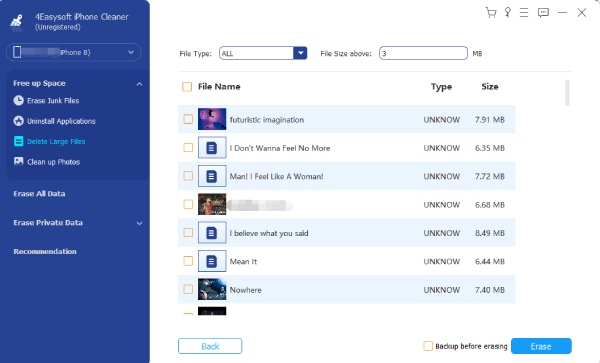
Passaggio 3Controlla i risultati della scansione una volta completata. Qui puoi vedere tutti i file, inclusi musica, video e messaggi vocali. Seleziona la casella accanto al messaggio vocale selezionato o quella accanto al "Nome file" per eliminarli tutti.
Passaggio 4Fare clic sul pulsante "Cancella" per confermare ed eliminare più messaggi vocali sull'iPhone.
100% Sicuro
100% Sicuro
Recupera i messaggi vocali cancellati accidentalmente su iPhone
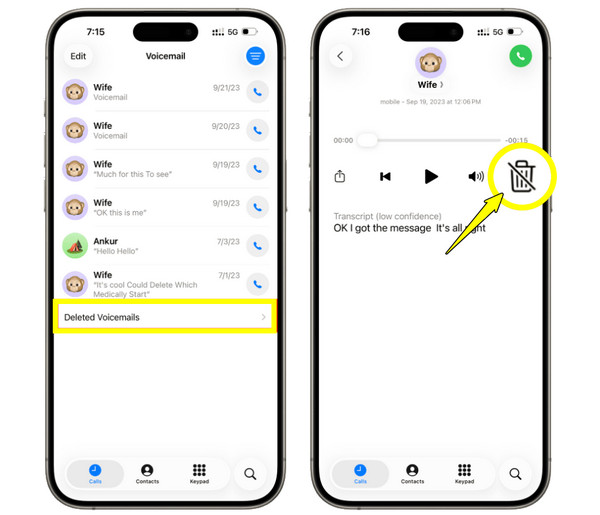
Ma cosa succede se il tuo Finder si perde e cancelli accidentalmente i messaggi vocali di cui hai effettivamente bisogno? Fortunatamente, gli iPhone hanno una funzione integrata che conserva i messaggi audio eliminati per un breve periodo di tempo. Con questa cartella temporanea, puoi decidere di svuotarla manualmente o recuperare i messaggi vocali cancellati accidentalmente dall'iPhone velocemente.
Passo 1Apri l'app "Telefono" su iPhone e vai alla sezione "Segreteria telefonica". Scorri fino in fondo e individua la cartella "Messaggi vocali eliminati".
Passo 2Cerca il messaggio vocale che hai rimosso per errore e toccalo.
Passaggio 3Tocca il pulsante "Annulla eliminazione" per ripristinarlo nella posta in arrivo principale.
Come recuperare i messaggi vocali eliminati con iCloud
Supponiamo che il messaggio non sia nella cartella Messaggi eliminati, quindi potrebbe essere necessario cercare su iCloud. Se hai eseguito regolarmente il backup del tuo dispositivo, i messaggi vocali eliminati su iPhone potrebbero essere presenti nello spazio di archiviazione di iCloud. Tuttavia, tieni presente che il recupero dei messaggi vocali eliminati con iCloud avviene tramite il ripristino del dispositivo, che influisce sui dati esistenti, quindi assicurati di aver prima eseguito il backup dei dati attuali. Tuttavia, se desideri... trasferire i messaggi vocali su un nuovo iPhone, è un buon modo per riflettere.
Passo 1Vai su "Impostazioni", poi su "Generali" e tocca "Trasferisci o ripristina iPhone". Quindi seleziona "Cancella tutto il contenuto e le impostazioni".
Passo 2Ora che il tuo iPhone è riavviato, inizia a configurarlo fino a raggiungere la schermata "App e dati".
Passaggio 3Tocca "Ripristina da backup iCloud".
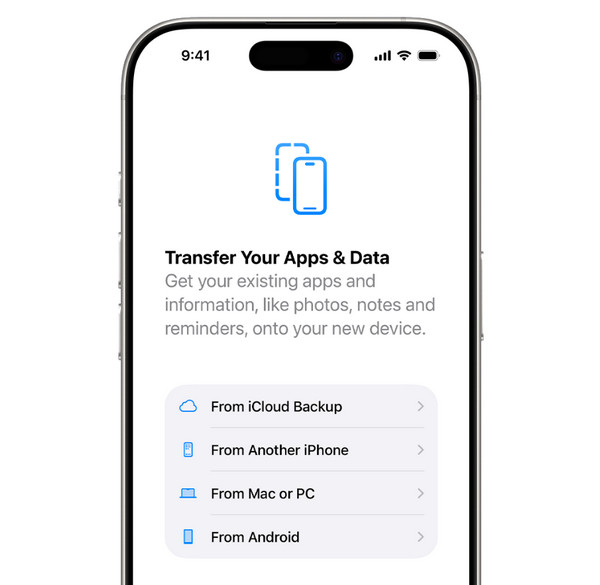
Passaggio 4Accedi con il tuo ID Apple e seleziona il backup iCloud recente contenente i messaggi vocali mancanti.
Passaggio 5Attendi che la barra di avanzamento recuperi i messaggi vocali eliminati sull'iPhone.
Conclusione
Gestire la segreteria telefonica non significa solo liberare spazio sul tuo iPhone, ma anche assicurarsi che solo i messaggi importanti siano organizzati e al sicuro. Dallo scorrimento manuale dell'app Telefono a uno strumento desktop, ora puoi cancellare i messaggi dalla segreteria telefonica su iPhone esattamente come desideri. Inoltre, ricorda di controllare prima la cartella integrata e di mantenere attivo il backup di iCloud per una corretta gestione. Eliminazione della segreteria telefonica dell'iPhone. Per quanto riguarda lo strumento desktop 4Easysoft Pulitore per iPhone, il lavoro manuale viene eliminato, garantendo al contempo che il tuo iPhone non debba più gestire file di grandi dimensioni, grazie alle sue modalità di cancellazione sicura. Questo strumento offre al tuo iPhone la pulizia che merita.
100% Sicuro
100% Sicuro
