
Converti video e audio in oltre 1000 formati e dispositivi con alta qualità e velocità.
Come convertire MPG in MP4 in modo fluido per ottenere una qualità superiore

Pubblicato da Aira Lesly Escoto A Converti video 06 febbraio 2026
MPG è un formato compresso utilizzando MPEG-1, MPEG-2 o MPEG-4, ma questi formati di compressione sono ora meno supportati e MPG offre un'efficienza di compressione relativamente bassa. Pertanto, la riproduzione di MPG sui dispositivi moderni richiede la conversione in MP4. I sei metodi consigliati in questo articolo consentono di: convertire MPG in MP4 su più dispositivi. Continua a leggere per iniziare a convertire i tuoi file MPG.
Elenco guide
Il modo migliore per convertire facilmente MPG in MP4 su PC/Mac 2 metodi per convertire gratuitamente i formati MPG in MP4 online Come convertire MPG in MP4 con VLC Player Converti MPG in MP4 su Mac con iMovieIl modo migliore per convertire facilmente MPG in MP4 su PC/Mac
Se non hai esperienza in questo settore ma vuoi convertire rapidamente i file MPG in MP4, Convertitore video totale 4Easysoft è il miglior convertitore video di cui hai bisogno sul tuo dispositivo Windows/Mac. Questo convertitore video completa le conversioni con pochi clic. Inoltre, lo strumento supporta la conversione in batch senza limiti di dimensione dei file. Grazie all'accelerazione hardware, riduce l'utilizzo della CPU. La conversione di più file contemporaneamente rimane 50 volte più veloce rispetto ai software tradizionali.

Converti MPG in MP4 e in oltre 1000 altri formati su Windows e Mac.
Supporta la conversione batch senza limiti di dimensione dei file.
Velocità di conversione 50 volte più veloce con accelerazione hardware.
Strumenti di modifica integrati per ritagliare, ruotare e migliorare i video prima dell'esportazione.
100% Sicuro
100% Sicuro
Passo 1Esegui 4Easysoft Total Video Converter sul tuo Windows/Mac. Dopodiché, clicca sul pulsante Aggiungi file o trascina il video per caricare i file MPG sul software.
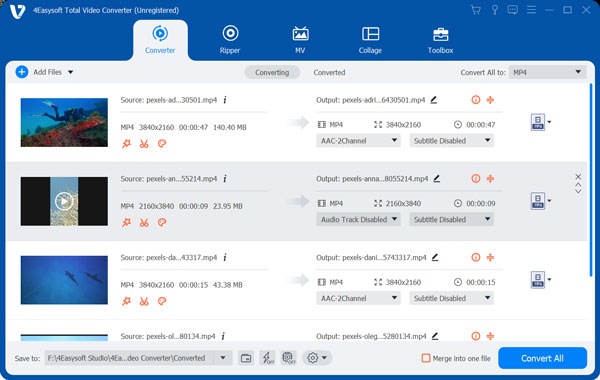
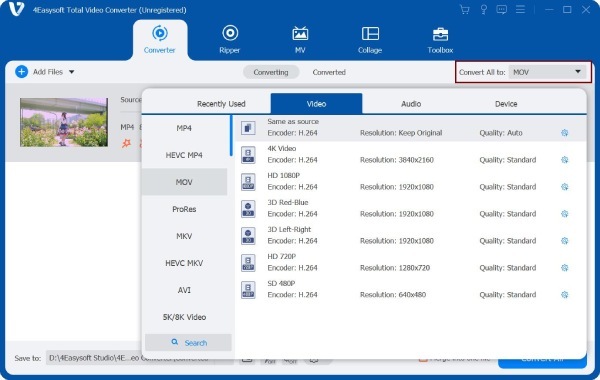
Passo 2Quindi, fai clic sul pulsante "Converti tutto in"; apparirà una nuova finestra sullo schermo. Vai alla sezione "Video" e seleziona il formato MP4.
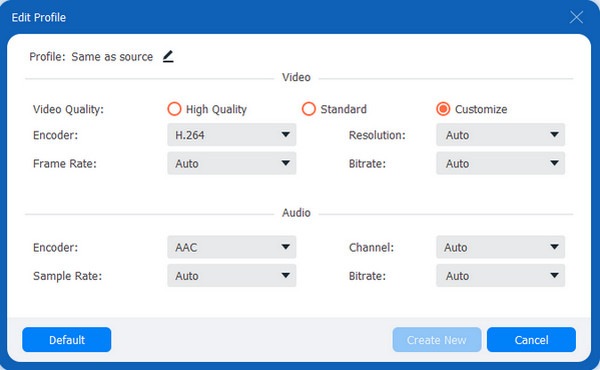
Passaggio 3Se desideri mantenere la qualità video, clicca sul pulsante alla fine del formato selezionato. Nella nuova finestra potrai quindi modificare l'encoder, il frame rate, ecc. Una volta terminato, clicca sul pulsante "Crea nuovo video".
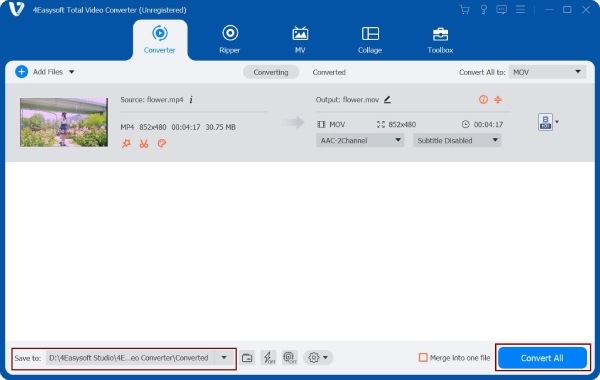
Passaggio 4Infine, puoi salvare i file convertiti. Prima di tutto, clicca sul pulsante "Salva in" per scegliere la posizione del file. Dopodiché, clicca sul pulsante "Converti tutto" per convertire correttamente il file MPG in MP4.
100% Sicuro
100% Sicuro
2 metodi per convertire gratuitamente i formati MPG in MP4 online
Oltre ai potenti convertitori video menzionati sopra, potresti anche prendere in considerazione l'utilizzo di un convertitore online gratuito da MPG a MP4. Tuttavia, tieni presente che i convertitori online in genere offrono un supporto limitato per i formati e meno funzionalità.
1. Convertio
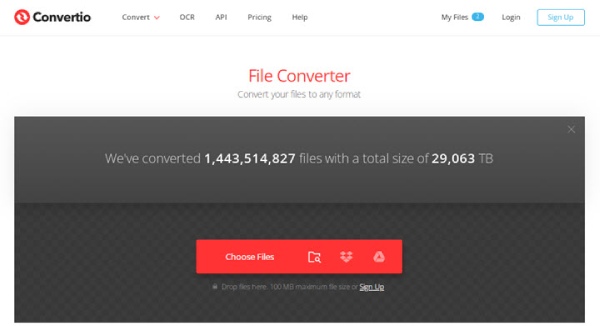
Convertio semplifica e rende flessibile la conversione online da MPG a MP4, offrendo un'esperienza di conversione completamente basata sul browser e accessibile da tutti i dispositivi. Gli utenti possono personalizzare parametri come encoder e risoluzione tramite l'icona a forma di ingranaggio prima della conversione, con crittografia SSL che garantisce la privacy e la sicurezza dei contenuti caricati durante l'intero processo.
Passo 1Apri il sito web ufficiale di Convertio e carica il file video MPG dal tuo dispositivo. Seleziona MP4 come formato di destinazione.
Passo 2Configura i parametri video desiderati. Quindi clicca su "Converti" per iniziare. Successivamente, scarica il file MP4 tramite il tuo browser web.
2. Zamzar
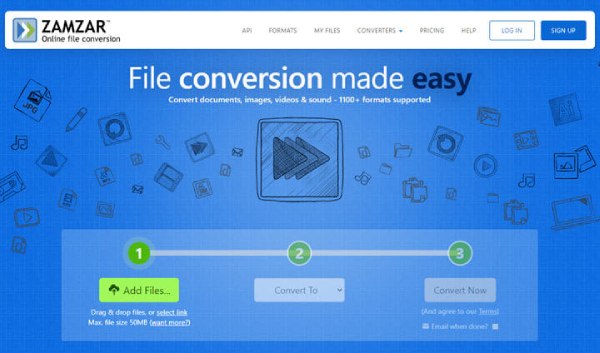
Zamzar è un popolare convertitore online da MPG a MP4. Grazie alla sua semplice funzionalità drag-and-drop, anche i principianti possono convertire facilmente i file MPG in formato MP4. È sufficiente impostare il formato desiderato. Inoltre, supporta oltre 1.100 formati di file diversi. Tuttavia, per gli utenti che desiderano un controllo completo sulle impostazioni video e ulteriori funzionalità di ritaglio, potrebbe risultare troppo elementare.
Passo 1Apri il sito web ufficiale di ZamZar. Seleziona i file MPG dal tuo dispositivo. Attendi il caricamento e poi seleziona MP4 come formato di destinazione.
Passo 2Fai clic su Converti ora e salva l'MP4 una volta completata la conversione.
Come convertire MPG in MP4 con VLC Player
Il vantaggio di VLC nella conversione da MPG a MP4 risiede nel fatto che è completamente gratuito, open source e indipendente dal formato. Dispone di encoder integrati come H.264 e H.265 per la transcodifica locale, garantendo privacy e sicurezza, quindi può anche convertire Da MP3 a MP4 o altri formati. Inoltre, VLC supporta la regolazione di parametri di base come risoluzione e bitrate. Tuttavia, non offre altre funzionalità di editing e funziona a una velocità di conversione relativamente bassa.
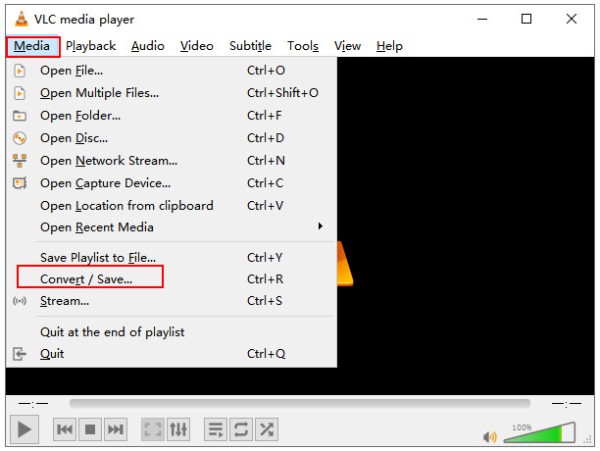
Passo 1Apri VLC. Fai clic su "Media" e trova "Converti/Salva". Fai clic sul pulsante "Aggiungi" per caricare un video MPG dal tuo computer su VLC. Fai clic sul pulsante "Converti".
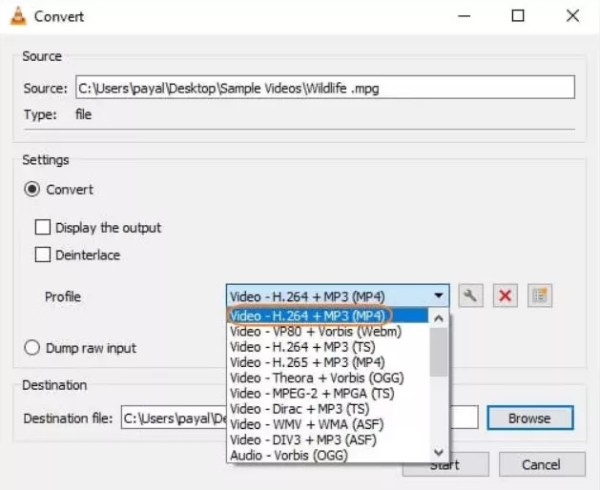
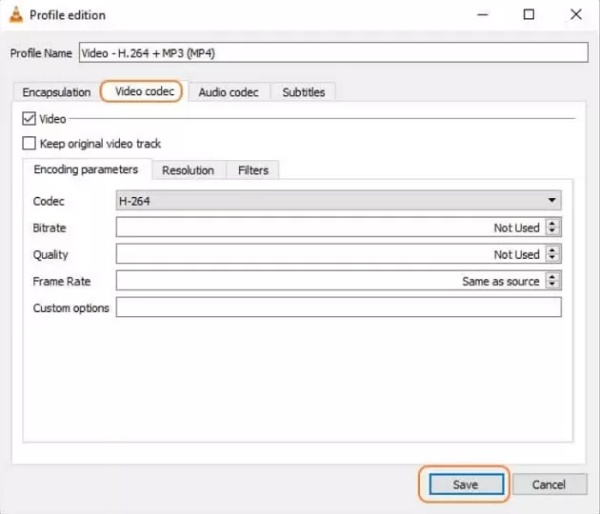
Passo 2Espandi il menu a discesa "Profilo" e seleziona "Video - H.264 + MP3" (MP4). Se hai bisogno di MP4 con altri codec, clicca sull'icona della chiave inglese e configuralo manualmente.
Passaggio 3Scegli una destinazione e assegna un nome al file finale. Fai clic su "Salva" per convertire MPG in MP4.
Converti MPG in MP4 su Mac con iMovie
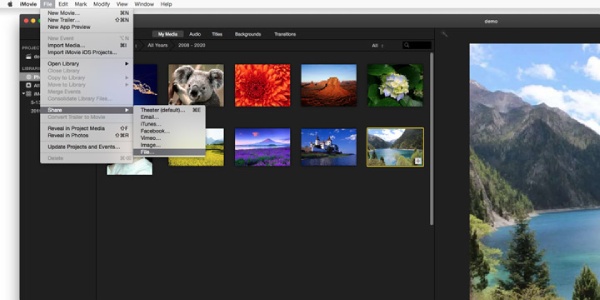
iMovie integra il flusso di lavoro completo di Apple per l'editing e l'output video: non solo gestisce attività di editing come ritaglio, transizioni e color grading, ma genera anche file MP4 ottimizzati per la riproduzione su web e dispositivi tramite la funzione "Condividi/Esporta". Offre specifiche di output selezionabili, tra cui risoluzione 720p, 1080p o 4K.
Passo 1Avvia iMovie sul tuo Mac. Fai clic su "Crea un nuovo progetto". Importa un video MPG nel suo contenitore multimediale e aggiungilo alla timeline.
Se aggiungi più file MPG alla timeline, iMovie li unirà in un unico file. Quindi, importali uno alla volta.
Passo 2Fare clic sul pulsante "Condividi" nell'angolo in alto a destra e selezionare "Esporta file". Selezionare MP4 come formato di destinazione e fare clic su "Avanti". Inserire un nome per il file e avviare l'esportazione.
Conclusione
Quindi sai come usare questi cinque modi per convertire Da MPG a MP4 Su Windows, Mac e online. Questi convertitori video possono gestire la maggior parte delle tue esigenze di conversione file. Tuttavia, per ottenere più funzioni di editing e un'alta qualità, ti consigliamo vivamente di utilizzare Convertitore video totale 4Easysoft per convertire i file MPG in MP4 senza perdere troppa qualità.
100% Sicuro
100% Sicuro
