
Convertitore, editor e compressore video affidabile per le attività quotidiane.

Come convertire MOV in audio MP3 in 5 modi pratici

Pubblicato da Aira Lesly Escoto A Converti video 13 febbraio 2026
I video musicali sul tuo MacBook occupano troppo spazio, ma tu vuoi comunque ascoltare le canzoni in qualsiasi momento. Conversione di file MOV in MP3 Non solo consente di risparmiare spazio di archiviazione, ma soddisfa anche perfettamente entrambe le esigenze. Se puoi estrarre musica dai video in batch, risparmierai ancora più tempo. Continua a leggere perché ti consigliamo i 7 migliori convertitori da MOV a MP3 per aiutarti a ottenere senza sforzo i file musicali di cui hai bisogno.
Elenco guide
Il modo migliore per convertire in batch MOV in MP3 con alta qualità 3 modi per convertire rapidamente MOV in MP3 online Usa VLC per convertire MOV in MP3 gratuitamente e facilmenteIl modo migliore per convertire in batch MOV in MP3 con alta qualità
Come primo metodo consigliato, Convertitore video totale 4Easysoft è un convertitore completo che supporta la conversione batch di video MOV in MP3. Gestisce oltre 1000 formati di file e supporta un'ampia gamma di dispositivi. Offre anche funzionalità di editing per tagliare l'audio MP3 desiderato, unire clip audio e persino aumentare il volume degli MP3. Inoltre, è possibile regolare i codec audio, le frequenze di campionamento e altre impostazioni per garantire una qualità superiore.

Converti MOV, MP4 e altri video in MP3 con un processo batch.
Regola il codec audio, la frequenza di campionamento, il bitrate e altri parametri per mantenere la qualità.
Il supporto aumenta il volume audio, regola la traccia audio e offre altre funzioni di modifica.
Aggiungi il titolo, l'artista, l'album, il compositore, la traccia e il commento per gestire i file MP3.
100% Sicuro
100% Sicuro
Passo 1Avvia il programma sul tuo computer. Fai clic sul pulsante "Aggiungi file" per importare nel programma i file MOV che desideri convertire.
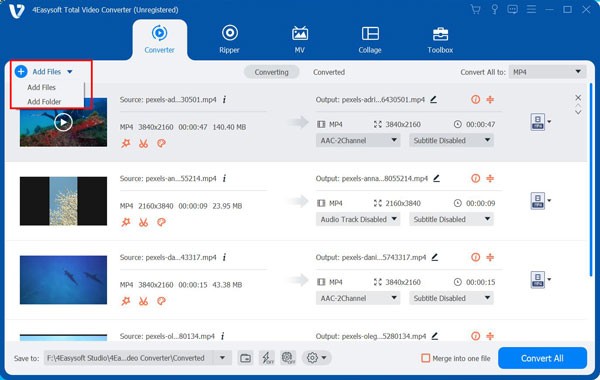
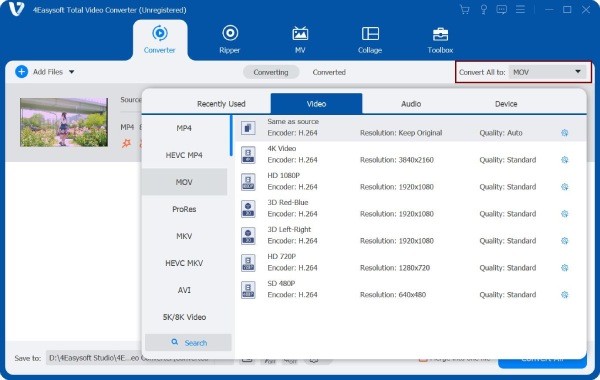
Passo 2Fai clic sul pulsante "Formato" e seleziona "Audio". Quindi scegli il formato MP3. Fai clic sul pulsante "Profilo personalizzato" per modificare il codec audio, il canale, la frequenza di campionamento e il bitrate.
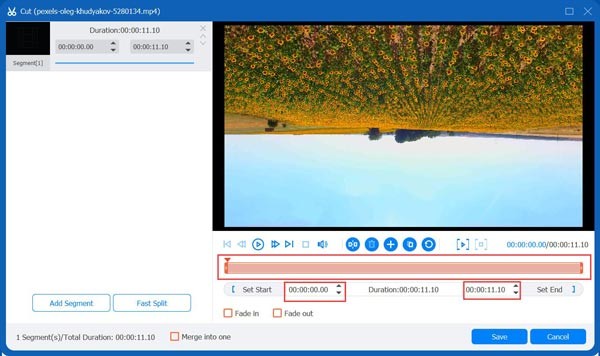
Passaggio 3Fai clic sul pulsante "Taglia" per unire più file MOV in un'unica playlist. Trascina il trimmer per tagliare i segmenti indesiderati; la parte racchiusa nel riquadro rosso verrà mantenuta.
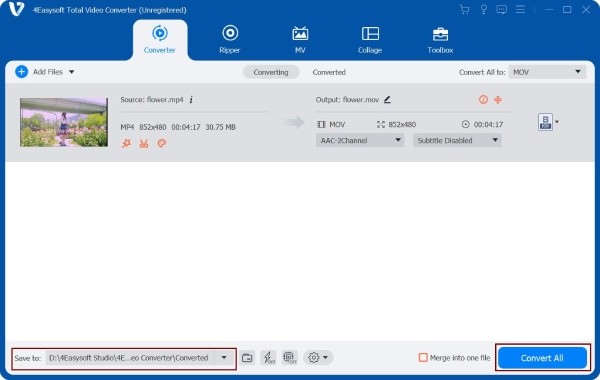
Passaggio 4Seleziona la cartella di destinazione per i file musicali MP3 di output. Fai clic sul pulsante "Converti tutto" per convertire i file MOV in MP3 in batch.
3 modi per convertire rapidamente MOV in MP3 online
Se ritieni che scaricare file sia troppo complicato, esistono anche strumenti online che possono convertire rapidamente i file MOV in MP3. Ecco tre opzioni consigliate per il tuo riferimento.
1. 4Easysoft Convertitore video gratuito
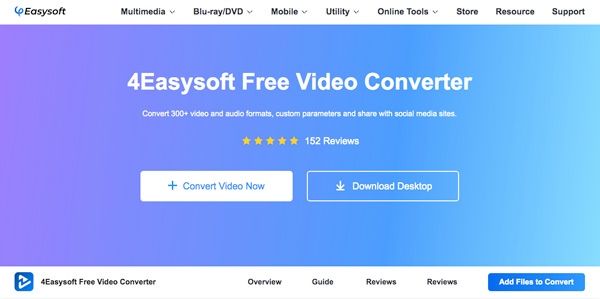
Convertitore video gratuito è un pratico strumento online che risolve le tue esigenze di conversione da MOV a MP3. Questa utility supporta oltre 600 formati video e audio. È potente, mantiene una qualità pressoché perfetta durante la conversione e consente l'elaborazione in batch. Non è necessario scaricare alcun software: inizia a usarlo subito!
- Professionisti
- Supporta l'aggiunta in batch di più file senza limitazioni di dimensione.
- Consenti la personalizzazione dei parametri di output.
- Semplice procedura operativa: la conversione viene completata in pochi passaggi.
- Contro
- Potrebbero mancare alcune opzioni avanzate di ottimizzazione della qualità audio.
2. Zamzar
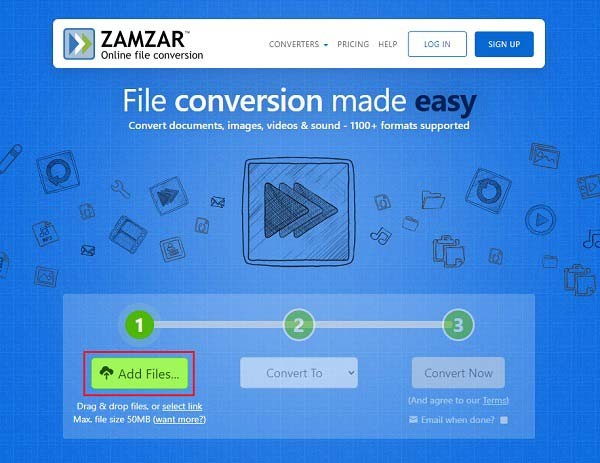
Zamzar è un convertitore di file online che supporta anche la compressione di audio, documenti, immagini e video. Può convertire oltre 1.200 formati, come PDF in Word., Da MP4 a MP3, e PDF in Excel. Tuttavia, non offre funzionalità di ritaglio e regolazione più avanzate, fungendo principalmente da comodo strumento di conversione.
- Professionisti
- Supporta la conversione tra migliaia di formati.
- Interfaccia intuitiva e pulita, facile da usare anche per i principianti.
- Scarica i file convertiti via email o direttamente dalla pagina.
- Contro
- La versione gratuita ha un limite di dimensione dei file inferiore (circa 50 MB).
- Gli utenti gratuiti hanno in genere un limite di conversione giornaliero di 2 volte al giorno.
- La conversione batch non è supportata per gli utenti gratuiti.
3. Convertio
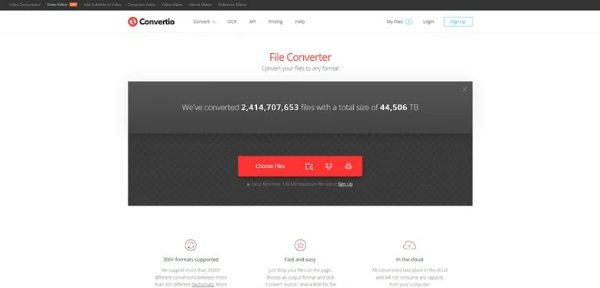
Convertio è un convertitore di file completo che gestisce conversioni in diversi formati, inclusi audio, immagini e documenti. Grazie alla sua interfaccia intuitiva, puoi convertire facilmente i file MOV in formato MP3 con pochi clic. Inoltre, offre funzionalità di conversione batch da MOV a MP3, riducendo significativamente i tempi di conversione.
- Professionisti
- Supporta la conversione di oltre 300 formati di file.
- Offre conversione batch e impostazioni di parametri personalizzati.
- I file vengono eliminati automaticamente dopo il caricamento per garantire privacy e sicurezza.
- Contro
- Il limite di caricamento della versione gratuita è di circa 100 MB.
- La velocità di conversione online potrebbe essere influenzata dalle fluttuazioni della rete.
Usa VLC per convertire MOV in MP3 gratuitamente e facilmente
VLC Player supporta la riproduzione di varie risorse multimediali ed è un noto lettore video per tutti i formati. Può infatti fungere da versatile strumento di transcodifica, convertendo i video in diversi formati come MP4, MP3, WebM, TS, ASF e altri. È compatibile con Windows e Mac, offre la conversione gratuita e consente di personalizzare il processo di transcodifica, ottenendo al contempo un'eccellente qualità di output.
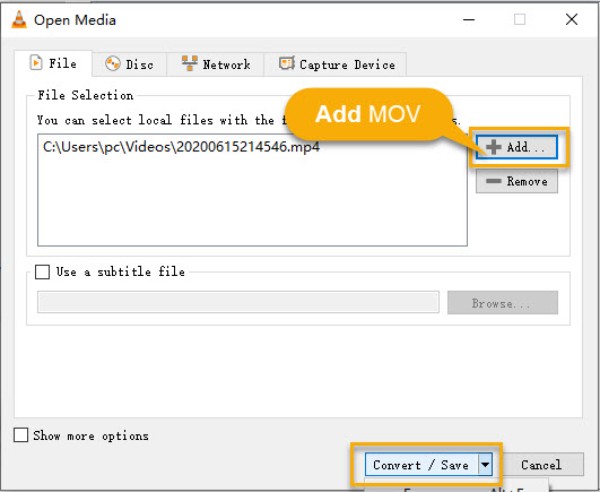
Passo 1Apri VLC, vai su "Media" e trova "Converti/Salva". Fai clic su "Aggiungi" per importare il tuo file MOV.
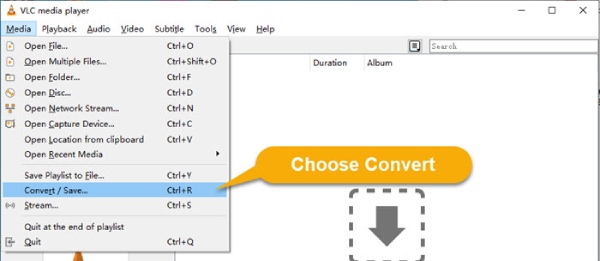
Passo 2Una volta aggiunto il file, fare clic sul pulsante "Converti/Salva", quindi selezionare "Audio – MP3" dall'elenco Profilo come formato di output.
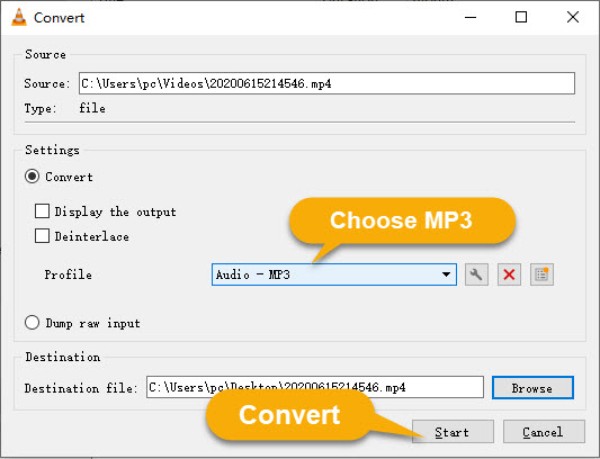
Passaggio 3Fare clic su "Sfoglia" per scegliere la posizione di salvataggio, rinominare il file con estensione .mp3 e fare clic su "Avvia" per iniziare la conversione.
Conclusione
Conclusione Ecco cinque metodi efficaci per risolvere senza problemi convertire i file video MOV in MP3 Formato audio. Puoi scegliere l'approccio più rapido e conveniente in base alle tue esigenze. Se devi convertire un gran numero di file MOV, unire diverse clip video o persino aggiungere metadati ai file musicali, Convertitore video totale 4Easysoft è la scelta migliore. Può anche aiutarti a modificare e unire clip audio dopo la conversione. Scaricalo ora e provalo.
100% Sicuro
100% Sicuro
