
Convertitore, editor e compressore video affidabile per le attività quotidiane.

Una guida per principianti: come convertire rapidamente M4A in MP3

Pubblicato da Aira Lesly Escoto A Converti video 27 aprile 2026
Molti utenti stanno cercando di trovare un modo pratico per convertire M4A in MP3. Essendo un formato audio molto diffuso sui dispositivi Apple, i file M4A spesso non sono compatibili con determinate piattaforme, lettori o software di editing. In questi casi, la conversione da M4A a MP3 diventa l'unica soluzione per rendere il file più compatibile. In questa guida, imparerai diversi metodi pratici per convertire rapidamente i file M4A in MP3, inclusi software professionali, lettori multimediali e strumenti online gratuiti.
Elenco guide
Perché valutare la conversione da M4A a MP3? Il convertitore da M4A a MP3 più potente [Windows] Come convertire M4A in MP3 tramite VLC Media Player [Mac] Istruzioni dettagliate per convertire M4A in MP3 con iTunes Convertitori da M4A a MP3 gratuiti basati sul web Domande frequenti sulla conversione da M4A a MP3Perché valutare la conversione da M4A a MP3?
Sebbene il formato M4A offra una buona qualità audio e un'efficiente compressione, potrebbe non essere supportato da tutti i lettori multimediali, dispositivi o programmi di editing. Al contrario, l'MP3, uno dei formati più compatibili, rappresenta un'alternativa valida per chi desidera accedere ai contenuti M4A senza limitazioni.
La conversione dei file M4A in MP3 può migliorare significativamente la compatibilità e rendere i file audio più facili da usare in diversi ambienti. Ma per molti principianti, sembra una procedura complessa per raggiungere l'obiettivo anche se si conosce cos'è un file M4A. Nelle sezioni seguenti, verranno fornite diverse soluzioni pratiche per aiutarvi a convertire rapidamente i file M4A in MP3.
Il convertitore da M4A a MP3 più potente
Se stai cercando il modo più semplice per convertire M4A in MP3, allora Convertitore video totale 4Easysoft È la scelta ideale per completare rapidamente l'attività, offrendo al contempo un'ampia gamma di opzioni di modifica. Durante l'utilizzo, non è necessaria alcuna conoscenza professionale per completare la conversione velocemente seguendo semplici istruzioni, e puoi anche apportare le modifiche desiderate prima di salvare.

Converti i file in oltre 600 formati, tra cui MP3, AAC, WMA e altri.
Impostazioni audio personalizzate per ottenere un output audio di alta qualità.
Per quanto riguarda le tracce audio, è possibile regolare il volume, applicare la riproduzione in loop, effetti di dissolvenza in entrata/uscita, ecc.
Fornisce una conversione ultraveloce mantenendo la qualità audio originale.
100% Sicuro
100% Sicuro
Passo 1Avvia 4Easysoft Total Video Converter e fai clic sul pulsante "Aggiungi file". Importa il file M4A dalla tua cartella.
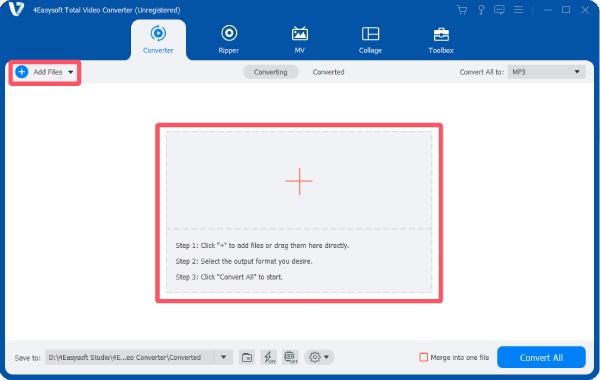
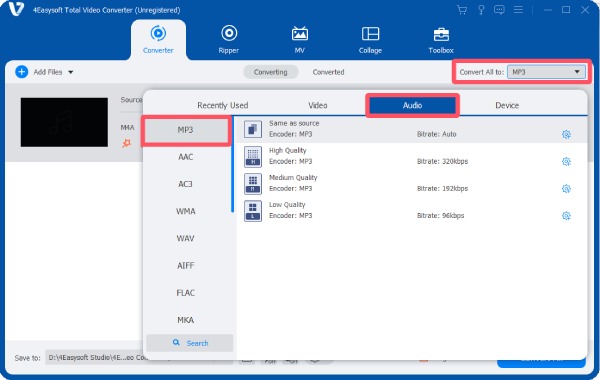
Passo 2Fai clic sul pulsante "Converti tutto in". Nella scheda "Audio", fai clic sul pulsante "MP3" e seleziona la qualità audio desiderata.
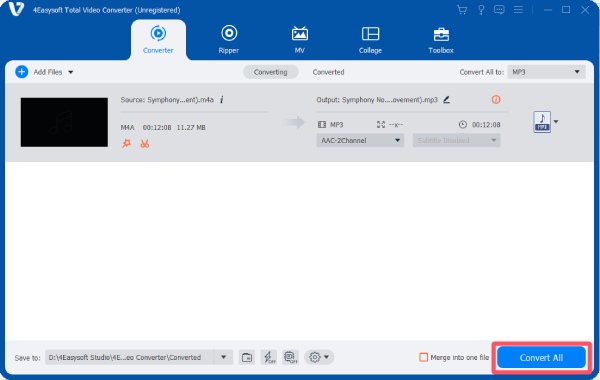
Passaggio 3Una volta terminato, fai clic sul pulsante "Converti tutto" per convertire il file M4A in un file MP3 e salvalo.
[Windows] Come convertire M4A in MP3 tramite VLC Media Player
VLC Media Player è ampiamente conosciuto come un lettore multimediale versatile, ma include anche un'utile funzione di conversione. Con VLC, è possibile convertire vari formati audio e video senza installare programmi aggiuntivi. Questa sezione spiega passo passo come utilizzare VLC Media Player per convertire i file M4A in MP3.
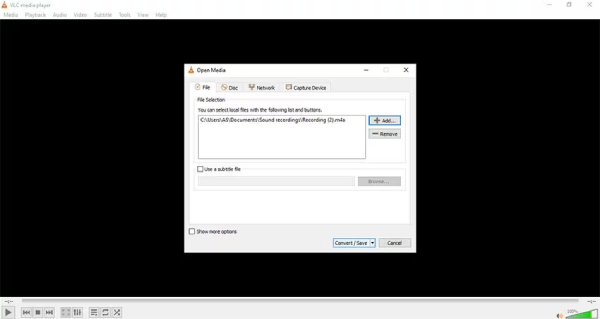
Passo 1Avvia il lettore multimediale VLC sul tuo dispositivo e fai clic sul pulsante "Converti / Salva..." nella scheda "Media".
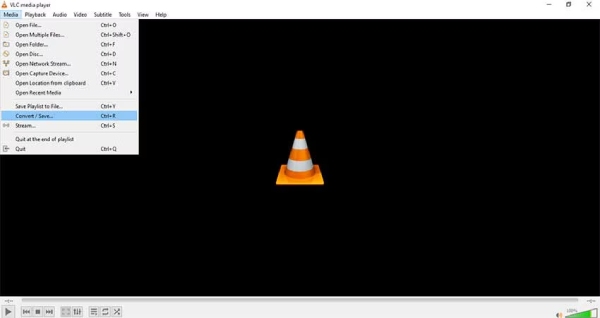
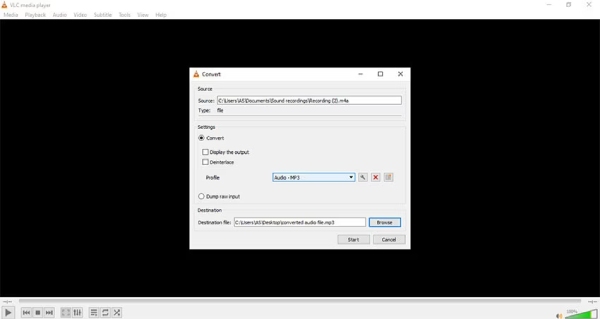
Passo 2Fai clic sul pulsante "Aggiungi..." per importare il file M4A. Fai clic sul pulsante "Converti / Salva..." per selezionare prima una cartella di destinazione.
Passaggio 3Fai clic sul pulsante "Profilo" e poi sul pulsante "MP3" per convertire il file M4A in MP3. Infine, fai clic sul pulsante "Avvia".
Suggerimenti
Anche il lettore multimediale VLC può esserti d'aiuto convertire M4A in WAV altri formati popolari.
[Mac] Istruzioni dettagliate per convertire M4A in MP3 con iTunes
Il formato M4A, riproducibile su iTunes, iPod e altri dispositivi Apple, offre una qualità superiore rispetto all'MP3. Tuttavia, per riprodurre i file su altri dispositivi e piattaforme, convertire M4A in MP3 è un'ottima soluzione. Qui imparerai come convertire M4A in MP3 con iTunes. iTunes ti aiuta a sincronizzare e aggiornare il tuo dispositivo iOS e, una volta sottoscritto l'abbonamento, ti offre milioni di brani a cui accedere. Puoi anche gestire rapidamente tutta la tua libreria multimediale in un unico posto. Scarica iTunes sul tuo computer e inizia la conversione dei tuoi file M4A in MP3.
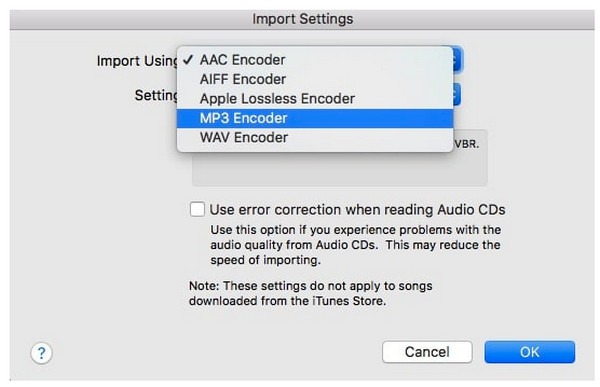
Passo 1Avvia iTunes sul tuo computer, vai alla scheda "Preferenze" e poi alla scheda "Generali". Fai clic sul pulsante "Importa impostazioni".
Passo 2Fai clic sul pulsante "Importa utilizzando" per visualizzare un menu a tendina, quindi fai clic sul pulsante "Codificatore MP3". Fai clic sul pulsante "OK" per continuare.
Passaggio 3Ora, fai clic per selezionare il file M4A e fai clic con il pulsante destro del mouse sul file audio M4A. Fai clic sul pulsante "Crea versione MP3" per avviare la conversione da M4A a MP3.
Convertitori da M4A a MP3 gratuiti basati sul web
Se preferisci non installare software sul tuo dispositivo, i convertitori online rappresentano una comoda alternativa per convertire i file M4A in MP3. Questi strumenti basati sul web funzionano direttamente nel browser e ti permettono di caricare i file audio e convertirli rapidamente. Di seguito trovi tre popolari convertitori online che possono aiutarti a svolgere questa operazione con facilità.
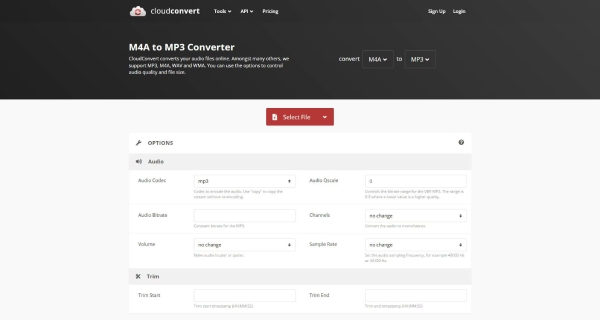
1. CloudConvert
CloudConvert, un convertitore online molto popolare da molti anni, offre opzioni estremamente comode per convertire rapidamente file M4A in MP3 direttamente tramite browser. CloudConvert è sicuro Inoltre, supporta diversi formati audio ed è adatto agli utenti che desiderano una conversione rapida e semplice, senza impostazioni complicate.
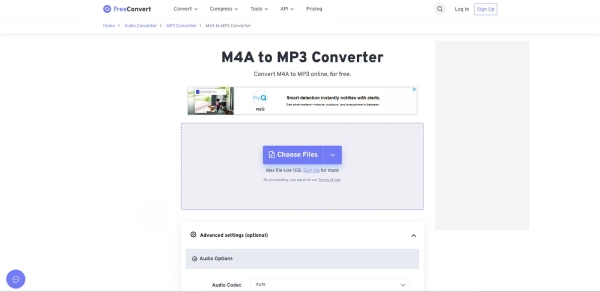
2. Conversione gratuita
Zamzar, essendo un convertitore gratuito da M4A a MP3, è una scelta molto popolare tra gli utenti. La sua interfaccia è molto semplice e il funzionamento è altrettanto facile. Anche senza alcuna esperienza pregressa, grazie alle chiare istruzioni, è possibile completare rapidamente la conversione da M4A a MP3. Il suo unico svantaggio è che dipende molto dalla velocità della connessione di rete, il che fa sì che il processo richieda solitamente un tempo relativamente lungo.
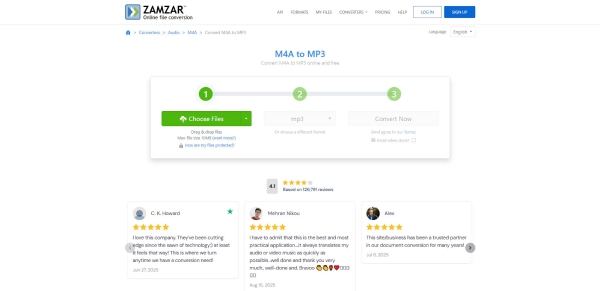
3. Zamzar
Questo convertitore basato su browser si concentra su accessibilità e velocità. Consente agli utenti di convertire file M4A in MP3 direttamente online senza dover scaricare software aggiuntivo, risultando una scelta pratica per conversioni occasionali.
Domande frequenti sulla conversione da M4A a MP3
-
La conversione da M4A a MP3 comporterà una riduzione della qualità audio?
Dipende. In generale, la conversione da M4A a MP3 modifica sempre alcuni parametri minori, il che può comportare una variazione della qualità video. Tuttavia, le modifiche specifiche alla qualità dipenderanno dagli strumenti scelti.
-
È possibile convertire più file M4A in MP3 contemporaneamente?
Sì, molti convertitori professionali e alcuni strumenti online supportano la conversione in batch, consentendo di convertire più file M4A in MP3 contemporaneamente.
-
È sicuro utilizzare convertitori online da M4A a MP3?
La maggior parte dei convertitori online più conosciuti sono affidabili, soprattutto quelli che operano da molti anni. Basta evitare di scegliere convertitori sconosciuti o segnalati come rischiosi dal browser durante la fase di selezione.
Conclusione
Insomma, Convertitori da M4A a MP3 può contribuire a migliorare la compatibilità audio in diversi scenari. Sebbene esistano molti convertitori che puoi trovare, Convertitore video totale 4Easysoft ti offre la soluzione più comoda, consentendoti al contempo di modificare il lavoro nel modo desiderato.
100% Sicuro
100% Sicuro
