

Converti FLV in MP4 e modifica video con strumenti potenti

Da FLV a MP4: 3 modi per cambiare il formato FLV in MP4 e confronto

Pubblicato da Aira Lesly Escoto A Converti video 19 dicembre 2025
I file FLV erano un tempo standard sulle vecchie piattaforme video, ma molti dispositivi moderni non supportano più questo formato. Per questo motivo, è necessario convertire FLV in MP4 è diventato essenziale per una riproduzione fluida, compatibilità e una condivisione più semplice. Pertanto, questa guida condivide tre metodi affidabili per convertire rapidamente FLV in MP4, illustrando le differenze tra i due formati. Che tu stia cercando uno strumento online o un convertitore desktop, qui troverai il metodo più adatto alle tue esigenze.
Elenco guide
Differenze e problemi di compatibilità tra FLV e MP4 Il modo più semplice per convertire FLV in MP4 Conversione gratuita da FLV a MP4 tramite VLC Player Conversione rapida online da FLV a MP4 con CloudConvertFLV vs. MP4: differenze e problemi di compatibilità
Prima di decidere quale metodo di conversione utilizzare per convertire FLV in MP4, è importante comprendere le differenze tra i due formati, poiché queste influiscono sulla riproduzione, la modifica e la condivisione. Di seguito sono riportate le principali differenze e le note di compatibilità tra i formati FLV e MP4.
• Compatibilità tra dispositivi. Da quando Flash non è più supportato, il formato FLV non è più supportato su dispositivi mobili, smart TV o browser moderni. Il formato MP4 funziona perfettamente su computer, dispositivi mobili, browser, editor video e piattaforme di streaming.
• Compressione e qualità. Il formato FLV utilizza solitamente tecniche di compressione obsolete che producono file di dimensioni maggiori e una minore efficienza. Il formato MP4, invece, supporta codec moderni come H.264 e H.265, offrendo file più piccoli ma di migliore qualità.
• Modifica e condivisione. Molti software di editing video non supportano più il formato FLV, nemmeno sui social media durante i caricamenti. Il formato MP4, invece, è ampiamente accettato ovunque e può essere modificato con quasi tutti gli editor video.
• Prestazioni e fluidità di riproduzione. I file video FLV potrebbero avere difficoltà a essere riprodotti in modo fluido sulle app più recenti. Il formato MP4 funziona senza problemi anche su dispositivi a basso consumo energetico grazie al supporto di decodifica avanzato.
Il modo più semplice per convertire FLV in MP4
Se hai bisogno di un modo veloce e affidabile per salvare un file FLV in MP4, utilizzare un convertitore dedicato è spesso la soluzione più potente ed efficiente. Tra i tanti strumenti disponibili oggi, Convertitore video totale 4Easysoft Si distingue per l'eccellente velocità, la facilità d'uso e la straordinaria qualità di output. Grazie al supporto dell'accelerazione hardware, i video FLV possono essere trasformati in formato MP4 in pochi secondi, senza compromettere le prestazioni del computer o la qualità. Oltre alla conversione di formato di base, il programma include una suite completa di strumenti di editing, che consentono di tagliare, aggiungere filtri, ritagliare, ruotare o migliorare il video prima di esportarlo.

Converte FLV in MP4 mantenendo un'elevata qualità o ottenendo risultati senza perdita di dati.
Supporta numerose conversioni di formato, tra cui MOV, MKV, AVI, MP3, FLAC e altri.
L'accelerazione GPU garantisce velocità di conversione estremamente elevate.
Opzioni di esportazione completamente personalizzabili, ad esempio risoluzione, formato, bitrate, ecc.
100% Sicuro
100% Sicuro
Passo 1Apri 4Easysoft Total Video Converter sul tuo computer. Fai clic sul pulsante "Aggiungi file" o trascina il video direttamente nell'area di lavoro per caricarlo nel programma.

Passo 2Una volta che il file FLV appare nell'elenco, espandi il menu "Formato" accanto. Vai alla categoria "Video" e seleziona "MP4" come formato di destinazione. Se desideri regolazioni specifiche della qualità, clicca su "Profilo personalizzato" per modificare impostazioni come risoluzione, codifica, ecc.

Passaggio 3Seleziona dove vuoi salvare il file convertito e rinominalo se necessario. Puoi anche cliccare sul pulsante "Modifica" o "Taglia" per tagliare parti indesiderate, ritagliare il video o applicare filtri e miglioramenti prima della conversione.
Passaggio 4Dopo aver controllato tutte le impostazioni, clicca su "Converti tutto" per avviare la conversione del video FLV in MP4. Attendi il completamento del processo, quindi controlla la cartella scelta per trovare il video MP4 appena creato.

100% Sicuro
100% Sicuro
Conversione gratuita da FLV a MP4 tramite VLC Player
VLC Media Player è uno dei lettori multimediali gratuiti più affidabili Convertitore da FLV a MP4 software. Oltre a essere un potente lettore multimediale, ha un convertitore integrato che supporta un'ampia gamma di formati, il che lo rende un'ottima opzione se desideri una soluzione offline che non richieda l'installazione di nulla.
Passo 1Una volta avviato VLC Media Player sul computer, fare clic su "Media" nell'angolo in alto a sinistra e scegliere "Converti/Salva".
Passo 2Qui, clicca sul pulsante "Aggiungi" e carica il file FLV che desideri convertire, quindi clicca sul pulsante "Converti/Salva". Quindi, in "Profilo", seleziona "video - H.264 + MP3 (MP4)".
Passaggio 3Seleziona una destinazione e rinomina il file di output, clicca sul pulsante "Avvia" e attendi che VLC completi la conversione.
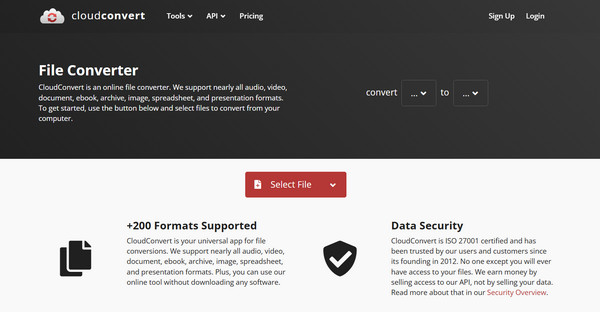
Conversione rapida online da FLV a MP4 con CloudConvert
Se non vuoi installare nulla, CloudConvert è una soluzione online veloce e comoda per convertire .flv in .mp4 (anche per Conversione da FLV a MP3). Sebbene tutto venga eseguito online, questo strumento supporta output di alta qualità e offre opzioni di personalizzazione di base per la risoluzione, la selezione del codec e le dimensioni del file.
Passo 1Nella pagina di conversione ufficiale di CloudConvert, clicca sul pulsante "Seleziona file" e carica il tuo video FLV. Assicurati che il formato sia impostato su "MP4".
Passo 2Facoltativamente, puoi cliccare sul pulsante "Impostazioni" per regolare la risoluzione, la qualità o il codec.
Passaggio 3Fai clic sul pulsante "Converti" per avviare il download e scaricarlo sul tuo dispositivo.
Conclusione
Dalle piattaforme desktop e online, la conversione FLV in MP4 Il formato è diventato molto più semplice grazie all'ampia varietà di strumenti disponibili. E comprendere le principali differenze tra FLV e MP4, come la loro compatibilità e compressione, ti aiuterà a scegliere il formato corretto in base alle tue esigenze. Se desideri un flusso di lavoro più fluido con elaborazione rapida e alta qualità di output, Convertitore video totale 4Easysoft è una soluzione altamente consigliata. Garantisce una conversione affidabile da FLV a MP4, offrendo al contempo il controllo completo sulle impostazioni video, ideale per ogni utente.
100% Sicuro
100% Sicuro
