
La cache di Instagram può occupare una parte considerevole dello spazio disponibile sul tuo iPhone. Puoi scoprire come svuotare la cache di Instagram, liberando così spazio di archiviazione.

Guida passo passo per cancellare la cache di Instagram su iPhone

Pubblicato da Paula Pailaga A Pulitore iOS 18 marzo 2026
Molti utenti stanno cercando di scoprire come cancellare la cache di Instagram Oggigiorno, Instagram, una delle app più utilizzate su iPhone, può generare silenziosamente una grande quantità di dati nella cache. Nel tempo, foto, video, risultati delle ricerche e cronologia di navigazione si accumulano in background, occupando prezioso spazio di archiviazione. Svuotare la cache di Instagram può aiutare a liberare spazio e migliorare le prestazioni dell'app. Questa guida spiega da dove proviene la cache di Instagram e presenta diversi metodi pratici per svuotarla efficacemente su un iPhone.
Elenco guide
Parte 1: Da dove proviene la cache di Instagram? Parte 2: Come cancellare completamente la cache di Instagram Parte 3: Come cancellare la cache di Instagram senza disinstallare l'app Parte 4: Il modo più efficace per cancellare la cache di Instagram Parte 5: Domande frequenti su come cancellare la cache di InstagramParte 1: Da dove proviene la cache di Instagram?
Come cancellare la cache di Instagram sul tuo iPhone? La cache di Instagram viene generata automaticamente quando navighi, guardi e interagisci con i contenuti nell'app. Ogni volta che visualizzi un determinato contenuto, che si tratti di foto, reel o altri tipi di contenuto, Instagram memorizza alcuni dati temporanei per garantire che possa essere aperto più velocemente la volta successiva. Puoi semplicemente immaginare che ogni parte del contenuto venga compressa e memorizzata, in modo che quando viene incontrata di nuovo, possa essere riconosciuta rapidamente come un elemento simile e caricata in meno tempo.

Oltre ai file multimediali, Instagram registra anche altri tipi di informazioni testuali, come la cronologia delle ricerche e i dettagli del profilo. Queste cache sono progettate per consentire un accesso rapido alle informazioni testuali cruciali quando si accede a diversi contenuti sull'interfaccia. Pertanto, anche se immagini o video non possono essere caricati, è comunque possibile accedere al contenuto principale tramite queste informazioni. Inoltre, questi dati correlati possono essere memorizzati localmente per velocizzare l'accesso futuro. Questo processo contribuisce a creare un'esperienza utente più fluida e personalizzata.
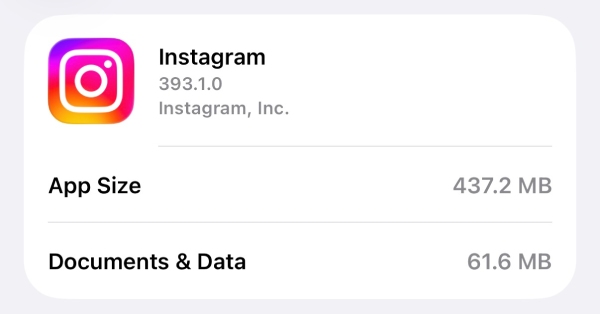
Tuttavia, con l'aumentare dell'utilizzo, la cache accumulata può occupare una quantità significativa di spazio di archiviazione. Indipendentemente dalle dimensioni ridotte di queste cache quando esistono come file separati, quando si accumulano innumerevoli cache, occuperanno una notevole quantità di memoria, compromettendo il normale funzionamento di Instagram e persino rallentando il telefono.
Parte 2: Come cancellare completamente la cache di Instagram
Se vuoi cancellare tutta la cache di Instagram in una volta sola, il modo più semplice è disinstallare l'app. Ovviamente, questo approccio è fattibile solo se decidi di non usare Instagram in futuro. Va notato che, sebbene questo metodo possa effettivamente cancellare la cache su Instagram, il contenuto eliminato andrà perso definitivamente e non potrà essere recuperato. Se hai preso la tua decisione, puoi seguire i passaggi seguenti per disinstalla l'app dal tuo iPhone.
Passo 1Apri "Impostazioni" e tocca il pulsante "Generali" per aprire una nuova pagina.
Passo 2Tocca il pulsante "Spazio iPhone". Scorri verso il basso per trovare e toccare il pulsante "Instagram".
Passaggio 3Per cancellare completamente la cache di Instagram, tocca il pulsante "Escludi app" e tutti i dati correlati verranno rimossi.
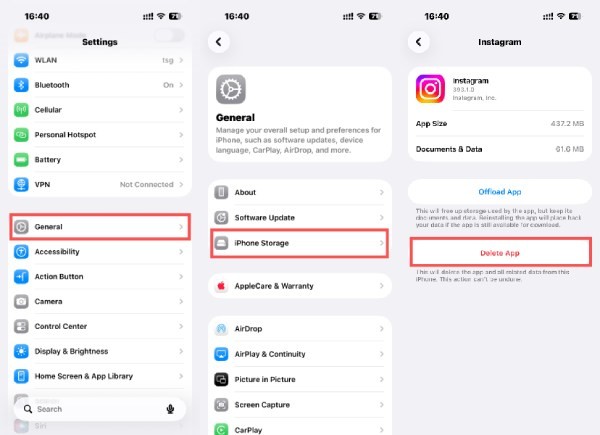
SuggerimentiLa disinstallazione dell'app cancellerà tutti i dati relativi a Instagram dal tuo iPhone e questa operazione non potrà essere annullata. Tutti i tuoi dati verranno eliminati, quindi fai molta attenzione.
Parte 3: Come cancellare la cache di Instagram senza disinstallare l'app
Questo metodo può temporaneamente svuota la cache del tuo iPhone senza eliminare definitivamente l'app. Quando ne avrai bisogno, basterà ricaricarli per farli tornare sul tuo iPhone. Questo metodo viene solitamente utilizzato per liberare temporaneamente spazio su un iPhone in caso di emergenza ed è adatto anche per la manutenzione ordinaria.
Passo 1Apri "Impostazioni" sul tuo iPhone. Scorri verso il basso e tocca il pulsante "Generali".
Passo 2Nella nuova pagina, tocca il pulsante "Spazio iPhone". Quindi, scorri verso il basso e tocca il pulsante "Instagram".
Passaggio 3Per cancellare la cache di Instagram senza disinstallare l'app, tocca il pulsante "Disinstalla app".
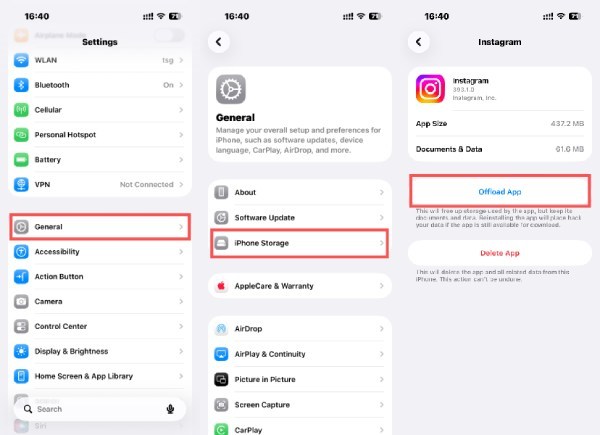
SuggerimentiI dati relativi al tuo account Instagram verranno ripristinati una volta reinstallata l'app.
Parte 4: Il modo più efficace per cancellare la cache di Instagram
Quando i metodi manuali risultano limitati o richiedono troppo tempo, uno strumento professionale per la pulizia dell'iPhone offre una soluzione più efficiente. 4Easysoft Pulitore per iPhone È progettato per scansionare la cache nascosta delle app, inclusi i dati di Instagram, e rimuovere in modo sicuro i file non necessari. Questo approccio offre una maggiore visibilità sull'utilizzo dello spazio di archiviazione e aiuta a recuperare spazio cancellando la cache di Instagram senza compromettere i contenuti personali o le informazioni dell'account.

Esegui una pulizia approfondita del dispositivo per svuotare la cache di Instagram e liberare spazio di archiviazione.
Compatibile con tutte le versioni iOS e tutti i modelli di iPhone, iPad e iPod.
Composto da tre modalità o livelli di cancellazione con diverse capacità di pulizia.
Utilizza l'anteprima per selezionare i file e le cartelle che desideri eliminare o rimuovere.
100% Sicuro
100% Sicuro
Passo 1Avvia 4Easysoft iPhone Cleaner sul tuo computer e collega il tuo iPhone al computer. Segui le istruzioni per completare la preparazione.
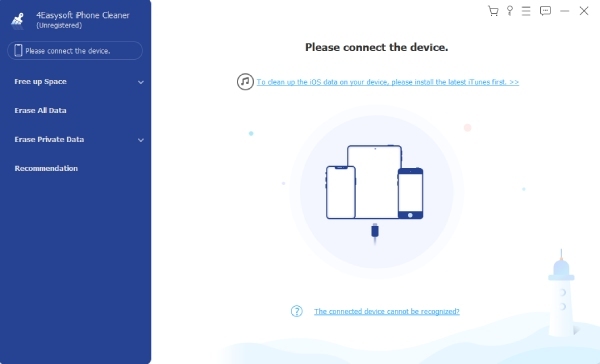
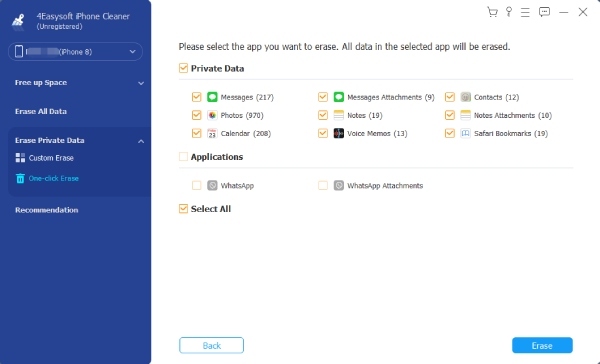
Passo 2Nella scheda "Libera spazio", fai clic sul pulsante "Cancella file indesiderati". Nella nuova pagina, fai clic sul pulsante "Cancella dati privati".
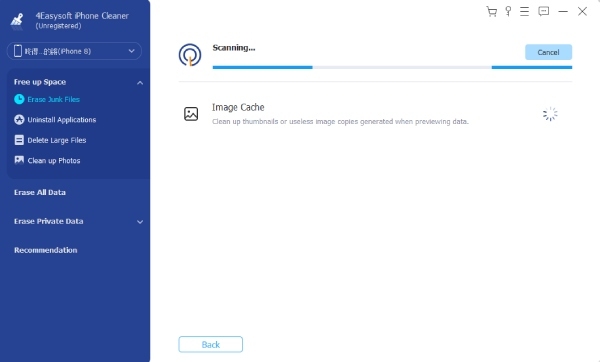
Passaggio 3Una volta completata la scansione, fai clic sul pulsante "Instagram" nella scheda "Applicazioni". Infine, fai clic sul pulsante "Cancella" per svuotare la cache di Instagram.
Parte 5: Domande frequenti su come cancellare la cache di Instagram
-
Cancellare la cache di Instagram elimina foto o messaggi?
No. Cancellare la cache di Instagram rimuove solo i file temporanei come immagini, video e dati di navigazione memorizzati per velocizzare il caricamento. Post, messaggi diretti, elementi salvati e informazioni dell'account rimangono invariati. Dopo aver cancellato la cache, Instagram potrebbe impiegare un po' più di tempo a caricare i contenuti la prima volta, ma nessun dato personale andrà perso.
-
Con quale frequenza è consigliabile cancellare la cache di Instagram su un iPhone?
Non esiste una regola fissa, ma svuotare la cache di Instagram ogni poche settimane può aiutare a controllare l'utilizzo dello spazio di archiviazione, soprattutto per gli utenti attivi. Se Instagram inizia a occupare una quantità considerevole di spazio o sembra più lento del solito, svuotare la cache è un pratico passaggio di manutenzione per Ottieni più spazio di archiviazione sul tuo iPad o iPhone.
-
Perché Instagram continua a utilizzare spazio di archiviazione anche dopo aver svuotato la cache?
Instagram continua a generare nuovi file di cache non appena l'app viene utilizzata nuovamente. Questo perché Instagram necessita di dati specifici memorizzati nella cache per garantire il suo corretto funzionamento. Allo stesso tempo, quando la si utilizza, la nuova cache includerà anche le foto, i video e gli altri contenuti più recenti.
Conclusione
Cancellazione della cache di Instagram Dopo aver letto questa guida dettagliata, questo problema non si ripresenterà più. Tuttavia, continuando a utilizzare l'app, le nuove cache si accumuleranno rapidamente. Pertanto, è necessario eseguire una pulizia regolare di tanto in tanto. Mentre i metodi di base possono gestire una pulizia leggera, soluzioni più approfondite sono utili quando i file di cache diventano eccessivi. In questa situazione, 4Easysoft Pulitore per iPhone Rende la gestione di Instagram più semplice ed efficiente nell'uso quotidiano.
100% Sicuro
100% Sicuro
