
Recupera dati cancellati/persi da PC/Mac, HDD, USB, scheda SD e altro ancora.

Apple Continuity Camera: scopri di più su iOS 26 e 27.

Pubblicato da Paula Pailaga A Soluzioni/Suggerimenti 02 febbraio 2023
Apple ha rilasciato una nuova funzionalità con gli ultimi aggiornamenti di iOS 26 e 27: la Continuity Camera. Questa funzionalità consente di trasformare il tuo iPhone in una webcam utilizzabile sul Mac. Tuttavia, questa funzione non è disponibile su tutti i modelli e versioni di iPhone. Potresti chiederti se il tuo iPhone può utilizzare questa funzionalità. Bene, per scoprirlo, consulta questo articolo che contiene informazioni e requisiti. Fotocamera di continuità Apple.
Elenco guide
Parte 1. Come funziona Apple Continuity Camera su iPhone Parte 2: Requisiti di sistema iOS per l'utilizzo di Apple Continuity Camera Parte 3. Come aggiornare a iOS 26 e 27 per utilizzare Apple Continuity Camera su FaceTime Parte 4. Domande frequenti su Apple Continuity CameraParte 1. Come funziona Apple Continuity Camera su iPhone
Apple ha rilasciato la sua nuova funzionalità per iOS 26 e 27: Continuity Camera. Con questa funzione, puoi utilizzare la fotocamera del tuo iPhone per inserire immagini o documenti scansionati sul tuo Mac. Ti permette anche di usare la fotocamera posteriore come webcam per FaceTime o con altre piattaforme per effettuare videochiamate. Inoltre, puoi utilizzare questa nuova funzionalità di iOS 26 e 27 sia via cavo che in modalità wireless. Con tutte queste caratteristiche, potresti dire che è una funzionalità incredibile di iOS 26 e 27; tuttavia, prima di poterla utilizzare, ci sono alcuni requisiti da tenere in considerazione. Questi requisiti sono necessari per poterla utilizzare senza problemi. Vediamo subito i requisiti per Continuity Camera.
Parte 2: Requisiti di sistema iOS per l'utilizzo di Apple Continuity Camera
Con il rilascio di questa nuova funzionalità per iOS, sono stati resi noti anche i requisiti per l'utilizzo di Apple Continuity Camera con iOS 26 e 27. Inoltre, questa funzionalità è compatibile solo con alcune versioni e modelli di iPhone e con una specifica versione di macOS. Ecco i requisiti:
| iOS 26 e 27 o versioni successive | macOS Ventura o successivo |
| iPhone XR o successivo. | Tutti i Mac con sistema operativo fino a macOS Tahoe. |
| iPhone 11 o successivo per accedere a Center Stage. | |
| iPhone 11 o successivi, eccetto iPhone SE per Desk View. | |
| Un iPhone 12 o successivo per Studio Light. |
Oltre a queste versioni di iPhone, modelli e requisiti macOS, ecco i requisiti aggiuntivi:
◆ Il tuo iPhone e il tuo Mac devono aver effettuato l'accesso con lo stesso ID Apple.
◆ La Continuity Camera dovrebbe essere accesa sul tuo iPhone. Se non sai come accenderla, ecco come fare: nella tua app Impostazioni, seleziona l'opzione Generali. Quindi, tocca il pulsante AirPlay & Handoff e controlla se è attualmente acceso.
◆ Sia l'iPhone che il Mac non dovrebbero condividere la connessione cellulare e Internet.
◆ Dovresti tenere iPhone e Mac vicini l'uno all'altro. Inoltre, Bluetooth e Wi-Fi sono accesi su entrambi i dispositivi.
Parte 3. Come aggiornare a iOS 26 e 27 per utilizzare Apple Continuity Camera su FaceTime
Con i requisiti sopra indicati, è necessario aggiornare il proprio iPhone alla versione iOS 26 e 27. In questo modo, sarà possibile rendere disponibile la funzionalità Apple Continuity Camera sul dispositivo e utilizzarla su FaceTime. Se si verificano problemi con iOS, ad esempio se l'iPhone non si aggiorna, è possibile utilizzare 4Easysoft Recupero dati iPhone strumento per risolverlo. Questo potente strumento è stato sviluppato per risolvere quasi tutti i problemi iOS causati da diversi scenari, come crash di sistema, cancellazione accidentale di dati, dimenticanza di password, ripristino delle impostazioni di fabbrica, ecc. Oltre a ciò, ti consente anche di risolvere i problemi di sistema iOS problematici, inclusi gli errori di aggiornamento con un'elevata percentuale di successo senza perdere i tuoi dati.

In grado di supportare tutti i dispositivi e le versioni iOS, siano essi iPhone, iPad o iPod.
Dotato della capacità di risolvere efficacemente oltre 50 problemi iOS.
Supporta più di 20 tipi di dati diversi che possono essere recuperati.
Dotato di una funzione di anteprima per visualizzare e selezionare i file di dati che si desidera recuperare.
100% Sicuro
100% Sicuro
Come utilizzare il 4Easysoft Recupero dati iPhone strumento per risolvere i problemi di aggiornamento di iOS:
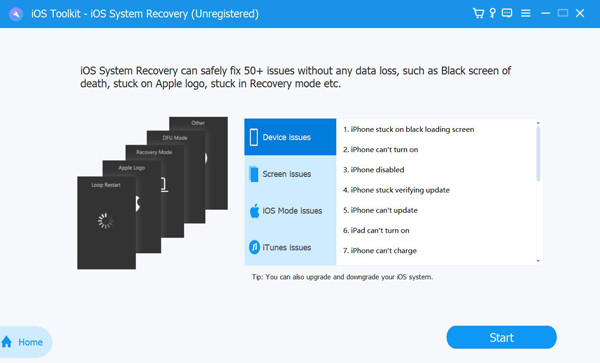
Passo 1Vai a Dati iPhone 4Easysoft Sito Web di recupero per installare lo strumento sul tuo Windows o Mac. Quindi, fai clic su Ripristino del sistema iOS opzione e collega il tuo iPhone al tuo dispositivo tramite un cavo USB. Dopodiché, seleziona la casella Inizio pulsante, che eseguirà automaticamente la scansione del tuo dispositivo iPhone e aggiornerà la versione iOS per ottenere Apple Continuity Camera.
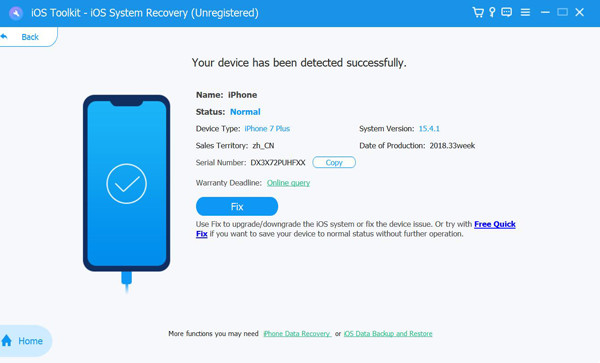
Passo 2Dopo che lo strumento ha scansionato il tuo dispositivo, tutte le informazioni su di esso saranno elencate. Spunta la casella Aggiustare per procedere al processo successivo.
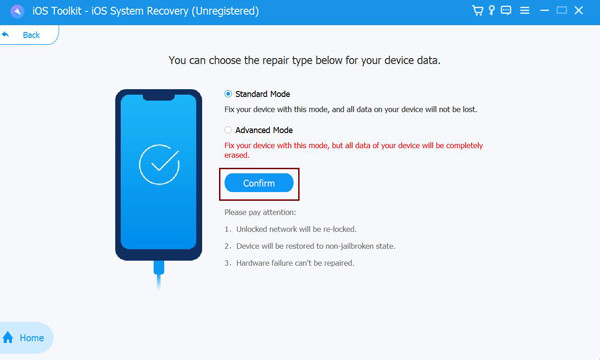
Passaggio 3Successivamente, lo strumento ti chiederà di scegliere tra le due modalità. Se scegli Modalità standard, risolverà solo i problemi minori del sistema iOS senza alcuna perdita di dati. Altrimenti, se scegli Modalità avanzata, risolverà quei gravi problemi che ti causeranno la perdita di dati. La modalità avanzata ha un tasso di successo molto più alto della modalità standard. Dopo aver deciso, clicca sulla modalità che desideri e spunta la casella Confermare pulsante.
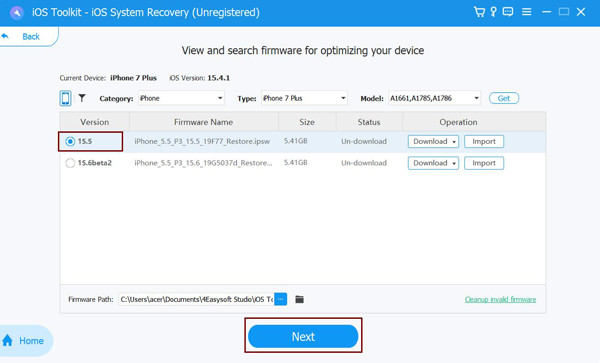
Passaggio 4Seleziona l'appropriato Categoria, Tipo, E Modello in base al tuo dispositivo. Dopodiché, scegli il firmware desiderato con varie versioni iOS e clicca su Scaricamento pulsante. In questo modo, potrai aggiornare la versione iOS del tuo iPhone a iOS 26 e 27. Quindi, seleziona il pulsante. Prossimo per avviare l'aggiornamento del tuo iPhone e utilizzare Apple Continuity Camera in un secondo momento.
Parte 4. Domande frequenti su Apple Continuity Camera
-
1. Posso utilizzare la Apple Continuity Camera senza Wi-Fi?
Sfortunatamente, non puoi. Come parte dei requisiti, Wi-Fi e Bluetooth devono essere attivati sul tuo iPhone e sul tuo computer Mac. Se hai intenzione di utilizzare questa funzionalità in modalità wireless, dovresti assicurarti di avere Wi-Fi e Bluetooth.
-
2. Posso usare la funzione Continuity Camera come webcam su Zoom?
Sì, sicuramente puoi! Puoi anche utilizzare questa funzionalità per trasformare la fotocamera posteriore del tuo iPhone in una webcam se hai Zoom Meetings. A parte questo, questa funzionalità potrebbe essere utilizzata anche con Microsoft Teams e Webex.
-
3. Come posso impostare la funzione Apple Continuity Camera su cablata?
Per impostare questa funzione su cablata, dovresti usare un cavo USB per collegare il tuo dispositivo iPhone al tuo computer Mac. Inoltre, questo è un modo eccellente per mantenere la batteria del tuo iPhone carica per un periodo prolungato di videochiamate in tempo reale.
Conclusione
Ora che sei ben equipaggiato con le ultime funzionalità di iOS 26 e 27, il Telecamera per la continuità, puoi usarlo per tutte le tue videochiamate. Prendi nota di questi requisiti, perché sono necessari per utilizzare questa funzionalità senza errori o problemi. Inoltre, se riscontri problemi con il sistema iOS, come l'impossibilità di aggiornare l'iPhone, risolvili utilizzando 4Easysoft Recupero dati iPhone strumento. Sentiti libero di visitare il programma sul suo sito web ufficiale e di sperimentare le sue capacità e le sue eccezionali caratteristiche gratuitamente!
