
Sblocca tutti i tuoi iPhone/iPod/iPad cancellando il passcode e rimuovi completamente l'ID Apple.

La guida definitiva per la disconnessione non è disponibile a causa di restrizioni

Pubblicato da Alvin Cantero A Sblocco iOS 25 dicembre 2025
Quando provi a disconnetterti dal tuo account ID Apple nelle Impostazioni del tuo iPhone, potresti occasionalmente visualizzare un pulsante "Esci" disattivato accompagnato dal messaggio "La disconnessione non è disponibile a causa di una restrizioneQuesto può essere piuttosto confuso e frustrante. Non preoccuparti, questo articolo spiegherà in dettaglio le cause di questo problema e fornirà cinque soluzioni comprovate. Continua a leggere per scoprire quale funziona meglio per te.
Elenco guide
Il motivo della disconnessione non è disponibile a causa di restrizioni Utilizza uno strumento professionale per rimuovere il tempo trascorso sullo schermo senza codici di accesso 3 modi per risolvere il problema "Disconnessione non disponibile tramite Impostazioni"Il motivo della disconnessione non è disponibile a causa di restrizioni
Restrizioni del tempo di utilizzo dello schermo abilitate
Quando Screen Time è attivato su un iPhone o iPad e "Modifiche account" è disabilitato in "Restrizioni contenuti e privacy", il sistema impedirà direttamente le operazioni di disconnessione dall'ID Apple.
Dispositivo controllato dal profilo MDM
Se il dispositivo è registrato in un programma di gestione dei dispositivi mobili (MDM) per un'azienda, una scuola o un'organizzazione, gli amministratori possono impedire agli utenti di modificare o rimuovere l'ID Apple per impedire ripristini o trasferimenti non autorizzati del dispositivo.
Restrizioni di sistema o conflitti di profilo
I profili di configurazione installati potrebbero entrare in conflitto con le impostazioni di sistema correnti, bloccando l'opzione di disconnessione dell'ID Apple.
Restrizioni del controllo parentale
Se l'ID Apple appartiene a un account bambino in "In famiglia" e i genitori hanno attivato le restrizioni di modifica dell'account, l'account bambino non può disconnettersi dall'ID Apple in modo indipendente.
Verifica di sicurezza o incompleta
Se l'ID Apple attiva la verifica di sicurezza, mostra rischi di accesso anomali o non ha completato il processo di autenticazione a due fattori, il sistema potrebbe limitare temporaneamente le operazioni di disconnessione dall'account.
Utilizza uno strumento professionale per rimuovere il tempo trascorso sullo schermo senza codici di accesso
Se dimentichi il codice di accesso di Screen Time e la disconnessione non è disponibile, puoi comunque ricorrere a strumenti professionali per rimuovere le restrizioni di Screen Time. Sblocco per iPhone è la scelta migliore. Cancella in modo sicuro e diretto il codice di accesso di "Tempo di utilizzo" dal tuo dispositivo o sblocca diversi modelli di iPhone. Questo ti consente di riprendere il controllo sulla disconnessione dal tuo ID Apple, senza che l'intero processo danneggi altri dati sul tuo dispositivo.

Sblocca tutti i tipi di blocchi sul tuo iPhone, incluso Tempo di utilizzo.
Sblocca il tuo iPhone in soli tre passaggi, senza bisogno di competenze tecniche.
Ottieni un tasso di successo fino a 99%, con la maggior parte dei casi sicuri e che preservano i dati.
Compatibile con la maggior parte dei dispositivi iOS, incluso iPhone 17.
100% Sicuro
100% Sicuro
Passo 1Dopo averlo avviato, collega il tuo dispositivo iOS al computer. Nell'interfaccia principale, clicca su "Tempo di utilizzo".
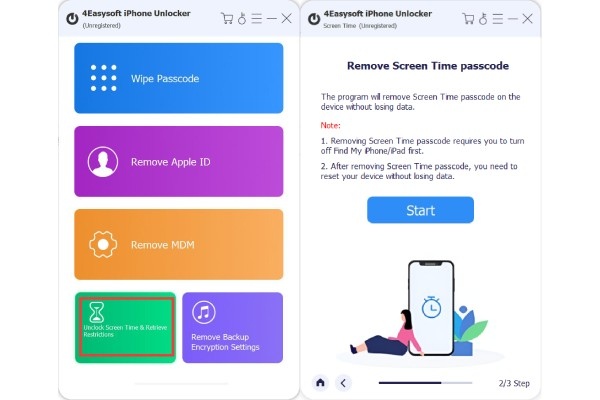
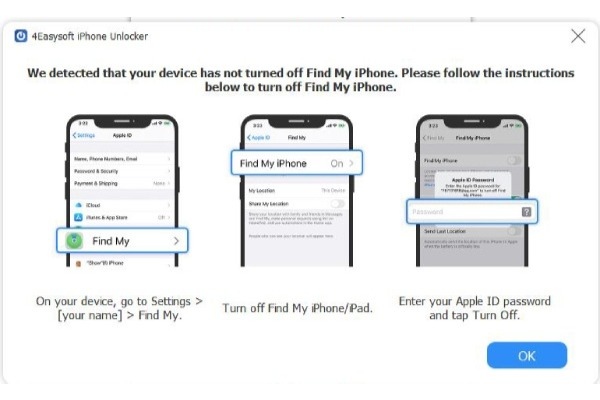
Passo 2Per prima cosa, devi disattivare la funzione "Trova il mio dispositivo". Quindi, nella finestra successiva, clicca su "Avvia".
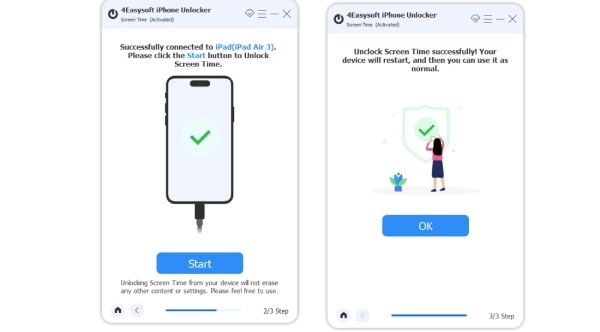
Passaggio 3Attendi che inizi a sbloccarsi. Dopodiché, inserisci semplicemente il codice di accesso dello schermo per accedere a tutte le funzionalità.
3 modi per risolvere il problema "Disconnessione non disponibile tramite Impostazioni"
Alcune impostazioni dell'iPhone possono anche risolvere i problemi che impediscono di uscire dal tuo ID Apple a causa di restrizioni. Se non hai accesso a un computer ma hai bisogno di riparazioni urgenti, puoi provare alcuni dei metodi elencati di seguito.
1. Disattivare Screen Time con un codice di accesso
Se ricordi ancora il codice di accesso di Screen Time che hai impostato, la soluzione più rapida è disattivarlo con il codice di accesso corretto.
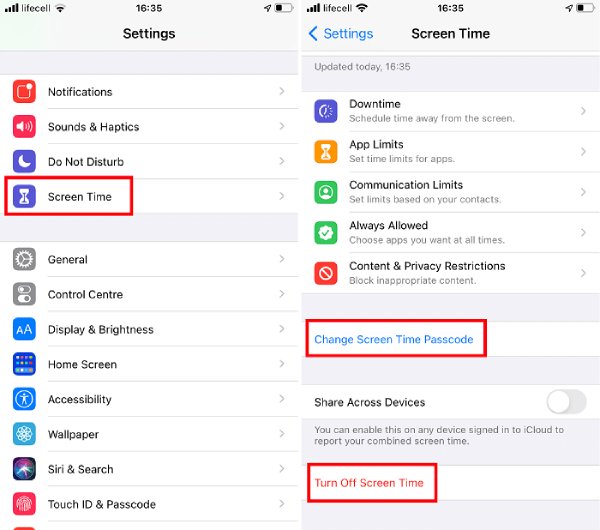
Passo 1Apri Impostazioni, scorri verso il basso e tocca "Tempo di utilizzo". Tocca "Modifica codice di accesso a Tempo di utilizzo". Quindi seleziona "Disattiva codice di accesso a Tempo di utilizzo".
Passo 2Successivamente, inserisci il codice di accesso di Screen Time per risolvere il problema che ti impedisce di disconnetterti a causa di "Screen Time".
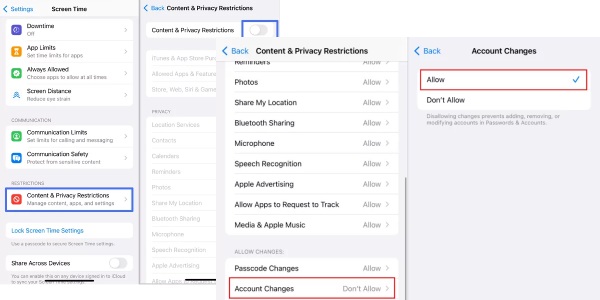
2. Modificare le impostazioni di restrizione dei contenuti e della privacy
L'opzione "Restrizioni contenuti e privacy" ti consente di controllare le modifiche al tuo account Apple. Se imposti l'opzione su "Non consentito", il tuo ID Apple non potrà disconnetterti a causa delle restrizioni. Fortunatamente, puoi modificare le impostazioni in qualsiasi momento per risolvere questo problema con i passaggi successivi.
Passo 1Vai su "Impostazioni" e trova "Tempo di utilizzo". Tocca "Restrizioni contenuti e privacy". Assicurati che l'interruttore in alto sia attivato.
Passo 2Scorri verso il basso, trova l'opzione Modifiche account e toccala. Modifica l'impostazione da "Non consentito" a "Consentito".
Passaggio 3Dopodiché dovresti riuscire a disconnetterti normalmente dal tuo ID Apple.
3. Rimuovere il profilo MDM
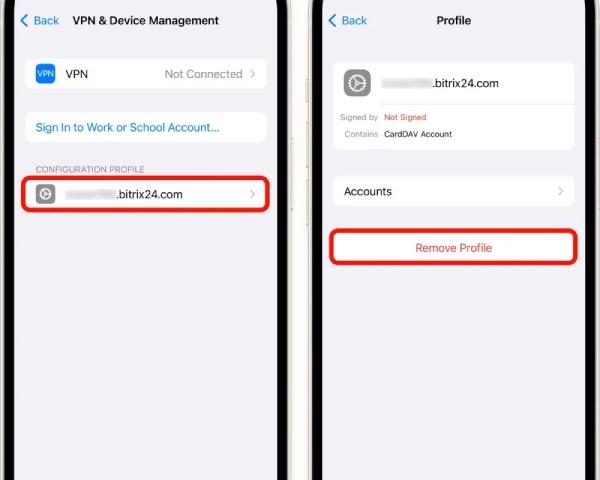
In genere, dopo aver modificato le impostazioni di cui sopra, dovresti essere uscito correttamente dal tuo ID Apple. Se non sei uscito correttamente e il tuo dispositivo è di una scuola o di un'azienda, potrebbe essere necessario rimuoverlo o bypassare il profilo MDM.
Passo 1Apri "Impostazioni" e tocca "Generali". Scorri verso il basso per trovare e toccare "Gestione VPN e dispositivi".
Passo 2Se vedi una descrizione relativa alla gestione dei dispositivi o a un profilo MDM, toccala. Seleziona "Rimuovi profilo". La restrizione verrà quindi rimossa.
Conclusione
In sintesi, quando si incontra il "Problema "Esci non disponibile a causa di restrizioni", puoi prima risolvere il problema tramite le impostazioni di Screen Time. Se questi metodi si rivelano inefficaci, puoi utilizzare uno strumento professionale come Sblocco per iPhone per fornire la soluzione più rapida, risolvendo in modo sicuro ed efficiente l'impossibilità di disconnettersi.
100% Sicuro
100% Sicuro
