
Scansiona completamente i tuoi dispositivi iOS ed elimina tutti i file spazzatura sul tuo iPhone, iPad e iPod.
Come disattivare Facebook su iPhone ed eliminarlo per sempre?

Pubblicato da Alvin Cantero A Pulitore iOS 05 dicembre 2025
Ci saranno momenti in cui vorrai prenderti una pausa dai social media, come Facebook. Quindi, sapere come disattivare Facebook su iPhone, forse eliminarlo, è essenziale. In questo modo potrai allontanarti temporaneamente dal tuo account, mentre eliminandolo rimuoverai completamente il tuo account. Come? In questo post, scopri come disattivare ed eliminare definitivamente Facebook su iPhone, a seconda delle tue esigenze. Troverai anche suggerimenti utili prima di compiere il passaggio finale.
Elenco guide
Come disattivare Facebook su Android o iPhone Come eliminare definitivamente un account Facebook su iPhone Suggerimenti per eliminare definitivamente il tuo account Facebook Come cancellare completamente i dati di Facebook sul tuo telefono (consigliamo il nostro prodotto qui)Come disattivare Facebook su Android o iPhone
Invece di decidere di eliminare completamente il tuo account, potresti voler disattivare temporaneamente il tuo account Facebook. Questa opzione ti consente di prenderti una pausa da Facebook senza perdere completamente i tuoi post, le tue foto o i tuoi amici. Il tuo profilo Facebook è nascosto agli altri. Ma puoi riattivarlo e accedere di nuovo in qualsiasi momento senza perdere dati.
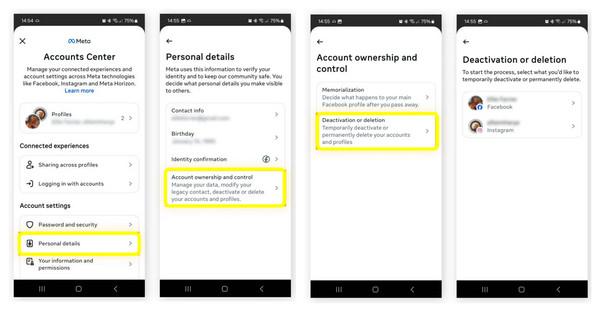
Passo 1Apri l'app "Facebook". Tocca il menu a tre linee e vai su "Impostazioni e privacy", quindi tocca "Impostazioni".
Passo 2Scorri verso il basso e cerca "Vedi altro nel Centro Account". Lì, scegli "Dati personali" e seleziona "Proprietà e controllo dell'account". Tocca "Disattivazione o eliminazione", quindi seleziona "Disattiva account".
Passaggio 3Tocca "Continua con la disattivazione dell'account", segui le istruzioni sullo schermo e conferma per disattivare l'account Facebook.
Come eliminare definitivamente un account Facebook su iPhone
Se hai deciso di abbandonare Facebook, oltre a disattivare il tuo account, puoi eliminarlo definitivamente dal tuo iPhone. A differenza della disattivazione, l'eliminazione rimuoverà tutti i tuoi dati, come post, foto, messaggi e amici, e non potrai ripristinarli. Quindi, se desideri eliminare l'account Facebook, ti consigliamo di scaricarne una copia. A proposito, puoi... sincronizzare i contatti di Facebook per effettuare backup in anticipo.
Di seguito sono riportati i passaggi per eliminare l'account Facebook su iPhone:
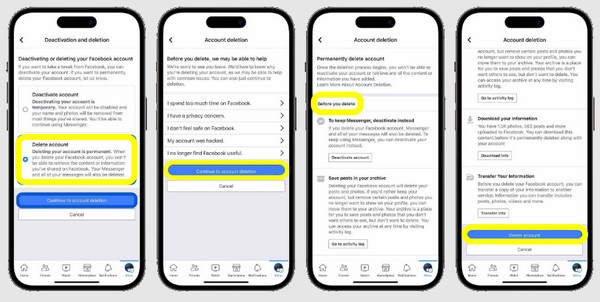
Passo 1Tocca l'icona "tre linee" sull'app Facebook. Tocca "Impostazioni e privacy", quindi tocca "Impostazioni".
Passo 2Lì, tocca "Vedi altro nel Centro Account"; vai a "Dati personali" e scegli "Proprietà e controllo dell'account". Quindi, seleziona "Disattivazione o eliminazione", quindi seleziona "Elimina account".
Passaggio 3Tocca "Continua con l'eliminazione dell'account" e completa le richieste. Conferma l'azione inserendo la tua password.
Suggerimenti per eliminare definitivamente il tuo account Facebook
Dopo aver appreso come disattivare Facebook su iPhone e come eliminarlo, tieni presente che si tratta di una decisione importante, soprattutto se si elimina definitivamente. Assicurati di salvare foto, contatti o messaggi importanti, poiché non potrai ripristinarli in seguito. Il tasso di successo di recuperare i video cancellati da Facebook è piuttosto basso dopo giorni e persino settimane.
• Scarica i dati. Seleziona "Scarica le tue informazioni" nelle Impostazioni per salvare copie di foto, post e messaggi.
• Scollegare le app connesse. Controlla quali applicazioni o siti web hanno il tuo login Facebook; disconnettili.
• Disconnettersi da tutti i dispositivi. Assicurati di aver effettuato il logout da tutti i dispositivi su cui è attivo il tuo account.
Come cancellare completamente i dati di Facebook sul tuo telefono (consigliamo il nostro prodotto qui)
Prima di dire addio a Facebook, assicurati di averne cancellato ogni traccia dal tuo iPhone. Eliminare Facebook dall'iPhone non svuota la cache, che occupa spazio di archiviazione. Per farlo, devi: 4Easysoft Pulitore per iPhonePuò eliminare definitivamente cache di dati di app, file spazzatura e persino file personali su iPhone. Non rimangono file nascosti. I file eliminati dall'iPhone sono irrecuperabili. Inoltre, è facile da usare e non richiede alcuna competenza tecnica: bastano pochi clic per cancellare i dati di Facebook e tutto il resto.

Cancella in modo completo e sicuro i dati, le cache e altro ancora di Facebook.
Elimina i file indesiderati, i file di grandi dimensioni e i dati temporanei per liberare spazio.
Offre diverse modalità di pulizia per una cancellazione di base o profonda.
Supporta gli ultimi iPhone 17 e iOS 26.
100% Sicuro
100% Sicuro
Passo 1Avvia 4Easysoft iPhone Cleaner sul tuo computer. Associa il tuo iPhone al computer tramite un cavo USB e tocca "Autorizza" quando richiesto sul dispositivo.
Passo 2Una volta che il programma rileva il tuo iPhone, clicca su "Cancella dati privati" dal menu principale. In questa pagina, seleziona "Cancellazione personalizzata". Lo strumento inizierà a scansionare il tuo dispositivo alla ricerca dei dati delle app archiviate, tra cui cache di Facebook, messaggi, dati di accesso e cronologia.

In alternativa, puoi selezionare "Cancella con un clic". Qui vedrai le categorie anziché i dati privati completi. Fai clic su quelle che desideri rimuovere, ad esempio "Facebook" in Applicazioni.

Passaggio 3Seleziona tutti i dati che desideri rimuovere e fai clic sulla casella di controllo accanto. Dopo aver completato tutte le operazioni, fai clic sul pulsante "Cancella" per rimuoverli tutti con successo.

Conclusione
È una decisione personale disattivare o eliminare Facebook su iPhoneChe tu voglia prenderti una pausa dai social media o rimuovere completamente la tua presenza online su Facebook, con i metodi sopra menzionati puoi gestire facilmente il tuo account Facebook in vari modi. Tuttavia, una volta eliminato o disattivato il tuo account, potrebbero esserci ancora dei dati residui. Quindi, per garantire una pulizia completa, usa 4Easysoft Pulitore per iPhone per cancellare tutto, dai dati delle app alla cache, fino alla cronologia di navigazione, mantenendo pulito il tuo spazio di archiviazione e liberando spazio. Con pochi clic, puoi dare una nuova vita al tuo dispositivo!
100% Sicuro
100% Sicuro
