
Bármit átvihet iPhone, iPad és iPod készülékekről/eszközökre.

Hová kerülnek az AirDropped fájlok Macen? Hogyan változtassuk meg

általa megosztva Paula Pailaga nak nek iOS átvitel 2024. október 12
Az AirDrop az Apple egyik legjobb funkciója. Az AirDrop segítségével gyorsan átvihet különféle fájlokat iOS-eszközök között. Ha az AirDrop segítségével visz át fájlokat iPhone/iPad készülékéről Mac-re, zavarba ejtheti magát, hogy hová kerülnek a fájlok. Tehát, hogy segítsünk meghatározni Hová kerülnek az AirDrop fájlok Macen?, ez a bejegyzés egy útmutatót tartalmaz! Ez az útmutató segít megtalálni az AirDropped fájlok pontos helyét a Mac gépeden. Tehát kezdj bele az alábbiakba!
Útmutató lista
Tudjon meg többet az AirDropról Mac rendszeren Hová kerülnek az AirDrop fájlok Macen [Alapértelmezett beállítások] Módosítsa az AirDrop fájlok helyét a Mac rendszeren GYIK az AirDrop-fájlok mentési helyéről Mac rendszerenTudjon meg többet az AirDropról Mac rendszeren
Mielőtt belevágna ebbe a bejegyzésbe, és válaszolna a következő kérdésre: „Hová kerülnek az AirDrop fájlok Macen?” Ha még nem ismeri az AirDrop-ot, először egy rövid hátteret fedezhet fel. Ha megvizsgálja az alábbi két pontot, jobban megértheti az AirDrop-ot! Tehát minden további nélkül fedezze fel mindegyiket most.
1. Mi az AirDrop?
Az AirDrop egy Apple-funkció, amely egy ad hoc szolgáltatás és fájlmegosztó alkalmazás iOS-eszközökhöz. Ezzel a funkcióval vezeték nélkül küldhet videókat, fényképeket, dokumentumokat és egyéb fájlokat egyik iOS-eszközről a másikra. Ezenkívül az e-mailben és szöveges fájlok küldésével ellentétben az AirDrop lehetővé teszi a különböző fájlméret-korlátozások nélküli átvitelt. Ezenkívül Bluetooth, Wi-Fi hálózatokat és közeli kommunikációt használ, hogy lehetővé tegye az átvitelt. Most, hogy Bluetooth-t használ, az átviteli folyamatot a Bluetooth hatótávolságán belül kell elindítani.
2. Az AirDrop megnyitása és használata Mac rendszeren
Most, hogy szerzett egy rövid információt az AirDropról, a következő lépésekkel nyithatja meg és használhatja az AirDrop-ot fájlok átviteléhez Mac rendszeren:
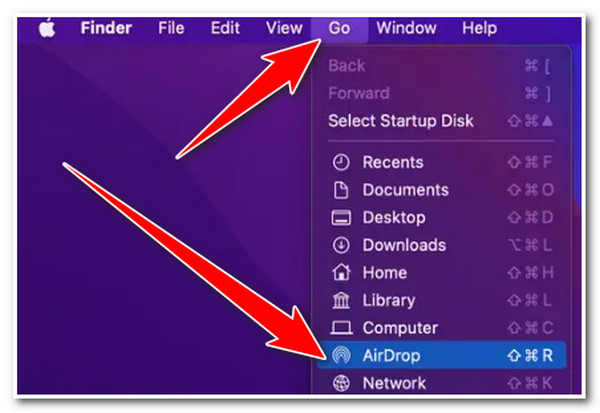
1. lépésNyissa meg a "Finder" programot Mac számítógépén, kattintson a "Menj" gombra a "Menü" sávon, és válassza az "AirDrop" lehetőséget.
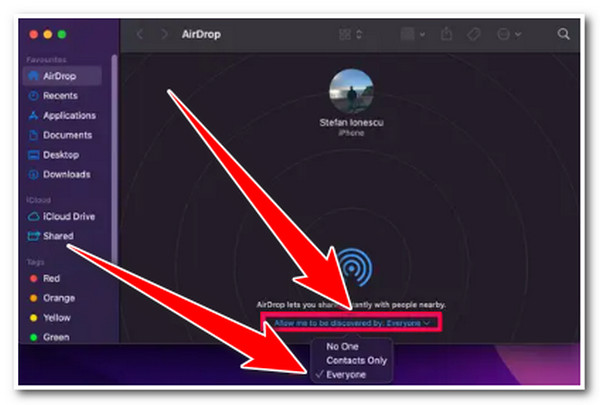
2. lépésEzt követően jelölje be a "legördülő menü" gombot az "Engedélyezze, hogy felfedezzenek" opció mellett az AirDrop ablakban. Ezután válassza a „Mindenki” lehetőséget.
3. lépésEzután, miután megkapta az "AirDropped fájlt" a Mac számítógépén, ki kell választania, hogy elfogadja-e azt. És ennyi! Így nyissa meg és használja az AirDrop alkalmazást Macen.
Hová kerülnek az AirDrop fájlok Macen [Alapértelmezett beállítások]
Most, hogy megismerte az AirDropról szóló rövid információkat, itt az ideje, hogy megtalálja a választ a következő kérdésre: „Hová kerülnek az AirDropped fájlok Macen?”. Nos, az AirDropped-fájlok elérése a Mac-en meglehetősen egyszerű. Ha valaki az AirDropot fájlokat helyezett el a Mac számítógépén, akkor azok automatikusan az AirDrop/Downloads mappába kerülnek.
Most, hogy elérje a Letöltés mappát Mac számítógépén, futtassa a „Finder” programot, és válassza ki a „Letöltések” lehetőséget a bal oldali ablaktáblában. Ezután keresse meg és nyissa meg az "AirDrop" mappát; onnan láthatja az összes AirDropped fájlt.
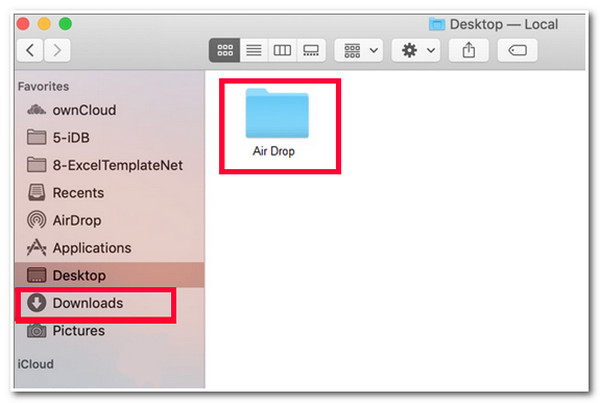
Ennyi! Pontosan ez az a hely, ahová az AirDrop fájlok kerülnek Mac számítógépen. Mi van akkor, ha nem találja az AirDrop fájlokat a Letöltés mappában? Nos, ha nem találja a fájlokat, ennek az lehet az oka, hogy a fájlok rendezetlenek, ami miatt nehézségekbe ütközik az AirDropped fájlok megtalálása. Ennek megoldásához kattintson az "Elemek megjelenítése másként" gombra a Finder felső részén. Ezután válassza a "Hozzáadás dátuma" lehetőséget a fájlok rendezéséhez a mappához legutóbb hozzáadott fájl szerint.
Ha továbbra sem látja az AirDropped-fájlokat azon a helyen, ahová az AirDropped-fájlok kerülnek Mac-en, megpróbálhat elérni bizonyos alkalmazásokat, amelyek megfelelnek az AirDropped-fájlnak. A Spotlight keresést a Command + Space billentyűk lenyomásával is használhatja az AirDropped fájlok kereséséhez.
Módosítsa az AirDrop fájlok helyét a Mac rendszeren
Megvan! Ez az átfogó válasz és útmutató arról, hogy hová kerülnek az AirDropped fájlok Macen! Most, ha azt tervezi, hogy módosítsa az AirDrop fájlok helyét a Mac számítógépen, sajnos ezt nem teheti meg. A Letöltés mappa az alapértelmezett AirDrop hely a Mac rendszeren, és nem módosíthatja egyszerűen a beállítások módosításával.
Bónusz tippek fájlok átviteléhez Macre a kívánt hellyel
Ha valóban meg szeretné változtatni az AirDrop fájlok helyét a Mac rendszeren, használhat egy alternatív eszközt, amely lehetővé teszi a különböző fájlok átvitelét a kívánt helyre. Az egyik legjobb eszközajánlat a 4Easysoft iPhone Transfer eszköz! Ezzel a Windows- és Mac-kompatibilis eszközzel szinte mindenféle adatot másolhat át iPhone-járól Mac-re! Lehetővé teszi az alapvető, média- és közösségi adatokként besorolt fájlok átvitelét. Ezen túlmenően ez az eszköz azt is lehetővé teszi, hogy kiválassza, melyik konkrét helyen szeretné tárolni a fájlokat átvitel előtt. Lehet, hogy a Mac saját mappájában, külső meghajtón, USB flash meghajtón stb. található. Ez az eszköz megszabadít attól, hogy megkérdezze, hová kerülnek az AirDropped fájlok Macen!

Könnyen érthető előnézetet kínál, amely lehetővé teszi a fájlok gyors megtekintését és kiválasztását.
Három módot biztosít a fájlok átviteléhez: átvitel iOS, számítógép és iTunes között.
Lehetővé teszi iOS-eszköze fájlok kezelését: szerkesztést, létrehozást, törlést és konvertálást.
Támogatja a fájlok módosításához szükséges extra funkciókat: Photo Manager, Contact Assistant és Music Editor.
100% Biztonságos
100% Biztonságos
GYIK az AirDrop-fájlok mentési helyéről Mac rendszeren
-
Áthelyezhetem az AirDropped fájlokat a Letöltés mappából egy másik mappába az alapértelmezett hely megváltoztatása helyett?
Igen, lehet! Az AirDropped fájlokat manuálisan áthelyezheti a Letöltés mappából egy másik mappába úgy, hogy húzza őket. Tegye ezt a Finderben.
-
Létrehozhatok egy mappát a Letöltés mappában, és beállíthatom a közelgő AirDropped fájlok tárolási helyeként?
Nem, nem teheted. Létrehozhat egy új mappát a Letöltés mappában, de nem állíthatja be, hogy a Finder az összes AirDropped fájlt abban a mappában tárolja. Ha el szeretné rendezni az összes AirdDopped fájlt a Letöltés mappában, létrehozhat egy új mappát, és elhelyezheti az összes kívánt fájlt.
-
Hová kerülnek az AirDrop fájlok iPhone-on?
Ha iPhone-ján szeretné elérni az AirDropped fájlt, keresse fel a fájlnak megfelelő alkalmazásokat. Például, ha valaki AirDropped fényképeket készített iPhone-ján, megtalálhatja őket a Fotók alkalmazásban. Ha a Névjegyek AirDropped állapotban vannak, a rendszer menti őket a Névjegyek közé.
Következtetés
Ennyi! Ez az információ és a hely, ahová az AirDrop fájlok kerülnek Macen. A bejegyzés elolvasása után most már tudod, hol találod az összeset. AirDropped fájlok Mac gépenHa nehezen találja az AirDropped fájlokat a Letöltések mappában, használhatja a 4Easysoft iPhone Transfer eszköz alternatívaként. Ezzel a professzionális eszközzel többé nem kell problémákkal szembesülnie az AirDropped fájl megtalálásával a Mac számítógépen. Ezzel az eszközzel gyorsan kiválaszthatja, hogy hol tárolja az átvitt fájlokat! Ha többet szeretne megtudni erről az eszközről, látogasson el a hivatalos webhelyére még ma.
