
Másolja a DVD-t MP4-re (H.264/HEVC) és más népszerű formátumokra eredeti minőségben
Melyik DVD régió tartozik az USA-ba: Minden DVD régió információ benne van

általa megosztva Paula Pailaga nak nek DVD rippelés 2026. szeptember 23.
Melyik régióba tartozik az USA a DVD-k tekintetében?? Azok, akik először kezdtek el DVD-ket vásárolni és lejátszani, kétségtelenül hasonló problémákkal szembesülnek. Egyszerűen fogalmazva, a DVD-lejátszó csak az azonos DVD régiókóddal rendelkező DVD-k lejátszását támogatja. Ez a bejegyzés minden részletes információt tartalmaz erről. Ezenkívül itt megtalálhatja a zökkenőmentes lejátszás módszereit. Melyik DVD régióba tartozik az USA? Olvasson tovább, hogy megtudja.
Útmutató lista
Melyik DVD régió az USA-ban van [Minden DVD régió benne van] Hogyan játssz le egy USA régiójú DVD-t más régiók lejátszóival? Hogyan lehet megváltoztatni egy DVD régiókódját az USA régióból? Korlátlan DVD-lejátszási lehetőség az USA régióvalMelyik DVD régió az USA-ban van [Minden DVD régió benne van]
Egyszerűen fogalmazva, az amerikai DVD-kód az 1-es régió. Ez az információ általában a DVD csomagolásának hátulján található. Ez azt jelenti, hogy ezt a DVD-t csak 1-es régiójú DVD-lejátszóval lehet lejátszani. Más régiókból származó DVD-lejátszókon nem olvasható megfelelően.
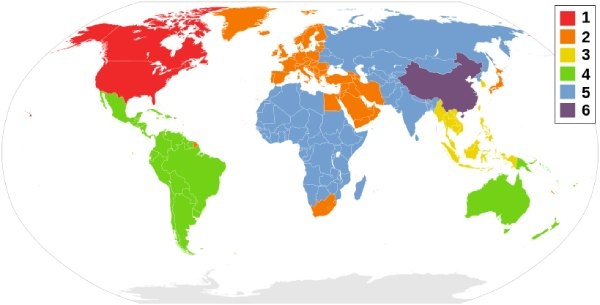
A DVD régiókódját szerzői jogvédelem és terjesztés céljából vezették be. Minden régiónak eltérő szabályzatai és időzónái vannak. Ezért a forgalmazók régiókódokat használnak a különböző régiókból származó DVD-khez. Ez megkönnyíti az adott régióhoz tartozó DVD-k kezelését. Csak akkor nézheti meg normálisan a DVD tartalmát, ha a DVD régiókódja megegyezik a DVD-lejátszóéval (kivéve, ha olyan DVD-lejátszót használ, amely...). régiómentes DVD-lejátszó). Az alábbiakban részletes információkat talál az 1-es, 2-es és egyéb DVD-régiókról.
| Régió | Országok / Területek |
| 1. régió | Kanada, az Egyesült Államok és az USA területei |
| 2. régió | Japán, Európa, Dél-Afrika, a Közel-Kelet (beleértve Egyiptomot) és Grönland |
| 3. régió | Délkelet-Ázsia és Kelet-Ázsia (beleértve Hongkongot is) |
| 4. régió | Ausztrália, Új-Zéland, a Csendes-óceáni szigetek, Közép-Amerika, Mexikó, Dél-Amerika és a Karib-térség |
| 5. régió | Kelet-Európa, Oroszország, az indiai szubkontinens, Afrika, Észak-Korea és Mongólia |
| 6. régió | Kína |
| 7. régió | Meghatározatlan különleges felhasználásra fenntartva |
| 8. régió | Különleges nemzetközi helyszínek légi és tengeri utazáshoz |
Hogyan játssz le egy USA régiójú DVD-t más régiók lejátszóival?
Le lehet játszani egy USA-beli régiójú DVD-t egy másik régióból származó DVD-lejátszóval? Valójában ez lehetséges. Ezt a DVD-lejátszó régiójának megváltoztatásával teheti meg. Általában a DVD-lejátszó csak korlátozott számú alkalommal engedélyezi a régió megváltoztatását. A legtöbb eszköz 5 lehetőséget kínál. Az olyan gyártók DVD-lejátszói, mint a Samsung és az LG, biztosítják ezt az engedélyt. A Sony DVD-lejátszók felhasználói számára azonban ez nem engedélyezett. Ha a DVD-lejátszó lehetővé teszi a régió megváltoztatását, a művelet alapvetően ugyanaz. Ez a szakasz a Samsung DVD-lejátszót használja példaként.
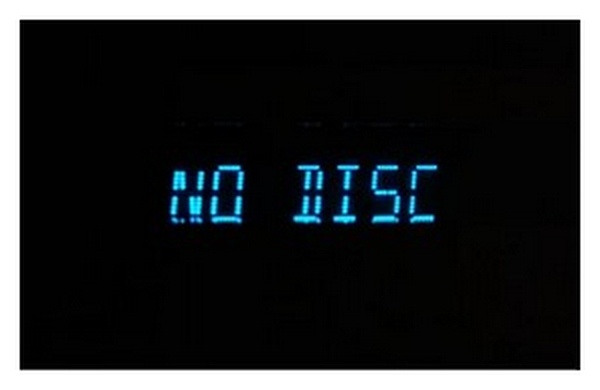
1. lépésIndítsa el a sajátját HDMI DVD lejátszó DVD behelyezése nélkül. Várjon, amíg megjelenik a "Nincs lemez" értesítés.
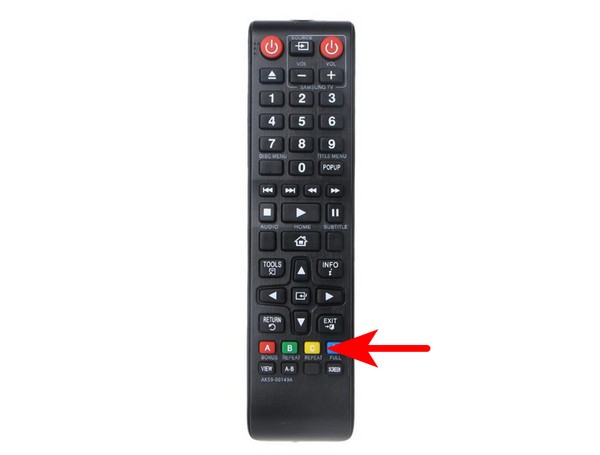
2. lépésMost nyomd meg gyorsan a távirányító "Ismétlés" gombját. Ezután nyomd meg a gombot, és add meg a régiód kódját.
- 1. régió: 29334
- 2. régió: 38767
- 3. régió: 56732
- 4. régió: 56732
- 5. régió: 53814
- 6. régió: 24462
3. lépésAz eredeti régiószám a jobb felső sarokban jelenik meg. Nyomja meg az "1" gombot a távirányítón. És most élvezheti az 1-es régió DVD-it.
Hogyan lehet megváltoztatni egy DVD régiókódját az USA régióból?
Minden DVD régiókódját a gyártás során határozzák meg. Ez azonban nem jelenti azt, hogy nem módosítható. Például konvertálhat egy DVD-t egyik régióból a másikba. Ez a művelet elvégezhető a számítógépén. Ugyanez vonatkozik azonban Önre is - csak öt lehetősége van. Amint elfogy a próbálkozások száma, a DVD az utolsó módosított állapotában marad.
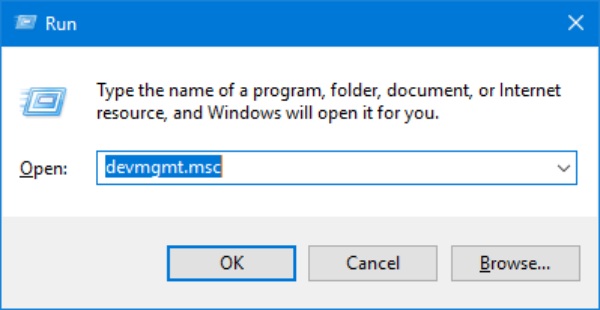
1. lépésNyomd meg a "Windows + R" billentyűkombinációt a Futtatás ablak megjelenítéséhez. Írd be a "devmgmt.msc" parancsot, majd nyomd meg az "Enter" billentyűt.
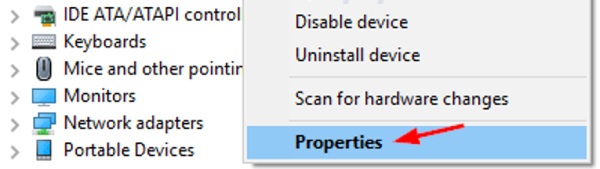
2. lépésA "DVD/CD-ROM meghajtók" lapon kattintson jobb gombbal a DVD-lejátszóra. Ezután kattintson a "Tulajdonságok" gombra.
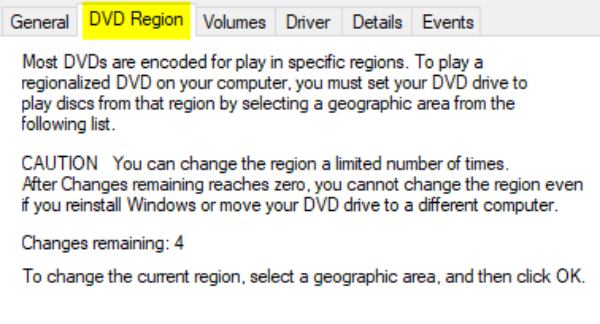
3. lépésA "DVD régió" fül alatt kattintson a megfelelő régió kiválasztásához. Most a készüléke képes lejátszani az 1-es régiójú DVD-ket.
Korlátlan DVD-lejátszási lehetőség az USA régióval
Akár magán a DVD-n, akár a DVD-lejátszón módosítod a régiókódot, csak öt lehetőséged van. Mit tegyél, ha elérted a felhasználási korlátot? Sok embert zavar ez a probléma. A problémát azonban valójában a forrásánál oldhatod meg, anélkül, hogy korlátoznád, hányszor teheted meg. Csak annyit kell tenned, hogy használod 4Easysoft DVD Ripper. Ez az eszköz lehetővé teszi DVD-k digitális formátumba konvertálását. Nem számít, hogy 1-es régiójú vagy bármilyen más DVD-vel rendelkezik. Így korlátozás nélkül hozzáférhet hozzájuk. Ez a folyamat megőrzi a videó eredeti minőségét.

Konvertálja a DVD-t MP4-re vagy más formátumba a DVD-régió korlátozásának eltávolításához.
A DVD-régió eltávolításakor nem csökken a videó minősége.
Nagy sebességű konverziót biztosít GPU-gyorsított technológiával.
Támogatja a szerkesztést a hatások növelése érdekében a DVD-tartalom konvertálásakor.
100% Biztonságos
100% Biztonságos
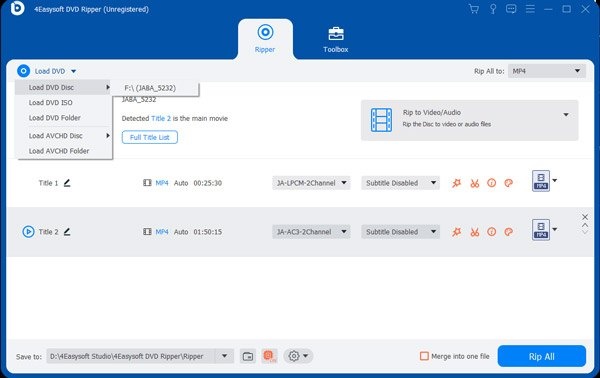
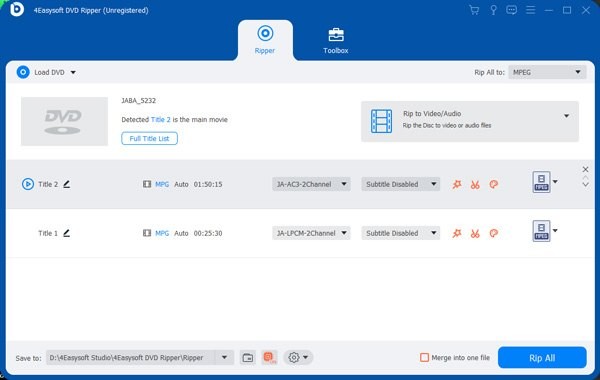
1. lépésA DVD behelyezése után indítsa el a 4Easysoft DVD Ripper programot. Kattintson a "DVD lemez betöltése" gombra.
2. lépésKattintson az "Összes másolása ide" gombra. Ezzel kiválaszthatja az USA 1-es régiójú DVD konvertálásához kívánt formátumot.
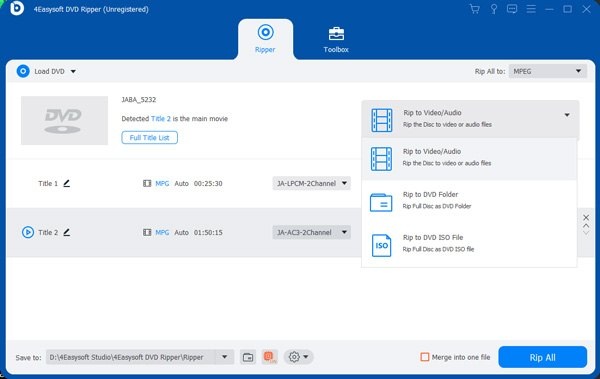
3. lépésA fő felületen kattintson az "Összes másolása" gombra. A DVD-t digitális formátumba konvertálja a kompatibilis lejátszás érdekében.
Következtetés
Ez a bejegyzés információkat nyújt a következőkről: DVD-k az 1. régióban és más régiók. Csak akkor játszható le normálisan a DVD, ha a régiókód megegyezik a DVD-lejátszóéval. Bár módosíthatja az országkódokat, ez a művelet általában 5 próbálkozásra korlátozódik. Ha korlátozás nélkül szeretne hozzáférni a DVD tartalmához, használhatja a 4Easysoft DVD Ripper hogy a DVD-t digitális formátumba konvertálja.
100% Biztonságos
100% Biztonságos
