
Megbízható videó konverter, szerkesztő és tömörítő a mindennapi feladatokhoz.

Útmutató a WFP MP4-re konvertálásához Filmorán [nincs vízjel]

általa megosztva Paula Pailaga nak nek Videó konvertálása 2025. április 10
Konvertálás WFP MP4-re A fájl tipikus követelmény azok számára, akik különböző platformokon és eszközökön szeretnének videoprojekteket lejátszani. A Filmora egy jó eszköz a WFP fájlok megnyitásához és kezeléséhez. Azonban vízjelekbe ütközhet az exportált videókon. Szóval, hogyan lehet leküzdeni ezt a kihívást, és hogyan kínálhat vízjelmentes MP4 videót a közönségének? Ebben a bejegyzésben többet megtudhat a Filmora használatáról és más ideális lehetőségekről a WFP MP4-be exportálására vízjel nélkül. Merüljön el mélyebben a részletekben.
Útmutató lista
Mi a WFP és a WFP MP4 formátumba konvertálásának alapelve Részletes lépések a WFP MP4-re konvertálásához a Filmora 12/11 segítségével WFP exportálása MP4 videókba vízjel nélkül Alternatív megoldás a WFP MP4-re konvertálására vízjel nélkül Bónusz tippek a vízjel eltávolításához az átalakított MP4-ből GYIK a Filmora WFP MP4-re konvertálásával kapcsolatbanMi a WFP és a WFP MP4 formátumba konvertálásának alapelve
A Wondershare Filmora kezeli a .wfp kiterjesztést, egy videószerkesztő projektfájlt. Más fájlokkal (például AVI, MP4, MKV stb.) ellentétben a WFP-fájl tartalmazza a projekt összes részletét, beleértve a videoklipekkel ellátott idővonalat és a videoprojektben alkalmazott további szerkesztéseket. A WFP-fájl egy projekt hang- és videobeállításait is tárolhatja, például képkockasebesség, felbontás, kódoló, méret stb.
Egyszerűen fogalmazva, a WFP nem tárolja a tényleges videó- vagy médiafájlokat; így a WFP-t MP4-be vagy más, a WPF-fájl lejátszásával kompatibilis formátumba kell exportálnia. Bár a Filmora képes MP4-re konvertálni, fontos megjegyezni, hogy csalódott lehet, mivel az MP4 fájl kimenetén hatalmas Filmora vízjel található.
Részletes lépések a WFP MP4-re konvertálásához a Filmora 12/11 segítségével
A WFP-fájl rövid megvitatása után ugorjunk a WFP-nek a Filmora segítségével MP4-re konvertálásának részletes lépéseibe. Ez a híres videószerkesztő szoftver barátságos felhasználói felülettel és különféle hasznos szerkesztőeszközökkel rendelkezik, így kezdő és professzionális felhasználók számára is kényelmes. Speciális szerkesztési lehetőségekkel is rendelkezik, mint például átmenetek, átfedések, szűrők és címek.
Ez a rész lépésről lépésre bemutatja a WFP MP4-re konvertálásának folyamatát a Filmora használatával.
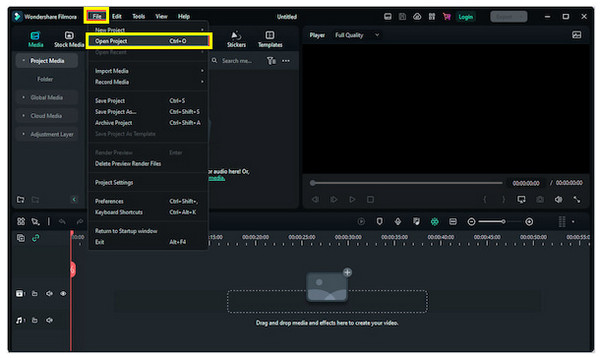
1. lépésIndítsa el a Wondershare Filmora alkalmazást az asztalon. Ezután a főképernyőn lépjen a Fájlra a fenti menüsorból, és válassza a "Projekt megnyitása" vagy a "Legutóbbi megnyitása" lehetőséget. Válassza ki a cél WFP-fájlt a felugró kis ablakban, és kattintson a "Megnyitás" gombra a fájl Filmorába importálásához.
2. lépésMiután hozzáadta, keresse meg az "Exportálás" elemet a fenti menüsorban, és kattintson rá. Ellenkező esetben a Filmora jobb felső sarkában megjelenik egy "EXPORT" gomb. Az "Exportálás" ablakban lépjen a "Helyi" fülre, és válassza ki az "MP4" formátumot a WFP MP4-re konvertálásához.
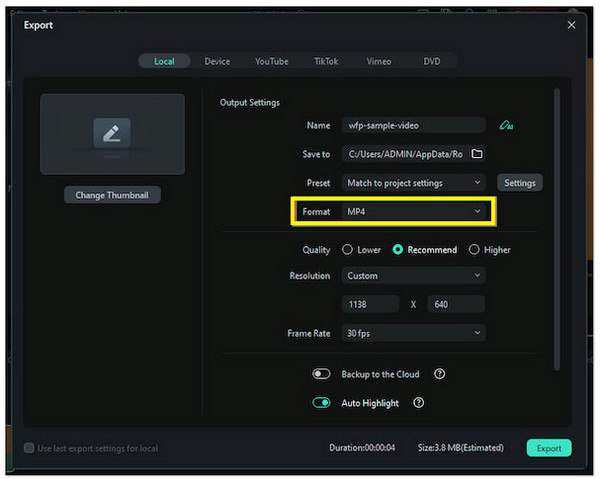
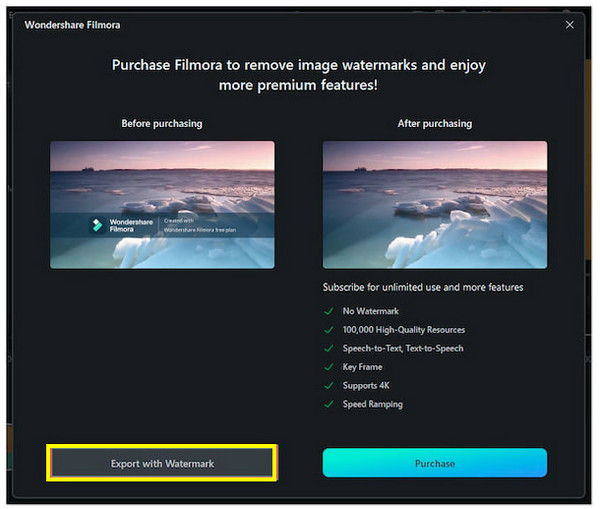
3. lépésKésőbb elnevezheti MP4 fájlját, és beállíthatja a fájl célhelyét. Kattintson az "EXPORT" gombra a végső eljáráshoz, majd az "Exportálás vízjellel" gombra
WFP exportálása MP4 videókba vízjel nélkül
Amint már felmerült, a Wondershare Filmora vízjellel rendelkezik a videók exportálásakor. Tehát, ha a WFP-t MP4-re konvertálja, az MP4-videói továbbra is vízjelekkel fognak élni. Sajnos erre nincs más módszer exportálja a Filmora videókat vízjel nélkül hacsak nem fizet elő annak prémium verziójára vagy csomagjaira.
Ezek az előfizetési tervek számos előjogot biztosítanak, beleértve a Filmora-projektek felfedezését bosszantó vízjelek nélkül. Tekintse meg az egyes terveket alább, hogy meghatározza, melyik a legmegfelelőbb az Ön igényeinek megfelelően.
| Terv | Ár | Frissítések | Eszközök | Tárolás | Hozzáférés |
| Éves terv | $49,99/év | 10 éves frissítés | 1 készülék | 1 GB | Előfizetés alapú |
| Platformok közötti terv | $49,99/év | Teljes hozzáférés 6 eszközön keresztül | 6 készülék | 1 GB/felhasználó | Előfizetés alapú |
| Örök terv | $79.99 (egyszeri) | Élettartamra szóló hozzáférés + 1 éves frissítés | 1 készülék | 1 GB | Egyszeri vásárlás |
Ezek a tervek a videók exportálásakor vízjel nélkül maradnak. A Filmora-projektjeit a rendszer a számítógépére menti bosszantó nagy szöveg nélkül, és vízjel nélkül konvertálja a WFP-t MP4-be. Előfordulhat azonban, hogy nem mindenki számára költségvetés-barát; ezért áttérhet egy másik megoldásra a WFP MP4 videókká konvertálására.
Alternatív megoldás a WFP MP4-re konvertálására vízjel nélkül
A Filmora az egyetlen szoftver, amely képes megnyitni a WFP fájlokat. A WFP MP4-be való exportálása azonban vagy vízjelet eredményez, vagy fizetett előfizetést igényel. Szerencsére van mód fizetés vagy vízjel hagyása nélkül exportálni – használata 4Easysoft Screen Recorder. Ez az egyik legjobb képernyőfelvevők amely képes rögzíteni a képernyő minden részletét HD-ben, akár 4K-ban, és lehetővé teszi a kívánt kimeneti formátum kiválasztását, hatékonyan konvertálva a WFP fájlokat MP4 formátumba. Ezenkívül olyan funkciókat kínál, mint a visszaszámláló a rögzítéshez, a testreszabható gyorsbillentyűk és egyebek, amelyek biztosítják, hogy a videó a lehető legnagyobb mértékben megtartsa az eredeti képernyőt.
1. lépésIndítsa el a Filmorát, és írja be a WFP fájlt. Ezután nyissa meg a 4Easysoft Screen Recorder alkalmazást, és válassza ki a kívánt rögzítőeszközt.
2. lépésKattintson a „Beállítások” és „Kimeneti beállítások” elemre a kimeneti formátum MP4 beállításához. Ezután kattintson a „REC” gombra a felvétel elindításához.
Bónusz tippek a vízjel eltávolításához az átalakított MP4-ből
Pontos, megbízható programra van szüksége, ha vízjel nélkül MP4-re konvertált WFP-t szeretne, és 4Easysoft Total Video Converter megfelel, sőt meghaladja ezt a követelményt. Miután konvertálta a WFP-t MP4-re, keresse fel a program Eszköztárát további hasznos funkciókért, ahol megjelenik a Video Watermark Remover. Ez az eszköz segít a bosszantó vízjelek hatékony eltávolításában az eltávolító keret méretének és helyzetének beállításával. Ezenkívül a kimeneti beállítások, például a minőség és a felbontás testreszabása is támogatott! Ezzel eltávolíthatja a Flimora vízjeleket, és az exportálás után megkaphatja a kívánt videóminőséget.

Képes húzni és testreszabni az elmosódási keretet a vízjelterület gyors eltávolításához.
Beállíthatod a vízjeleltávolítót a videód különböző időtartamára.
Megadható a kimeneti beállítások, mint például a minőség, a képsebesség, a felbontás stb.
A beépített videószerkesztő még csodálatosabb szerkesztéseket tud végrehajtani a konvertált MP4 videón.
100% Biztonságos
100% Biztonságos
1. lépésAz "Eszköztár" lapon találja meg a "Video Watermark Remover" elemet a sok más eszköztár közül. Ezután adja hozzá a konvertált WFP-t MP4-re a "Fájlok hozzáadása" gombra kattintva.

2. lépésAz eltávolító keret aktiválásához kattintson a "Vízjel eltávolítási terület hozzáadása" gombra. Ezután húzza az egérrel, hogy a bosszantó Filmora vízjel területre helyezze. A jobb lefedettség érdekében állítsa be a keretet az oldalainak húzásával.
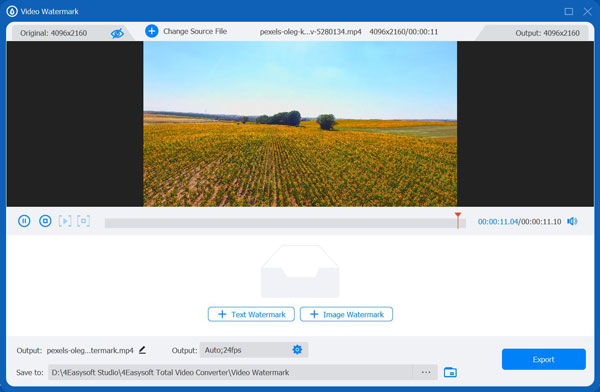
3. lépésHa úgy tűnik, ahogy szeretné, folytassa a "Beállítások" gombbal a képsebesség, a felbontás és a minőség beállításához. Állítsa be a fájl helyét és a kívánt nevet, majd kattintson az "Exportálás" gombra, hogy a konvertált WFP-t MP4-re vízjel nélkül kapja meg. Ezen a módszeren kívül arra is használhatod videók kivágása Windows/Mac rendszeren, és távolítsa el a vízjeleket.
GYIK a Filmora WFP MP4-re konvertálásával kapcsolatban
-
Átalakíthatom a WFP-t MP4-re online?
Sajnos nem. A WFP-t nem lehet MP4-re konvertálni online, mivel a Filmora az egyetlen szerkesztőprogram, amely megnyitja az összes WFP-fájlt.
-
Fel tudod tölteni a WFP-projektet vízjelek nélkül közvetlenül a YouTube-ra?
Bár a WFP projektet vízjel nélkül mentheti, ha előfizetett valamelyik tervére, nem töltheti fel közvetlenül a YouTube-ra vagy más videómegosztó platformra.
-
Lehetséges-e a Filmora X WFP fájlok megnyitása a Filmora 9 alkalmazásban MP4-re konvertálni?
Nem. A Filmora X projekteket a Filmora 9 nem támogatja, ezért győződjön meg róla, hogy a Filmora legújabb verziójára frissítette a fájlok problémamentes megnyitásához. A Filmora X-en azonban dolgozhat a Filmora 9 projekteken.
-
Hová mentik az összes WFP-projektemet az exportálás után?
A projektfájl helyileg mentésre kerül a számítógépére a megadott helyre, ha a Projekt mentése másként lehetőséget választotta. Eközben, ha az Archívum projektbe lép, a fájlokat a rendszer zip-fájlként menti a számítógépére.
-
Van mód a WFP MP4-re történő exportálására vízjelek nélkül a Filmorában?
Bár a Filmora próbaverziót kínál, amellyel ugyanazokat a funkciókat élvezheti, mint a fizetős csomagok, csak tíz vízjelet tartalmazó exportálásra használható. Az egyetlen módja annak, hogy megszabaduljon ezektől, a fizetős verzió megvásárlása vagy egy megbízható vízjel-eltávolító eszköz beszerzése.
-
Miért nem tudja a Filmora megnyitni a WFP projektemet?
A verzió nem egyezik. WAF fájl megnyitásához keresse meg a megfelelő verziót, és kattintson a „Projekt megnyitása” lehetőségre a „Fájl” felső menüben. Vagy konvertálhatja a WFP Filmora projektet MP4 formátumba a jobb kompatibilitás érdekében.
Következtetés
Erről lesz szó WFP konvertálása MP4-re a Filmorán. Ha problémái vannak a WFP-projektek megnyitásával különböző platformokon, az egyetlen megoldás az, hogy MP4 formátumban exportálja azokat a Filmora segítségével. Készüljön fel azonban a vízjelekre, ha nem fizetett elő egyik csomagra sem. Ezért ne felejtse el kipróbálni a kiváló vízjel-eltávolító eszközt a következőből: 4Easysoft Total Video Converter. Sikeresen segít azonnal eltávolítani a bosszantó szöveget a videó minőségének romlása nélkül. Tehát próbáljon meg egy zökkenőmentes, vízjel nélküli WFP-t MP4-re.
100% Biztonságos
100% Biztonságos
