
Tömörítse a videókat GB-ról MB-ra, és megőrizze eredeti minőségét az AI technológiával
WebM konvertálása GIF-be: 5 legjobb módszer GIF animációk készítésére

általa megosztva Paula Pailaga nak nek Megoldások/Tippek 2026. január 23.
A rövid pillanatok közösségi médiában való megosztásának egyik legegyszerűbb módja a GIF. Bár a WebM egy hatékony videoformátum, nem mindig támogatott, így a konvertálás WebM-ből GIF-be rugalmas lehetőséget kínál a gyors megosztásra és lejátszásra. A kihívás itt egy olyan módszer kiválasztása, amely zökkenőmentes folyamatot és tiszta vizuális megjelenítést biztosít. Így ez az útmutató öt módszert vázol fel a WebM GIF-gé alakítására, az asztali számítógépektől az online eszközökig, lehetővé téve, hogy kiválassza az igényeinek leginkább megfelelőt.
Útmutató lista
Hogyan konvertálhat WebM-et GIF-be kiváló minőségben WebM GIF-be konvertálása Ezgif segítségével WebM GIF-be konvertálása VLC-vel WebM GIF-be konvertálása online a Convertio segítségével A Zamzar segítségével konvertálhatja a WebM-et GIF-beHogyan konvertálhat WebM-et GIF-be kiváló minőségben
Rengeteg eszköz áll rendelkezésre a .webm fájlok .gif formátumba konvertálásához. Ha azonban rugalmasságra és kimeneti minőségre vágyik, 4Easysoft Total Video Converter egyértelműen kiemelkedik. Ez a hatékony szoftver túlmutat az egyszerű formátumkonverzión, számos video- és hangformátumot lefed, beleértve a WebM, AVI, MP4, MKV, MP3, OGG és egyebeket. Ezenkívül lehetővé teszi a GIF-beállítások, például a felbontás, a képkockasebesség és a kimeneti méret finomhangolását, ami azt jelenti, hogy teljes mértékben szabályozhatod, hogyan fog kinézni és lejátszani a GIF a konvertálás után.

Kiváló vizuális minőséget biztosít a WebM-ből GIF-be konvertált animációk esetében.
WebM fájlok vágása, körülvágása, forgatása, egyesítése és szerkesztése GIF-be exportálás előtt.
A testreszabható beállítások közé tartozik a képkockasebesség, a felbontás, a méret és egyebek.
WebM fájlok kötegelt konvertálása GIF és más formátumokba.
100% Biztonságos
100% Biztonságos
1. lépésIndítsa el a 4Easysoft Total Video Converter programot Windows vagy Mac számítógépén. Kattintson a "Fájlok hozzáadása" gombra, vagy egyszerűen húzza át a WebM videóit a programba az importáláshoz.

2. lépésA támogatott formátumok listájának megtekintéséhez lépjen a "Formátum" legördülő menübe. A "Videó" kategóriában keresse meg és válassza ki a "GIF" formátumot a WebM-ből GIF-be konvertált animáció kimeneti formátumaként.

Ha nagyobb kontrollra van szükséged, kattints az "Egyéni profil" gombra, hogy olyan beállításokat, mint a felbontás, a képkockasebesség és egyéb paraméterek, jobban megfeleljenek az igényeidnek.

3. lépésMiután minden beállított, válasszon egy mentési helyet, és nevezze át a GIF kimeneti fájlt. Kattintson az "Összes konvertálása" gombra a WebM-videók kiváló minőségű GIF-ekké konvertálásának megkezdéséhez.

100% Biztonságos
100% Biztonságos
WebM GIF-be konvertálása Ezgif segítségével
Átálltunk egy böngészőalapú eszközre, az Ezgifre, ami egy népszerű választás a gyors WebM-GIF konverziókhoz. Nem igényel telepítést, és közvetlenül a böngészőben is nagyon jól működik. Ideális minden rövid kliphez és hétköznapi projekthez. videók vágása Ezgif segítségével, valamint a vágást és az átméretezést.
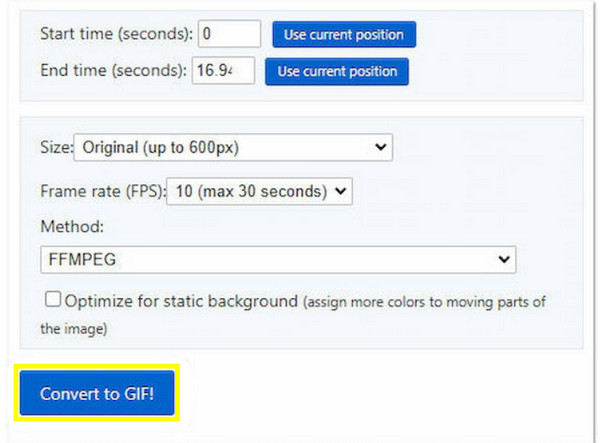
1. lépésAz Ezgif videó GIF-gé konvertáló ablakban kattintson a "Fájl kiválasztása" gombra a WebM videofájl feltöltéséhez. Vagy illessze be a videó URL-jét, majd kattintson a "Videó feltöltése" gombra a folytatáshoz.
2. lépésEzután szükség esetén állítsa be az időt vagy a méretet, majd kattintson a "Konvertálás GIF-be" gombra a feldolgozás megkezdéséhez.
3. lépésTöltsd le a kész GIF-et a számítógépedre.
WebM GIF-be konvertálása VLC-vel
Bárki számára, aki egy ingyenes asztali megoldást keres a WebM GIF-re konvertálásához, a VLC Media Player kínál egy kerülő megoldást. Bár a VLC nem exportálja közvetlenül a GIF-eket egy egyszerű gombbal, néhány extra lépéssel mégis segíthet a feladat elvégzésében. Fontos megjegyezni, hogy ennek a megközelítésnek a kimeneti testreszabási lehetőségei csak korlátozottak a többi dedikált konverterhez képest.
1. lépésFuttassa a VLC Media Playert a számítógépén.
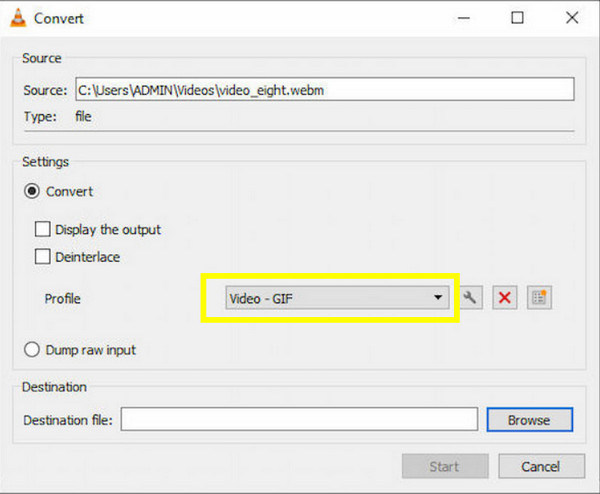
2. lépésKattintson a "Média" elemre, majd válassza a "Konvertálás/Mentés" lehetőséget, importálja a WebM videofájlt, majd kattintson ismét a "Konvertálás/Mentés" gombra a továbblépéshez.
3. lépésEzután válasszon egy videoformátumot a "Profil" alatt, majd válassza a "Videó - GIF" lehetőséget.
4. lépésVálasszon ki egy fájlcélhelyet, és ügyeljen arra, hogy .gif kiterjesztéssel mentse el.
5. lépésA véglegesítéshez kattintson a "Start" gombra.
WebM GIF-be konvertálása online a Convertio segítségével
A Convertio átláthatóan tudja WebM-fájlokat GIF-fájlokká konvertálni. Ez az online GIF-konverter közvetlenül a böngészőben végzi a konvertálási folyamatot, és különböző eszközökön is elérhető. Előfordulhat azonban, hogy fájlméret-korlátozásokba ütközik, de ha ez nem bánja, tekintse meg a gyors WebM-GIF-konverzió lépéseit. Később lelassíthatja vagy... felgyorsítja a GIF-et hogy vicces legyen.
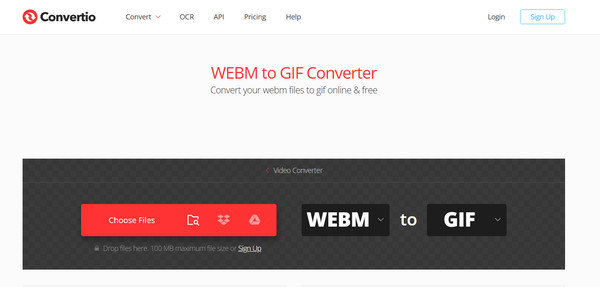
1. lépésA Convertio WebM to GIF hivatalos oldalán töltsd fel a WebM fájlodat a számítógépedről vagy a felhőalapú tárhelyről.
2. lépésEzután győződjön meg arról, hogy a "GIF" van kiválasztva kimeneti formátumként.
3. lépésKattintson a "Konvertálás" gombra, és várja meg, amíg a konvertálási folyamat befejeződik.
A Zamzar segítségével konvertálhatja a WebM-et GIF-be
Végre a Zamzar egy könnyed és kezdőbarát módszert kínál a WebM GIF-be online konvertálására. A folyamat egyszerűen működik, bonyolult beállítások nélkül. Bár nincsenek fejlett szerkesztőeszközei, megbízhatóan kezeli a formátumkonvertálást, így működik:
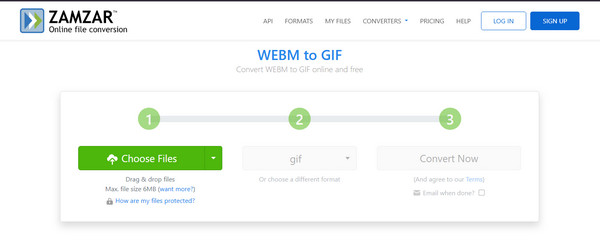
1. lépésLátogasd meg a Zamzar WebM to GIF hivatalos oldalát. Ott töltsd fel a WebM videofájlodat az első lépésben.
2. lépésEbben a szakaszban győződjön meg arról, hogy a "GIF" van kiválasztva kimeneti formátumként.
3. lépésKattintson a "Konvertálás most" gombra a folyamat elindításához. Töltse le, ha befejeződött.
Következtetés
Ha a megfelelő eszközöket használod, akkor képes vagy rá WebM GIF-re konvertálása egy pillanat alatt! Akár asztali szoftvert, akár kényelmes online konvertert keres, mindegyik módszer praktikus megoldást kínál rövid videók gyors, megosztható animációkká konvertálására. A legmegbízhatóbb teljesítmény érdekében használja a következőket: 4Easysoft Total Video Converter. Kiváló minőségű GIF kimenetével, testreszabható beállításaival, szerkesztőeszközeivel és gyorsaságával ideális, mindent az egyben megoldás a WebM GIF-be konvertálására.
100% Biztonságos
100% Biztonságos
