
Megbízható videó konverter, szerkesztő és tömörítő a mindennapi feladatokhoz.

Top 5 VOB konverter online/offline formátumban (VOB MP4-be, AVI-ba, stb.)

általa megosztva Aira Lesly Escoto nak nek Videó konvertáló 2026. április 27.
Keres egy VOB konverter amelyik képes a VOB fájljaidat jobban kompatibilis formátumba konvertálni? Ha igen, akkor problémákba ütközhetsz, amikor más eszközökön próbálsz lejátszani egy VOB fájlt. A VOB formátumot általában DVD-ken használják, és jól működik DVD-lejátszókkal, de sok modern eszköz nem támogatja széles körben. Szerencsére számos VOB-MP4 konverter létezik, amelyek jobb formátumokba, például MP4-be konvertálhatják őket, és ezek közül ötöt itt felsorolunk. Fedezd fel őket most!
Útmutató lista
Professzionális VOB konverter kiváló minőségű konvertálással 3 legjobb online VOB konverter előnyökkel és hátrányokkal Hogyan használjuk a VLC-t VOB konverterként?Professzionális VOB konverter kiváló minőségű konvertálással
Ha olyan VOB fájlkonvertert keresel, amelyet Windows vagy Mac rendszeren használhatsz, az egyik legjobb eszközajánlás, amit kaphatsz, a professzionális 4Easysoft Total Video Converter. Ez a VOB-MP4 videó konverter beépített videószerkesztővel is rendelkezik, amely lefedi a napi szerkesztési feladatokat. Az eszköz nagyszerűsége abban rejlik, hogy egyszerre több VOB fájlt konvertálhatsz 60-szor gyorsabban. Emellett egy mesterséges intelligencia által vezérelt videójavítót is tartalmaz, amely javítja a videó minőségét az exportálás előtt.

Teljes támogatást nyújt 600 fájlformátumhoz, beleértve az Android és iOS eszközbeállításokat is.
VOB fájlok konvertálása 720P, 1080P, 4K és HEVC videokodekkel, kiváló minőségben.
Támogatja a VOB fájlok szerkesztéséhez szükséges funkciókat, például az elforgatást, a vágást, a szűrő hozzáadását és egyebeket.
Szabályozást biztosít a fájl minősége, a metaadatok és egyebek felett.
100% Biztonságos
100% Biztonságos
1. lépésTelepítse a 4Easysoft Total Video Converter Mac/Windows rendszeren, és utána indítsa el. Ezután kattintson a "Fájlok hozzáadása" gombra a VOB fájl importálásához.

2. lépésEzután kattintson az importált VOB fájl jobb oldalán található "Formátum" gombra. Ezután a "Videó" részben válassza ki a legtöbb eszköz által széles körben támogatott formátumot, például az MP4-et.

3. lépésKiváló minőségű kimenet eléréséhez kattintson az "Egyéni profil" gombra a "Fogaskerék" ikonnal. Ezután a következő beállításokat módosíthatja. Ezután kattintson a "Létrehozás most" gombra.

4. lépés Ha elkészült, kattintson az "Összes konvertálása" gombra a VOB MP4-re konvertálási és exportálási folyamat elindításához.

100% Biztonságos
100% Biztonságos
3 legjobb online VOB konverter előnyökkel és hátrányokkal
Az első kiemelt eszközön kívül böngészőalapú eszközök is használhatók, amelyekkel VOB fájl konvertálása MP4-re, és ez a bejegyzés hármat mutat be ezek közül. Fedezd fel mindegyiket, és válaszd ki azt, amelyik megfelel az ízlésednek.
1. Convertio
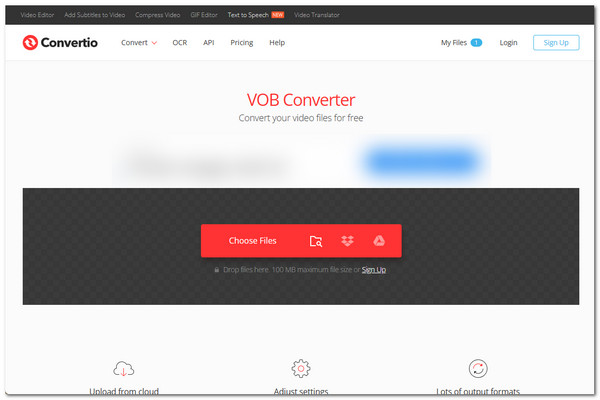
Az első online eszköz, amit VOB-MP4 konverterként használhatsz, a Convertio. Ez az online eszköz az egyik legnépszerűbb fájlkonvertáló eszköz. Több mint 300 formátumot támogat a VOB fájlok konvertálásához, és a kimeneti minőség feletti kontrollt is lehetővé teszi a kodek, a minőség, a képkockasebesség és egyebek beállítási lehetőségeivel.
- Profik
- Ingyenes és könnyen használható.
- Gyors VOB konverziót kínál.
- Minden böngésző platformmal jól működik.
- Garantálja fájljai biztonságát.
- Hátrányok
- Csak maximum 100 MB méretű VOB fájlok importálását teszi lehetővé.
- Csak napi 10 konverziót engedélyez.
- Stabil kapcsolatot igényel.
2. Zamzar
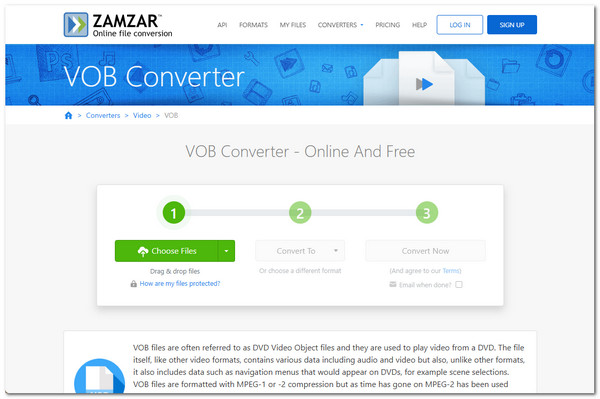
Egy másik online eszköz, amit érdemes kipróbálnod, a Zamzar. Ez a webalapú VOB konverter az egyik legegyszerűbb online használható eszköz. Lehetővé teszi VOB fájlok konvertálását mindössze néhány kattintással, további lépések nélkül. Csak importáld a VOB fájlt, válassz ki egy kimeneti formátumot, indítsd el a konvertálást, és kész is.
- Profik
- Egyszerű VOB konverziós szolgáltatást nyújt.
- Lehetővé teszi több VOB fájl egyidejű konvertálását.
- Számos kimeneti formátumot kínál a VOB fájlok konvertálásához.
- Védi a VOB fájlokat.
- Hátrányok
- Az ingyenes verzió csak maximum 50 MB méretű VOB fájlok importálását teszi lehetővé.
- A konverzió sebessége lassú lehet.
3. CloudConvert
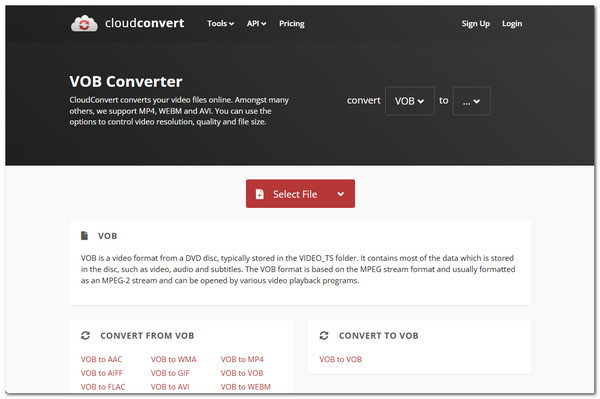
Az utolsó online eszköz, amit ez a bejegyzés ajánl, a CloudConvert. Ugyanez vonatkozik az első két említett eszközre is; ez az online VOB konverter szintén egyszerű módot kínál a VOB fájlok konvertálására. Ez is ugyanaz, mint a Convertio, de ez lehetővé teszi a lehető legjobb minőség elérését.
- Profik
- Egyszerű felületet biztosít a munkavégzéshez.
- Konvertáljunk egyszerre több VOB fájlt.
- Támogatja a kimeneti finomhangolási lehetőségeket.
- Kiváló minőségű konverziót kínál.
- Hátrányok
- Naponta 25 konverziót tesz lehetővé.
- Nem lehet nagy VOB fájlokat konvertálni.
Hogyan használjuk a VLC-t VOB konverterként
Ezeken az eszközökön kívül a VLC-t ingyenesen használhatod VOB MP4-be konvertálására is, és ami megkülönbözteti, az az, hogy teljesen ingyenesen használható! Ez az asztali számítógépes alkalmazás VOB formátum A VLC médialejátszó egy népszerű médialejátszó, amely számos formátumban képes videókat lejátszani. A lejátszás mellett extra funkciókat is kínál, amelyek lehetővé teszik a videofájlok módosítását, beleértve a VOB konvertálását MP4, MOV és más formátumokba. A VLC médialejátszó azonban korlátozott konvertálási funkciókkal rendelkezik VOB konverterként használva, mivel nem egy dedikált konverter. Ha továbbra is ki szeretnéd próbálni ezt, itt vannak a követendő lépések:
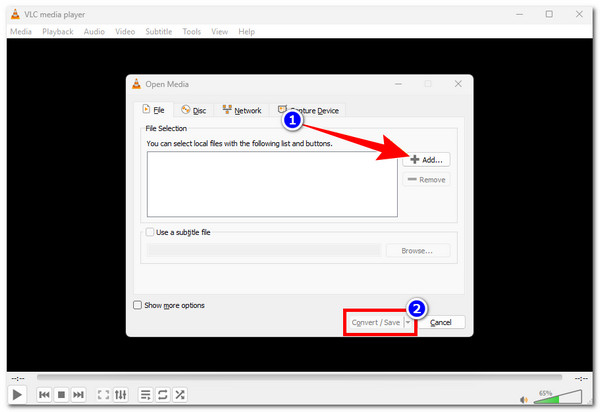
1. lépésKattintson a bal felső sarokban található "Média" elemre, majd válassza a "Konvertálás / Mentés" lehetőséget. Ezután kattintson a "Hozzáadás" gombra a VOB fájl importálásához. Ezután kattintson a "Konvertálás / Mentés" gombra.
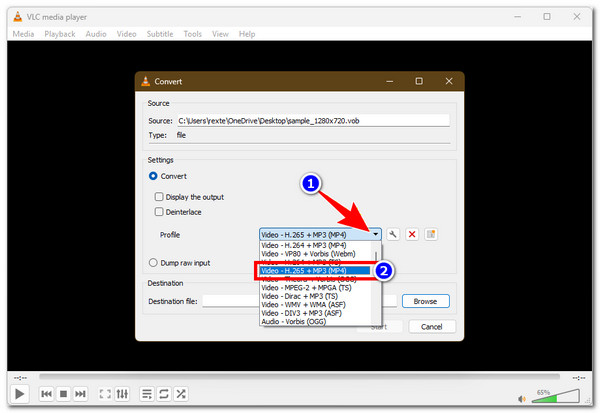
2. lépésEzután kattintson a "Beállítások" részben található "Profil" legördülő gombra. Ezután válasszon egy széles körben támogatott formátumot, például a "Videó - H.265 + MP3 (MP4)" lehetőséget.
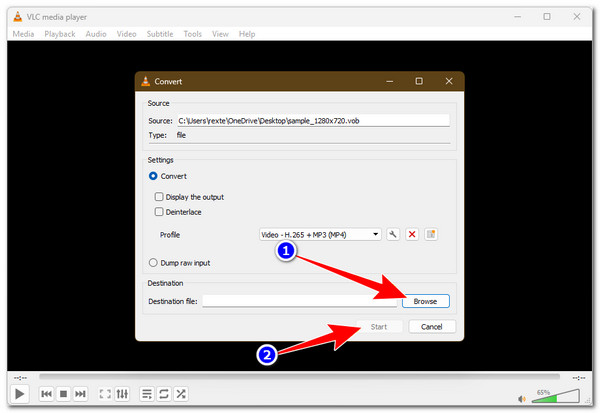
3. lépésEzután válassza ki a kívánt kimeneti fájl helyét a "Tallózás" gombra kattintva. Ezután kattintson a "Start" gombra a VOB konvertálási folyamat megkezdéséhez.
Következtetés
Ennyi! Ők az öt legjobb VOB-MP4 konverterek segítségével VOB fájljait kompatibilissé teheti különböző médialejátszókkal vagy eszközökkel. Ebből az öt eszközből választhat preferenciái alapján, akár asztali számítógépén, akár böngészőben szeretné konvertálni a VOB fájlokat. Bármit is választ, mindegyik eszköz segíthet a VOB fájlok kompatibilisebb formátumba konvertálásában. Ha azonban olyan eszközt keres, amely nemcsak a VOB fájlok konvertálásában segít, hanem javítja is azokat, akkor a következőt kell használnia: 4Easysoft Total Video Converter.
100% Biztonságos
100% Biztonságos
