
Megbízható videó konverter, szerkesztő és tömörítő a mindennapi feladatokhoz.

Hogyan adhatunk hangsávokat videóhoz VLC-vel [Oktatóanyag]

általa megosztva Aira Lesly Escoto nak nek Videó/hang szerkesztése 2025. szeptember 28.
Szeretnél háttérzenét hozzáadni az utazási vlogodhoz, az eredeti hanganyagot kommentárral helyettesíteni, vagy egy videót más nyelvre szinkronizálni? Hangsáv hozzáadása videóhoz VLC-vel egy gyakori szerkesztési feladat. Ez a cikk először végigvezet a hangsáv hozzáadásának részletes lépésein. A VLC Media Player azonban korlátozott lehet, és ronthatja a videó minőségét. Így ez a bejegyzés professzionális módszert is kínál a hangsávok VLC nélküli hozzáadására. Itt megtalálhatja a megfelelő módszereket.
Útmutató lista
Lépések a VLC használatához hangsávok hozzáadásához videókhoz lejátszáshoz Hogyan adhatunk hozzá hangsávokat videóhoz VLC-vel és hogyan menthetjük el További funkciók a VLC használatáról hangsávok hozzáadásához VLC alternatív módja a kiváló minőségű hangsávok hozzáadásánakLépések a VLC használatához hangsávok hozzáadásához videókhoz lejátszáshoz
A VLC Media Player arról híres, hogy gyakorlatilag bármilyen médiafájlt le tud játszani. A hangsávok hozzáadásának lehetősége azonban egy fejlett funkció, amely a konvertálási és streamelési menüjében rejtőzik. Ez a módszer nem ajánlott kezdőknek vagy azoknak, akiknek garantáltan tökéletes eredményre van szükségük gyorsan.
1. lépésNyissa meg a VLC Media Playert Windows/Mac rendszeren, és kattintson a „Média” menüre, majd a „Több fájl megnyitása” gombra. A felugró ablakban kattintson a helyi mappák „Hozzáadás” gombjára.
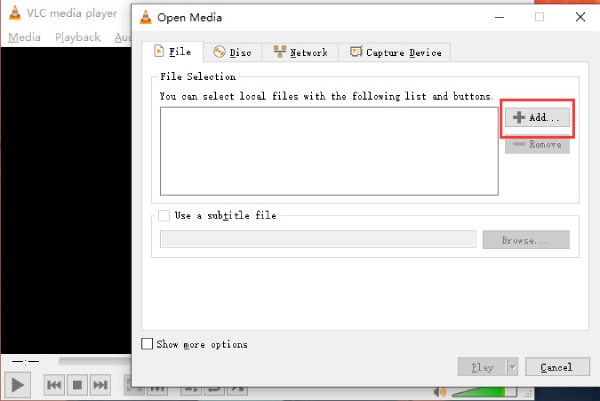
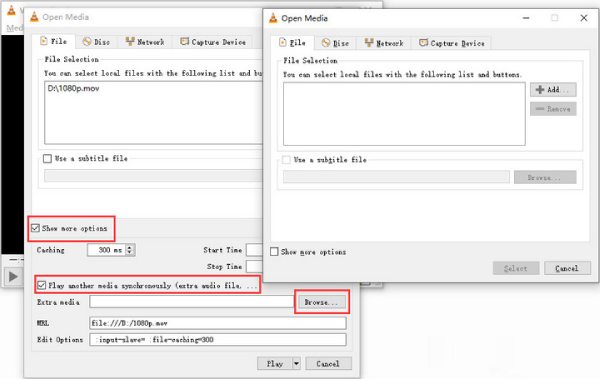
2. lépésA videó betöltése után jelölje be a „További beállítások megjelenítése”, majd a „Másik média szinkron lejátszása” gombokat.
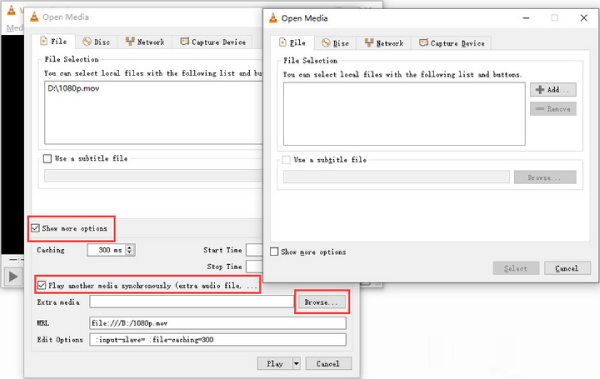
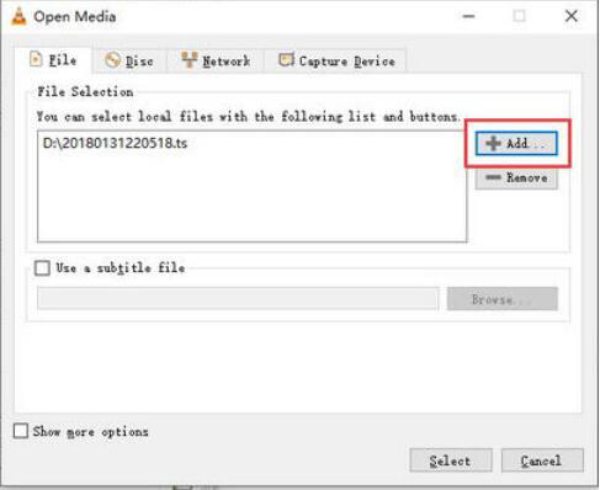
3. lépésKattintson a „Tallózás” gombra, majd a felugró ablakban a „Hozzáadás” gombra. Ezután hozzáadhatja a kívánt hangsávokat a videóhoz, és a „Kiválasztás” gombra kattintva mentheti a beállításokat.
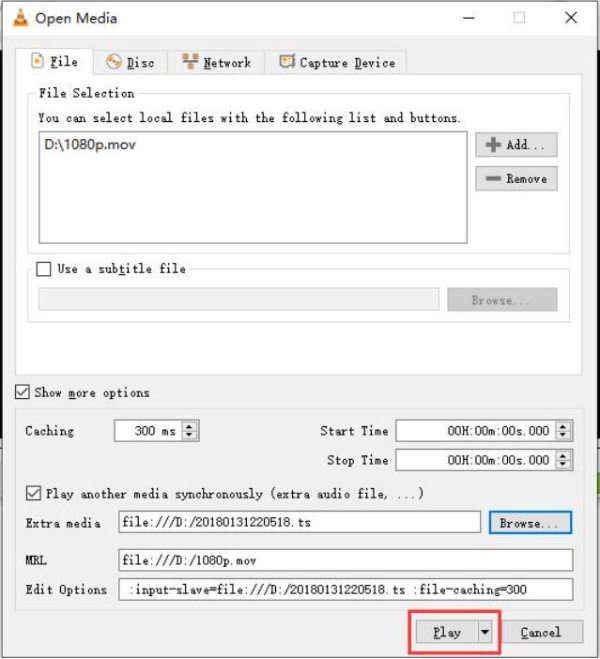
4. lépésKattintson a „Lejátszás” gombra, majd térjen vissza a fő felületre. Kattintson az „Audio” menüre, és válassza ki a hozzáadott hangsávot. Így a VLC segítségével hozzáadhat hangsávot, és lecserélheti az eredetit.
Hogyan adhatunk hozzá hangsávokat videóhoz VLC-vel és hogyan menthetjük el
Ha hozzáadott hangsávval szeretnéd menteni a videót, le kell tiltanod a hangot, és le kell cserélned a külső hangra. Így véglegesen hozzáadhatod a hangsávot a videókhoz a VLC-ben, ami lehetővé teszi, hogy minden médialejátszóban lejátszd őket.
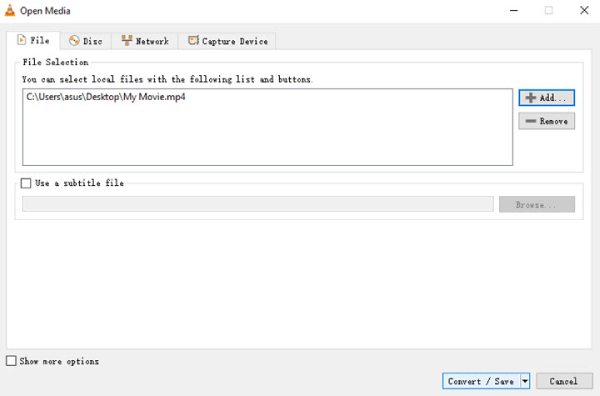
1. lépésKattintson a „Média” menüre, majd a „Konvertálás/Mentés” gombra. Kattintson a „Hozzáadás” gombra a videók feltöltéséhez, majd kattintson ismét a „Konvertálás/Mentés” gombra.
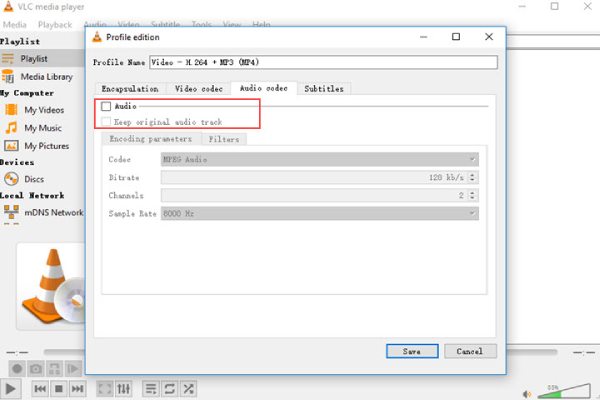
2. lépésKattintson a „Beállítások” gombra a „Profil” rész mellett. Ezután kattintson az „Audio kodek” fülre, és törölje a jelölést az „Audio” gomb elől az eredeti hangsáv letiltásához.
3. lépésImportáld a némított videót VLC-be, majd jelöld be a „További beállítások megjelenítése” és a „Más média szinkron lejátszása” gombokat, hogy hangsávokat adj a videóhoz. Ezután kattints a „Lejátszás” legördülő listában a „Konvertálás/Mentés” gombra. hang és videó egyesítése.
További funkciók a VLC használatáról hangsávok hozzáadásához
Miután megismerte a VLC használatának részletes lépéseit a hangsávok videókhoz való hozzáadásához, vegye figyelembe, hogy számos hátránya van:
• A VLC nem professzionális szerkesztőeszköz, és a folyamat során számos problémába ütközhetsz.
• A VLC-vel hozzáadott hangsávok után nem módosíthatók a kimeneti beállítások (mintavételi frekvencia, audio kodek, bitráta stb.), és ez minőségromlást okoz.
• Lecseréli az eredeti hangsávokat, és nem tudja keverni a külső hangot az eredetiekkel.
• Az egész folyamat viszonylag bonyolult, ami nem igazán kedvez a kezdőknek.
VLC alternatív módja a kiváló minőségű hangsávok hozzáadásának
A VLC nélküli hangsávok professzionálisabb hozzáadásához használhatja a következőt: 4Easysoft Total Video ConverterMegőrzi az eredeti videóminőséget, miközben teljes mértékben testreszabhatja a hangparamétereket, beleértve a bitrátát, a mintavételi frekvenciát, a kodeket stb. Ezenkívül használhatja a hangerősítő a hangerő beállításához, a be- és kifakulási effektek beállításához, valamint a hangsáv pontos vágásához, hogy az illeszkedjen a videó hosszához egy vizuális idővonalon. A legfontosabb, hogy ezzel a VLC alternatívával új hangsávot adhatsz hozzá, és megtarthatod az eredeti sávot, ami a legjobb reakcióvideók készítéséhez.

Hangsávok hozzáadása a videóhoz, és az eredeti hangsávok megtartása/cseréje.
Állítsd be a hangerőt, a késleltetést, és adj hozzá elhalványulási/kikapcsolási effekteket.
Az eredeti kimeneti minőség megőrzése a mintavételi frekvencia, a csatorna és egyebek beállításával.
További szerkesztőeszközök, beleértve a hangvágót, enhancert, kompresszort stb.
100% Biztonságos
100% Biztonságos
1. lépésTöltsd le és indítsd el a 4Easysoft Total Video Converter programot. Ezután kattints a „Fájlok hozzáadása” gombra a videók feltöltéséhez. Kattints a videó alatti „Szerkesztés” gombra.

2. lépésA felugró ablakban kattints az „Audio” fülre, majd a „Hozzáadás” gombra, hogy új hangsávot tölts fel videóra VLC nélkül. Letilthatod az eredeti hangot, beállíthatod a hangerőt, sőt szinkronizálhatod a hangot és a videót is.

Következtetés
VLC használata hangsávok hozzáadásához a játékos mélyreható képességeit bizonyítja, de rávilágít a videószerkesztőként való korlátaira is. A folyamat technikai jellegű, és alkalmatlan kötegelt feladatokhoz vagy minőségorientált munkához. Így kipróbálhatod 4Easysoft Total Video Converter, amelyet kifejezetten hangsávok hozzáadására és további hangbeállítások egyszerű módosítására terveztek. Ha kiváló minőségű eredményeket szeretne, töltse le most.
100% Biztonságos
100% Biztonságos
