
Az összes adat átvitele és kezelése iOS-eszközök, eszköz és számítógép, valamint iTunes és eszközök között.

Videók átvitele iPhone 17-ről Windows PC-re [Oktatóanyag]

általa megosztva Paula Pailaga nak nek iOS átvitel 2023. december 19
Videók átvitele iPhone 17-ről PC-re nemcsak jobb vizuális élményt nyújt nagyobb képernyővel, hanem az iPhone-odon lévő kevés tárhelyet is megspórolja. A Mac-kel ellentétben az AirDrop nem használható az iOS-ről Windowsra történő egyszerű adatátvitelre. De elolvashatod ezt a bejegyzést, és megismerhetsz 4 hatékony módszert a videók iPhone-ról Windows PC-re történő átvitelére! Tehát minden további nélkül kezdd el felfedezni őket alább!
Útmutató lista
A legjobb módja a videók átvitelének iPhone-ról PC-re Videók átvitele iPhone-ról Windows PC-re az iTunes segítségével A videók iPhone-ról PC-re átvitelének lépései az iCloudon keresztül Videók átvitele iPhone-ról PC-re a Photos alkalmazással GYIK a videók iPhone-ról PC-re átvitelével kapcsolatbanA legjobb módja a videók átvitelének iPhone-ról PC-re
Ha olyan módot keres, amely zökkenőmentes videoátviteli folyamatot biztosít az iPhone-ról a számítógépre, akkor a 4Easysoft iPhone Transfer eszköz az, amit keres! Ez az eszköz gyorsan képes szinte minden típusú fájl átvitelére, beleértve a nélkülözhetetlennek minősített fájlokat, a médiafájlokat (beleértve a videókat is) és a közösségi adatfájlokat. Ezenkívül lehetőséget biztosít a videók szerkesztésére, törlésére, létrehozására és konvertálására közvetlenül az eszközön. Továbbá szabadon megbízhat ebben az eszközben, mivel arra készült, hogy biztonságosan és gyorsan vigye át a videót iPhone-ról PC-re!

Lehetőséget kínál a videók szinkronizálására és biztonsági mentésére az iPhone-ról a Windows PC-re.
Support Preview funkció, amely megfelelően megjeleníti az összes átvihető videót a számítógépére.
Képes idő szerint osztályozni az összes videót és megtalálni a kívántakat.
További funkciók az átvitt videók tetszés szerinti szerkesztéséhez, törléséhez és konvertálásához.
100% Biztonságos
100% Biztonságos
Videók átvitele iPhone-ról PC-re a 4Easysoft iOS Transfer Tool segítségével:
1. lépésTöltse le és telepítse a 4Easysoft iPhone Transfer eszközt a számítógépen. Ezután indítsa el az eszközt, és USB-csatlakozón keresztül csatlakoztassa iPhone-ját számítógépéhez. Ezután válassza ki a „Videó” lapot az eszköz bal oldalán.

2. lépésEzután válassza ki az összes átvinni kívánt videót a „Checkbox”-ra kattintva. Ezután kattintson az "Exportálás" gombra az eszköz felső részén, és válassza az "Exportálás PC-re" lehetőséget.

3. lépésEzt követően a felugró ablakban válassza ki a kívánt fájlhelyet a videók tárolására, majd jelölje be a „Megnyitás” gombot a választás megerősítéséhez és az átviteli folyamat elindításához.
4. lépésMiután az átviteli folyamat befejeződött, menjen a számítógépekhez, és nyissa meg a régebben kiválasztott fájl helyét. Ezután látni fogja az összes átvitt videót, amely az iPhone-járól érkezett. Ennyi! Ez a legjobb módja a videók átvitelének iPhone-ról számítógépre.
Videók átvitele iPhone-ról Windows PC-re az iTunes segítségével
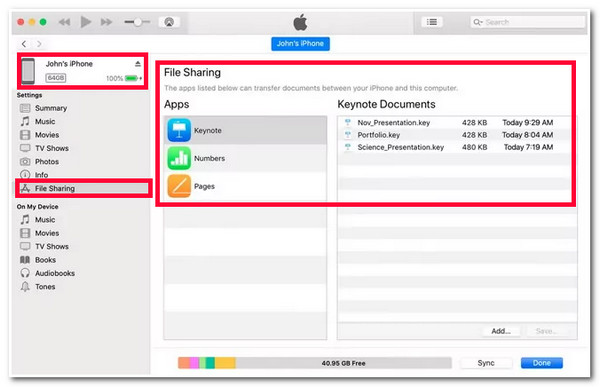
A videó iPhone-ról PC-re történő átvitelének másik módja a használata iTunes. A videók és zenék lejátszását és rendszerezését lehetővé tevő lehetőségeken kívül az iTunes lehetővé teszi számukra, hogy különféle fájlokat, köztük videókat, számítógépre vigyenek át. Windows PC-n azonban az átviteli folyamat során lassú átviteli folyamatot, eszközösszeomlást és hibákat tapasztalhat. De ha csak egy videót szeretne átvinni, akkor kitartóan használhatja az iTunes-t. Íme a videó átvitele iPhone-ról számítógépre az iTunes használatával:
1. lépésCsatlakoztassa iPhone-ját számítógépéhez USB-kábellel. Ezután lépjen az "iTunes" programba a Windows PC-n, és kattintson az "iPhone" gombra az iTunes bal felső sarkában.
2. lépésEzt követően kattintson a "Fájlmegosztás" gombra. Ezután a bal oldali listában válassza ki az eszközén azt az alkalmazást, amely az átvinni kívánt videót tartalmazza.
3. lépésEzután válassza ki a videót a jobb oldali listából, kattintson a "Mentés ide" gombra, válassza ki a számítógépes fájl helyét, ahová a videót tárolni szeretné, majd kattintson a "Mentés ide" gombra a videók iPhone-ról Windows rendszerre való átvitelének elindításához. PC.
A videók iPhone-ról PC-re átvitelének lépései az iCloudon keresztül
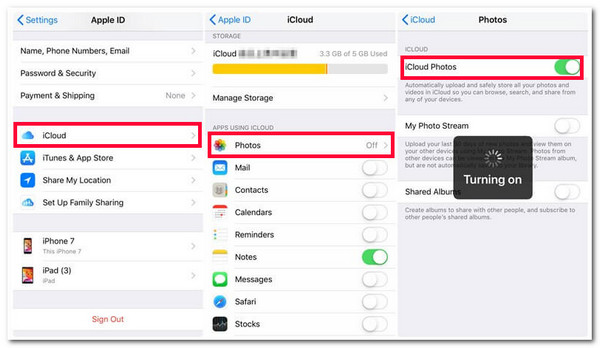
Az iTunes mellett iCloud egy másik lehetőség a videók átvitelére iPhone-ról PC-re. Az iTuneshoz hasonlóan az iCloud is képes fájlokat szinkronizálni. Így elérheti az összes videót iPhone-ján. Az iCloud azonban csak a legfeljebb 5 GB fájltárhellyel rendelkező videók ingyenes szinkronizálását teszi lehetővé a felhasználók számára. Ha túllépi ezt a fájlméret-korlátozást, az iCloud nem teszi lehetővé újabb köteg videók ingyenes szinkronizálását. De ha csak kis méretű videókat szeretne átvinni, akkor az iCloud nagy segítséget nyújthat. Tehát itt vannak a lépések a videók iPhone-ról PC-re átviteléhez:
1. lépésCsatlakoztassa mindkét eszközét ugyanahhoz a Wi-Fi-kapcsolathoz. Ezután állítsa be az iCloud funkciót iPhone-ján és számítógépén, és jelentkezzen be ugyanazzal az iCloud-fiókkal mindkét eszközön.
2. lépésEzután mindkét eszközön engedélyezze az iCloud funkciót:
- Töltse le számítógépén az iCloud for PC alkalmazást az iCloud hivatalos webhelyéről. Indítsa el, és kattintson az "Alkalmaz" gombra. Nyissa meg az „Ez a számítógép”, majd nyissa meg az „iCloud Photos” alkalmazást, és kattintson a „Letöltések” mappára.
- Ezután az iPhone készülékre lépve indítsa el a "Beállítások" alkalmazást, érintse meg a "Név" elemet a képernyő felső részén, kattintson az "iCloud" gombra, nyissa meg a "Photos" elemet, majd engedélyezze az "iCloud Photos" lehetőséget.
Most az iPhone összes videója szinkronizálva lesz, és átkerül a számítógépére.
Videók átvitele iPhone-ról PC-re a Photos alkalmazással
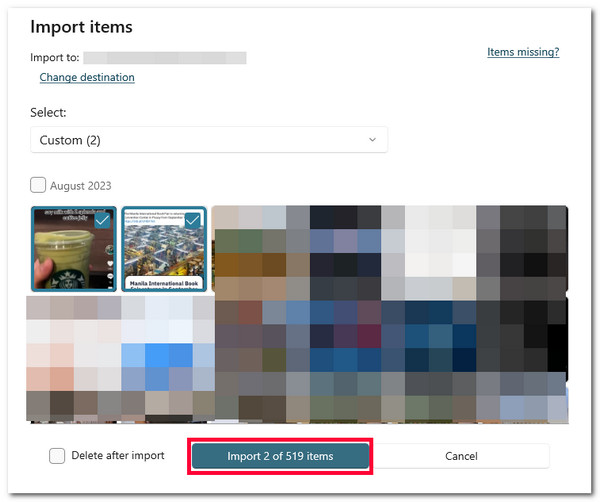
Ha a fenti két lehetőség (iCloud és iTunes) túl fáradságos, próbálja meg használni Fotók alkalmazás videók átviteléhez iPhone-ról PC-re. Az iTuneshoz és az iCloudhoz képest a Photos App sokkal könnyebben végrehajtható. Ehhez az alábbi egyszerű lépések bemutatják, hogyan viheti át a videót iPhone-ról PC-re:
1. lépésKapcsolja be iPhone készülékét, és USB-kábellel csatlakoztassa a számítógépéhez. Ezután a számítógépen válassza ki a "Start" gombot a "Windows" ikonnal, majd nyissa meg a "Photos" alkalmazást.
2. lépésEzután kattintson az "Importálás" gombra az alkalmazás jobb felső sarkában található "Fotók" ikonnal, és válassza a "Csatlakoztatott eszközről" lehetőséget.
3. lépésEzután várja meg, amíg a Fotók alkalmazás hozzáfér az összes videóhoz iPhone-ján. Ezután válassza ki az összes átvinni kívánt videót, és jelölje be az "Importálás" gombot.
GYIK a videók iPhone-ról PC-re átvitelével kapcsolatban
-
Hogyan lehet videókat átvinni PC-ről iPhone-ra?
Használhatja a fenti kiemelt módokat a videók PC-ről iPhone-ra való átvitelére. Ellenkező esetben csatlakoztathatja iPhone-ját a számítógépéhez USB-kábellel, a videót a számítógép fájljába másolhatja, elérheti iPhone-eszközét a This PC alatt, és onnan beillesztheti a másolt videót.
-
Mennyibe kerül az iCloud tárhely bővítése?
Az Apple jelenleg 3 különböző tervet kínál az iCloud-tárhely bővítésére: 50 GB $0,99-be kerül, 200 GB pedig $2,99-nek felel meg. Az Apple 2 TB-ot is kínál, ami 9,99 dollárba kerül.
-
Mennyi ideig tart a filmek átvitele iPhone-ról PC-re?
Ez attól függ, hogy milyen hosszú a film, és mekkora a fájlméret. Szerencsére a fenti kiemelt módok néhány percen belül átvihetik a filmeket. Vannak azonban olyan dolgok, amelyeket figyelembe kell vennie használatuk előtt.
Következtetés
Íme a 4 működőképes módszer hogyan lehet videókat átvinni iPhone-ról PC-re! Ezzel a 4 módszerrel mostantól különféle videókat vihetsz át, és elérheted a célodat, amiért át szeretnéd vinni őket. Ha a fájlok zökkenőmentes, gondtalan átvitelének legegyszerűbb módját keresed, akkor a... 4Easysoft iPhone Transfer eszköz az, amit keres! Ezzel az eszközzel gyorsan és zökkenőmentesen továbbíthat bármilyen videót tömegesen, probléma nélkül! Ha ez az eszköz felkelti az érdeklődését, látogasson el a hivatalos webhelyére, és használja még ma a videó átviteléhez iPhone-ról PC-re!
