
Konvertálja, szerkessze és tömörítse a videókat/audiókat 1000+ formátumban, kiváló minőségben.

Gyorsabb GIF-ekre van szükséged? 3 módszer a GIF-ek felgyorsítására itt és még sok más

általa megosztva Aira Lesly Escoto nak nek Videó/hang szerkesztése 2025. dec. 10.
Egy lendületes, energikus GIF lebilincselőbb, mint egy lassú. Akár egy gyors reakciójú mémről van szó, akár egy fájl hosszának lerövidítésére, tudván, Hogyan lehet felgyorsítani egy GIF-et szükséges. Az animált GIF sebességét a képkocka késleltetése határozza meg, ezért csökkenteni kell, hogy a GIF gyorsabb legyen. Hogyan? Ez az útmutató 3 különböző módszert mutat be a GIF sebességének megváltoztatására, az asztali eszközöktől a mobileszközökig, segítve megtalálni a tökéletes módszert a GIF sebességének gyors megváltoztatására.
Útmutató lista
A képkockasebesség jelentésének megértése a GIF-ekben Hogyan gyorsítsuk fel a GIF-eket a legjobb eszközzel Windows/Mac rendszeren Gyorsítsa fel a GIF-eket iPhone-on a rugalmas ImgPlay segítségével GIF sebesség szerkesztése Androidon a GIF Maker segítségévelA képkockasebesség jelentésének megértése a GIF-ekben
Míg a videók esetében következetesen használják a képkockasebesség kifejezést, a GIF-ekre vonatkozó vonatkozásának megértése kulcsfontosságú a zökkenőmentes lejátszás és a hatékony szerkesztés szempontjából. A GIF-ek lényegében gyors egymásutánban lejátszott állóképek sorozata. Az animáció simaságát és sebességét az határozza meg, hogy milyen gyorsan villannak fel ezek a képek a képernyőn, ezt nevezzük konkrétan képkocka-késleltetésnek.
A Rövid Képkockák Késleltetése (Short Frame Delay) funkcióval a GIF gyorsabb animációt eredményez. Ugyanakkor a Hosszú Képkockák Késleltetése (Long Frame Delay) lassabb animációt eredményez. A képkockák késleltetésének módosítása befolyásolhatja a GIF-ek hangulatát. A gyorsítás humoros hatást kelt, időzített felvételt eredményez, és csökkenti a fájlméretet is. A lassítás ezzel szemben segít egy pillanatra koncentrálni, feszültséget adhat, és időt ad a közönségnek a felirat elolvasására. Sőt,...
Tehát, amikor felgyorsítasz vagy lelassítasz egy GIF-et, közvetlenül megszorzod az egyes képkockákhoz beállított késleltetések számát.
Hogyan gyorsítsuk fel a GIF-eket a legjobb eszközzel Windows/Mac rendszeren
Az első eszköz, ami segít gyorsabban elkészíteni a GIF-eket, a 4Easysoft Total Video Converter, egy optimális asztali megoldás az animált GIF-ek vagy a létrehozásukhoz használt forrásvideók sebességének gyors és egyszerű beállításához. Kezdőknek is kényelmes felülettel rendelkezik, amely szükségtelenné teszi a bonyolult idővonalakat, így a kiváló minőségű sebességbeállítások egyszerűek és gyorsak mind Windows, mind Mac számítógépeken. Továbbá az eszköz könnyűsúlyú, széles formátumválasztékot támogat, és GPU-gyorsítást használ a gyors feldolgozás és exportálás biztosításához, mindezt a végső minőség feláldozása nélkül.

Gyorsítsa fel vagy lassítsa le a GIF-et bármilyen sebességre, miközben megőrzi a kiváló minőséget.
Finomhangolja a kimeneti beállításokat, például a felbontást, a képkockasebességet és a formátumot.
Beépített szerkesztővel rendelkezik a vágáshoz, a vágási műveletekhez, szűrők és effektek hozzáadásához és egyebekhez.
GPU-gyorsítást használ a villámgyors exportáláshoz.
100% Biztonságos
100% Biztonságos
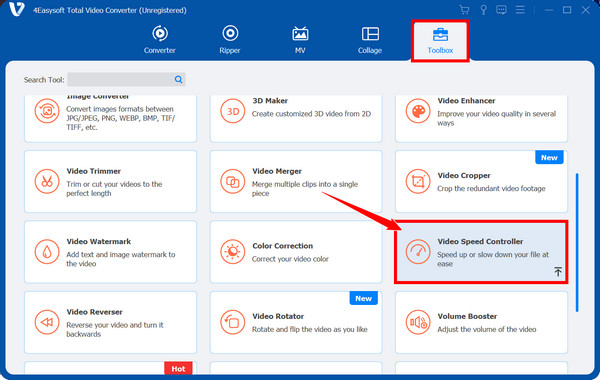
1. lépésNyisd meg a 4Easysoft Total Video Converter programot a számítógépeden. Lépj az „Eszköztár” widget fülre, és válaszd ki a „Videósebesség-szabályozó” lehetőséget a többi eszköz közül.
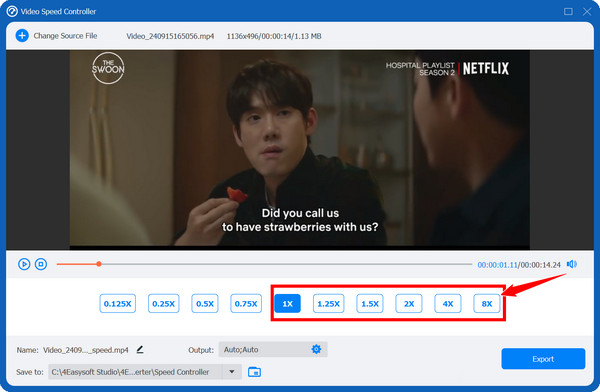
2. lépésKattints a „Hozzáadás” gombra a GIF-fájl feltöltéséhez. Válaszd ki a kívánt sebességet az előre beállított értékek közül, maximum 8x-ig. A „Beállítások” gombbal szükség esetén testreszabhatod a képkockasebességet, a felbontást és a formátumot.
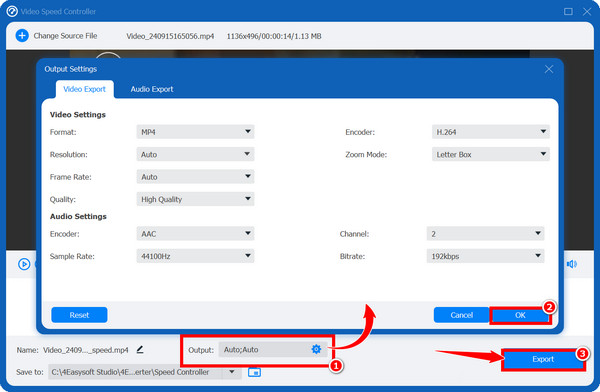
3. lépésMiután beállítottad a kívánt sebességet és az egyéni beállításokat, kattints az „Exportálás” gombra. Az eszköz hardveres gyorsítása gyorsan feldolgozza és exportálja a felgyorsított GIF-et.
100% Biztonságos
100% Biztonságos
Gyorsítsa fel a GIF-eket iPhone-on a rugalmas ImgPlay segítségével
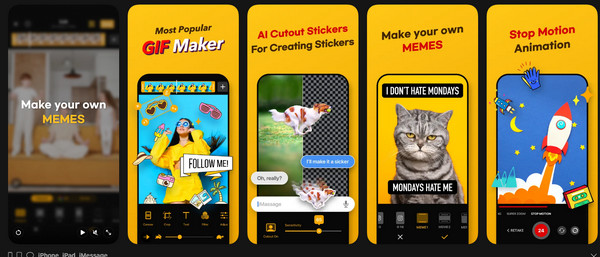
iPhone-felhasználók az ImgPlay segítségével felgyorsíthatják a GIF-animációkat, ez egy népszerű és rugalmas alkalmazás, amelyet kifejezetten videók és GIF-ek létrehozására és szerkesztésére fejlesztettek ki. MP4 animációk konvertálása GIF-be minden forrásból. Intuitív kezelőfelülettel rendelkezik a sebesség beállításához, így kiváló választás a GIF-ek gyors felgyorsításához, akár csökkenteni szeretné a megtekintési időt, akár gyors tempójú ciklust szeretne létrehozni az eszközén.
1. lépésNyisd meg az ImgPlay alkalmazást az iPhone-odon. Koppints a „Start” gombra, és válaszd ki a GIF-et a Filmtekercsből vagy a Fájlokból, amelynek a lejátszását fel szeretnéd gyorsítani.
2. lépésMiután a GIF betöltődött a szerkesztőbe, keresd meg a „Sebesség” eszközt a menüsorban, koppints rá a sebességbeállító panel megnyitásához. Húzd a csúszkát „jobbra” a GIF-képek gyorsabbá tételéhez. Általában a képkockasebességet mutatja a beállítás közben.
3. lépésAz előnézeti ablakban nézheted meg a gyorsított GIF lejátszását. Győződj meg róla, hogy elég gyors az igényeidnek megfelelően. Később koppints a „Tovább” gombra, válaszd ki a minőséget, majd koppints a „Mentés” gombra.
GIF sebesség szerkesztése Androidon a GIF Maker segítségével
Eközben az Android-felhasználók számára a GIF Maker rendelkezik a szükséges eszközökkel a meglévő GIF-ek manipulálásához. Ez a módszer tökéletes megoldás a GIF-ek felgyorsítására Android-telefonon, mivel kontrollt biztosít a képkockasebesség és a feldolgozási képességek felett, így ideális az üzenetküldésen és közösségi média platformokon keresztüli megosztáshoz.
1. lépésIndítsd el a GIF Maker alkalmazást Android-eszközödön. Válaszd a „GIF szerkesztése” vagy a „Meglévő GIF megnyitása” lehetőséget, és töltsd fel a galériádból a felgyorsítani kívánt fájlt.
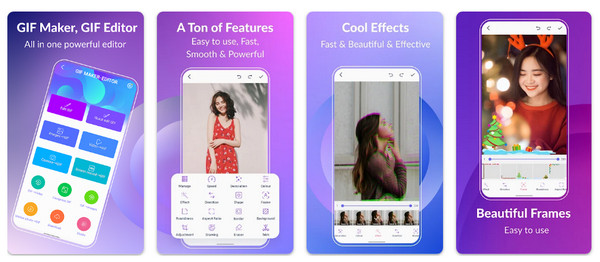
2. lépésMiután a GIF betöltődött, keresd meg a „Sebesség” vagy a „Képkockasebesség” vezérlőt az eszköztáron. Ott szabályozhatod a képkockák közötti késleltetést; csökkentheted ezt a késleltetést, például 200 ms-ról 50 ms-ra.
3. lépésA lejátszás ellenőrzésével megbizonyosodhatsz arról, hogy elérted a kívánt GIF sebességet. Ha minden rendben van, koppints a „Mentés” gombra a felgyorsított GIF megtekintéséhez.
Következtetés
Láttad ma itt, hogy GIF animációk felgyorsítása, csökkentened kell a képkocka késleltetését, és ez létfontosságú készség a gyorsan görgethető közösségi média platformokon lebilincselő tartalmak létrehozásához. Az asztali szoftverektől a mobilalkalmazásokig a legjobb választás a kívánt konzisztenciától, minőségtől és kontrolltól függ. 4Easysoft Total Video Converter zökkenőmentes és intuitív módot kínál a GIF-animáció sebességének beállítására izgalmas konvertálási és szerkesztési funkciókkal. Így ez lehet a legjobb GIF-sebesség-változtató és videószerkesztő Windows és Mac rendszeren egyaránt.
100% Biztonságos
100% Biztonságos
