
Az összes adat átvitele és kezelése iOS-eszközök, eszköz és számítógép, valamint iTunes és eszközök között.

Alapvető útmutató a WhatsApp biztonsági mentésének és visszaállításának módjáról

általa megosztva Paula Pailaga nak nek iOS átvitel 2024. június 04
Amikor az Android WhatsApp adatait (csevegés) véletlenül törölték, a legjobb, amit tehetsz a visszaállításukra, az a visszaállításuk. Ezt azonban csak akkor teheted meg, ha biztonsági másolatot készítettél a WhatsApp-ról. Mivel itt vagy, valószínűleg a WhatsApp biztonsági mentésének visszaállítására vagy a WhatsApp-adatok biztonsági mentésére keresel módot. Nos, bármi is legyen az, ez a bejegyzés útmutatót tartalmaz. hogyan lehet visszaállítani a WhatsApp biztonsági mentését és hogyan készíthet biztonsági másolatot a WhatsApp-adatokról! Fedezze fel őket most.
Útmutató lista
A WhatsApp adatok biztonsági mentése a Google Drive-on Útmutató a visszaállításhoz szükséges WhatsApp biztonsági másolat megkereséséhez Részletes lépések a WhatsApp biztonsági másolat visszaállításához a Google Drive-ról A probléma a WhatsApp biztonsági másolatának visszaállításakor WhatsApp adatok átvitele iPhone-ról Androidra GYIK a WhatsApp biztonsági másolatának visszaállításával kapcsolatbanA WhatsApp adatok biztonsági mentése a Google Drive-on
Mielőtt belemerülne a WhatsApp biztonsági másolatának visszaállításának lépéseibe a Google Drive-ból, először érdemes lehet megvizsgálnia ennek a bejegyzésnek az egyszerű lépéseit, hogyan készíthet biztonsági másolatot a WhatsApp-adatokról a Google Drive-on (ha nem tudja). Szóval, hogyan fogja ezt megtenni? A következő lépéseket kell követnie:
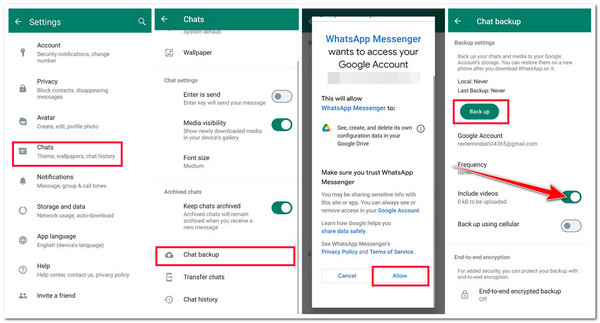
1. lépésIndítsa el a WhatsApp alkalmazást eszközén, érintse meg a „Menü” gombot a „hárompontos” ikonnal, és válassza a „Beállítások” lehetőséget.
2. lépésEzután érintse meg a „Csevegés” gombot, válassza a „Csevegés biztonsági mentése” lehetőséget, majd érintse meg a „Google Fiók” gombot. Ezután válassza ki Google-fiókját, és az „Engedélyezés” gomb megérintésével biztosítsa az alkalmazásnak a szükséges hozzáférést a Google Drive-hoz.
3. lépésEzután kapcsolja be a „Videók belefoglalása” opciót a kapcsológomb megérintésével, végül érintse meg a „Biztonsági mentés” gombot a WhatsApp-adatok Google Drive-ba való biztonsági mentésének elindításához. És ennyi! Így készíthet biztonsági másolatot WhatsApp adatairól a Google Drive-ra.
Útmutató a visszaállításhoz szükséges WhatsApp biztonsági másolat megkereséséhez
Várj, van még! Mielőtt belevágna a WhatsApp biztonsági másolatának visszaállításához ebben a bejegyzésben szereplő lépésekbe, azt is tudnia kell, hol található a WhatsApp biztonsági másolata a Google Drive-on. Nos, meglehetősen könnyű megtalálni a WhatsApp biztonsági másolatát; íme hogyan!
1. lépésNyissa meg a Google Drive-ot a számítógépén lévő böngészőn keresztül, és jelentkezzen be azzal a hasonló Google-fiókkal, amelyet a WhatsApp-adatok biztonsági mentéséhez használ.
2. lépésEzután kattintson a "Tárolás" fülre a bal oldali ablaktáblában, és jelölje be a "Biztonsági mentések" gombot a bal felső sarokban. Ezután megjelenik a korábban készített biztonsági mentések listája.
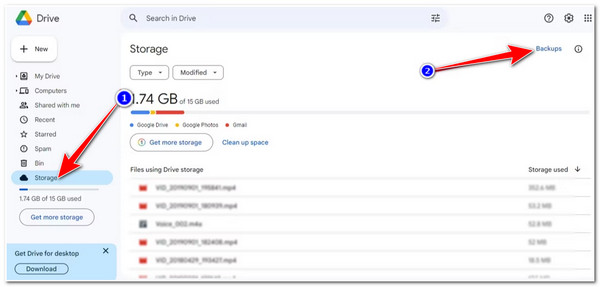
3. lépésEzután keresse meg a WhatsApp biztonsági másolatát, és kattintson duplán az előnézetéhez. És megvan! Így találhat WhatsApp biztonsági másolatot a Google Drive-on!
Részletes lépések a WhatsApp biztonsági másolat visszaállításához a Google Drive-ról
Most, hogy tudja, hogyan és hol találhat WhatsApp biztonsági másolatot a Google Drive-on, itt az ideje, hogy megvizsgálja ennek a bejegyzésnek a részletes lépéseit, hogyan állíthatja vissza a WhatsApp biztonsági másolatát a Google Drive-ból! Szóval, hogyan fogja ezt megtenni? A következő lépéseket kell követnie:
1. lépésTávolítsa el a WhatsApp alkalmazást a telefonjáról, majd telepítse újra a Google Play Áruház alkalmazásának megnyitásával. Ezután indítsa el az alkalmazást; a „Telefonszám ellenőrzése” képernyőn írja be ugyanazt a telefonszámot, amelyet a WhatsApp-ban használ, és érintse meg a „Tovább” gombot.
2. lépésEzt követően ellenőrizze telefonszámát a WhatsApp által szöveges üzenetben küldött egyszeri jelszó/jelszó megadásával. Ezután a WhatsApp automatikusan biztonsági másolatot keres.
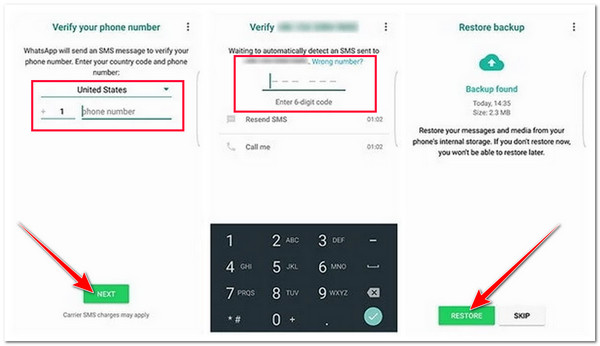
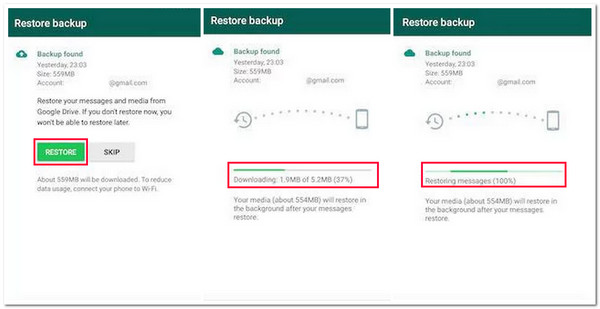
3. lépésAmikor talál egy biztonsági másolatot a Google Drive-ról, válassza a „Visszaállítás” lehetőséget, és várja meg, amíg a visszaállítási folyamat befejeződik. És ennyi! Így állíthatja vissza a WhatsApp biztonsági másolatát a Google Drive-ból!
A probléma a WhatsApp biztonsági másolatának visszaállításakor
Megvan! Ezek az egyszerű lépések a WhatsApp biztonsági másolatának visszaállításához a Google Drive-ból! Bár ezek a kiemelt lépések könnyen végrehajthatók, az út során továbbra is problémákba ütközhet. Tehát milyen problémákkal találkozhat a WhatsApp biztonsági másolatának visszaállításakor? Íme egy lista az Ön számára:
◆ Helytelen bejelentkezési adatok - Ha nem tudja visszaállítani a WhatsApp biztonsági másolatát, vagy a WhatsApp nem talál biztonsági másolatot, annak oka lehet, hogy helytelen bejelentkezési adatokat használt. Ennek megoldásához használja ugyanazt a telefonszámot és Google-fiókot. Ha titkosított biztonsági másolatot próbál visszaállítani, akkor arról is gondoskodnia kell, hogy a megfelelő jelszót és fiókot használja.
◆ Nincs elegendő tárhely - A WhatsApp biztonsági másolatának visszaállítása előtt ellenőriznie kell, hogy van-e még elegendő tárhelye a biztonsági mentés kezeléséhez. Törölheti azokat a fájlokat, amelyekre már nincs szükség, hogy helyet szabadítson fel.
◆ Alacsony töltöttségi szint - Ha visszaállít egy WhatsApp biztonsági másolatot, amely rengeteg üzenetet tartalmaz médiafájlokkal és dokumentumokkal, a visszaállítási folyamat befejezése sok időt vesz igénybe. Tehát biztosítania kell, hogy telefonja akkumulátora bírja a helyreállítási folyamat idejét.
◆ Instabil kapcsolat - A WhatsApp helyreállítási folyamata stabil internetkapcsolatot használ. Ez hatással lesz a folyamatra, ha jelenleg instabil kapcsolathoz csatlakozik.
◆ A WhatsApp elavult verziója - Győződjön meg arról, hogy a WhatsApp alkalmazás aktuális/legújabb verzióját használja okostelefonján. Kompatibilitási problémák léphetnek fel, ha elavult WhatsApp-verziót használ.
WhatsApp adatok átvitele iPhone-ról Androidra
Tessék! Ezek az útmutatók a WhatsApp biztonsági másolatának visszaállításához és a WhatsApp adatok biztonsági mentéséhez! Most, ha iPhone-ról Androidra vált, és WhatsApp-adatokat szeretne átvinni, vagy csak csevegéseket szeretne megosztani iPhone-járól Androidra, használhatja a professzionális 4Easysoft iPhone Transfer eszköz! Ezzel az eszközzel különféle fájlokat másolhat át iPhone-járól egy másik eszközre. Egyes fájlok, amelyeket át tud küldeni, közé tartoznak a fontosként besorolt fájlok, a médiafájlok és a közösségi adatok (WhatsApp). Ezen túlmenően ennek az eszköznek a nagy teljesítményű fájlátviteli funkciója és a fejlett előnézet lehetővé teszi, hogy kiválassza, mely beszélgetéseket szeretné egyszerűen és zökkenőmentesen átvinni egy másik eszközre! Ha többet szeretne megtudni az eszköz funkcióiról, tekintse meg az alábbi listát.

Lehetővé teszi a WhatsApp-csevegések átvitelét iOS-eszközök, számítógépek és iTunes között.
Lehetővé teszi a WhatsApp csevegés átvitelét CSV, HTML és TXT fájlformátumban.
Lehetőségeket biztosít a WhatsApp-csevegések és más fájlok kezelésére: Megtekintés, mentés, törlés stb.
Extra funkciókat kínál az iPhone adatainak rendezéséhez: Photo Manager, Contacts Assistant és Music Editor.
100% Biztonságos
100% Biztonságos
WhatsApp adatok átvitele iPhone-ról Androidra a 4Easysoft iPhone Transfer segítségével:
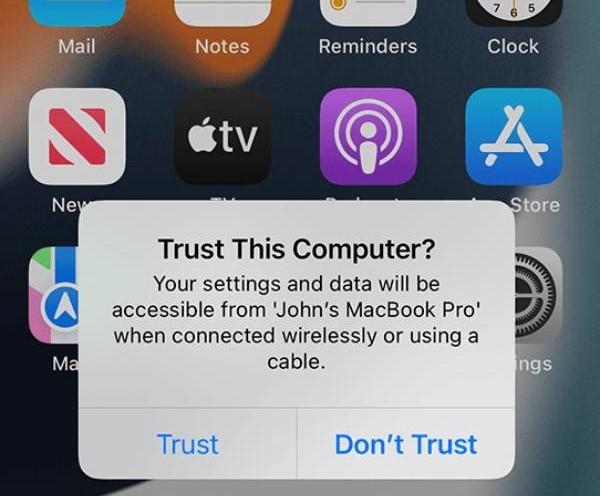
1. lépésTöltse le és telepítse a 4Easysoft iPhone Transfer eszközt a Windows vagy Mac számítógépen. Ezután indítsa el az eszközt, és USB-kábellel csatlakoztassa mobileszközét a számítógéphez. Ha iOS 13-at használ, lépjen az iPhone készülékére, és érintse meg a „Trust” gombot.
2. lépésEzután, miután az eszköz sikeresen észlelte iPhone-ját, kattintson az "Üzenetek" fülre a bal oldali panelen, hogy hozzáférjen az eszköz összes olyan üzenetéhez, amely az eszköz által támogatott különböző kategóriákba tartozik.
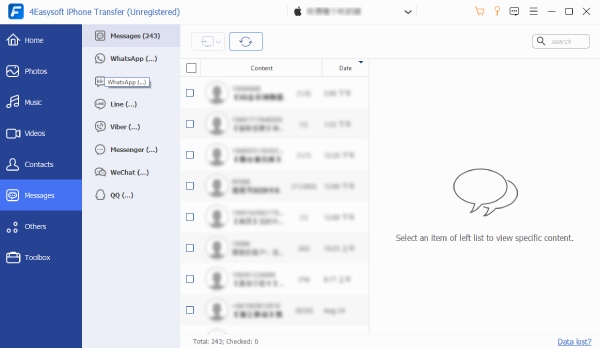
3. lépésEzután jelölje be a „WhatsApp” elemet a kategóriák listájából. Ezután válasszon az Androidra átvinni kívánt WhatsApp-csevegésekből. A megfelelő jelölőnégyzetekre kattintva kiválaszthatja őket.
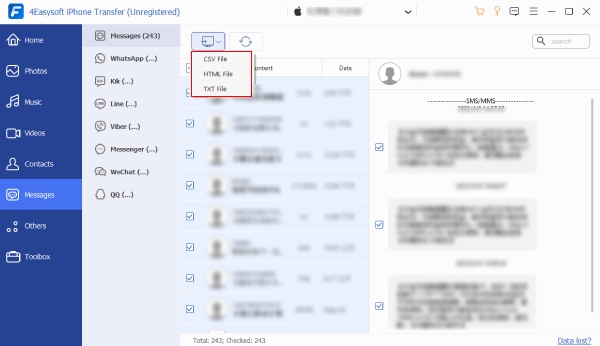
4. lépésJelölje be az "Exportálás számítógépre" gombot a "PC" ikonnal, és válassza ki a kimeneti formátumot. Ezután, miután a WhatsApp-adatok sikeresen átvitele megtörtént a számítógépére, átviheti őket Android-eszközére felhőszolgáltatásokon, üzenetküldő platformon, kábeles módszeren stb.
És ennyi! Így viheti át a WhatsApp csevegést iPhone-ról Androidra a profi segítségével 4Easysoft iPhone Transfer eszköz. Amint láthatja, ha összehasonlítja ezt az eszközt a WhatsApp biztonsági másolatának Google-eszközről történő visszaállításának lépéseivel, ez az eszköz sokkal hatékonyabb átviteli folyamatot biztosít. Ezenkívül kiválaszthatja, hogy melyik WhatsApp-csevegést szeretné átvinni, nem pedig az összeset (például a lényegteleneket).
Most, ha biztonsági másolatot szeretne készíteni a WhatsApp adatairól iPhone-járól a számítógépére, használhatja a speciális 4Easysoft iOS Data Backup and Restore eszköz! Ezzel a nagyszerű eszközzel gyorsan és biztonságosan (titkosíthatja) biztonsági másolatot készíthet a WhatsApp adatairól a számítógépére, majd visszaállíthatja azokat, amikor szüksége van rá. Ezenkívül ez az eszköz nem támogatja az adatvesztést a biztonsági mentés és a visszaállítás során.
GYIK a WhatsApp biztonsági másolatának visszaállításával kapcsolatban
-
Hogyan lehet visszaállítani a WhatsApp biztonsági másolatát a Google Drive-ról iPhone-ra?
Sajnos a platformkülönbségek miatt nem tudja visszaállítani a WhatsApp biztonsági másolatát a Google Drive-ról iPhone-ra. Az Android biztonsági másolatot készít a WhatsApp adatairól a Google Drive-ra, az iPhone pedig az iCloudba. Ennek eredményeként a biztonsági mentési formátumok nem kompatibilisek a két platform között.
-
Hogyan lehet visszaállítani a törölt Whatsapp üzeneteket biztonsági mentés nélkül az Androidon?
Ha vissza szeretné állítani a törölt WhatsApp-üzeneteket biztonsági mentés nélkül az Androidon, nyissa meg a WhatsApp könyvtárat az eszköz fájlkezelőjében, és válassza az Adatbázis lehetőséget. Ezután válassza ki a visszaállítani kívánt WhatsApp biztonsági mentési fájlt, és hajtsa végre a bejegyzés 3. részét.
-
Miért nem tudom elolvasni a WhatsApp biztonsági másolatom tartalmát a Google Drive-on?
Az ok, amiért nem tudja elolvasni a WhatsApp biztonsági másolatát a Google Drive-on, az az, hogy a WhatsApp számára készült formátumban van tárolva. Bár hozzáférhet a biztonsági másolathoz, nem láthatja/olvashatja annak tartalmát, mert ezt a formátumot nem emberi olvasásra tervezték.
Következtetés
Nos, ez az útmutató a lépéseikkel, hogyan kell WhatsApp biztonsági mentés visszaállítása a Google Drive-ról és hogyan készíthet biztonsági másolatot a WhatsApp-csevegésekről a Google Drive-ra! Ezekkel az útmutatókkal visszaállíthatja és biztonsági másolatot készíthet WhatsApp-csevegéseiről, és elkerülheti azok véletlen törlés miatti elvesztését. Ha a WhatsApp-csevegés átvitelének leghatékonyabb módját keresi, akkor a 4Easysoft iPhone Transfer eszköz az, amit keres. Az eszköz nagyszerű fájlátviteli funkciójával zökkenőmentesen átviheti a WhatsApp csevegést iPhone-járól Androidra. Próbálja ki még ma!
100% Biztonságos
100% Biztonságos
