
Helyezze vissza az összes adatot iOS-eszközeiről, az iTunes és az iCloud biztonsági másolatáról.

4 működőképes módszer a törölt fényképek helyreállítására az iPhone 17-en

általa megosztva Aira Lesly Escoto nak nek iOS helyreállítás 2023. február 27
"Hogyan kell Véglegesen törölt fotók helyreállítása iPhone 17-en?" - Egy kérdés az Apple közösségéből, amire sok iPhone-felhasználó a legjobb választ reméli. Szerencsére megtaláltad ezt az oldalt! Ebben a bejegyzésben bemutattuk, hogyan állíthatja vissza az iCloud, az iTunes és a Finder a véglegesen törölt fényképeket. Ez a bejegyzés egy alternatív eszközt is kínál hatékony adat-helyreállítási funkciókkal, amelyek minden Apple eszközt és iOS-verziót támogatnak! Ismerd meg őket most!
Útmutató lista
A legegyszerűbb módja a véglegesen törölt fényképek helyreállításának iPhone-on Hogyan lehet visszaállítani a véglegesen törölt fényképeket iPhone-on az iCloud segítségével Állítsa vissza a véglegesen törölt fotókat iPhone-on az iTunes/Finder segítségével GYIK a véglegesen törölt fotók visszaállításáról az iPhone készülékenA legegyszerűbb módja a véglegesen törölt fényképek helyreállításának iPhone-on
Az iOS /1817/16/15/14 rendszeren számos módon visszaállíthatja a véglegesen törölt fényképeket, különösen, ha folyamatosan biztonsági másolatot készít róluk. De ha nem, akkor a 4Easysoft iPhone Data Recovery lenne a legjobb választásod. Ez a Windows- és Mac-kompatibilis eszköz több mint 20 típusú fájlt képes helyreállítani, beleértve a médiafájlokat, például a fényképeket. Ezen kívül vissza tudja állítani a fényképeket, függetlenül attól, hogy véletlenül törölte vagy elvesztette őket rendszerösszeomlás, gyári alaphelyzetbe állítás stb. miatt. Ezenkívül előnézeti funkcióval is rendelkezik, amely lehetővé teszi a visszaállítani kívánt fájlok kiválasztását. Ezenkívül gyorsan visszaállíthatja a véglegesen törölt fényképeket anélkül, hogy biztonsági mentést és adatvesztést kellene végeznie.

Támogasson különféle iPod, iPad és iPhone eszközöket különböző iOS verziókkal, például iPhone 17-et stb.
Az albumokból vagy harmadik féltől származó alkalmazásokból származó, véglegesen törölt fényképek visszaállításának lehetőségével.
Lehetővé teszi, hogy részletesen megtekintse a törölt fényképek előnézetét, és ha akarja, készítsen biztonsági másolatot az adatokról.
Támogatja a fényképek helyreállítását különböző forgatókönyvekben, nagy sikerrel.
100% Biztonságos
100% Biztonságos
A 4Easysoft iPhone Data Recovery használata a törölt fényképek helyreállításához iPhone-on:
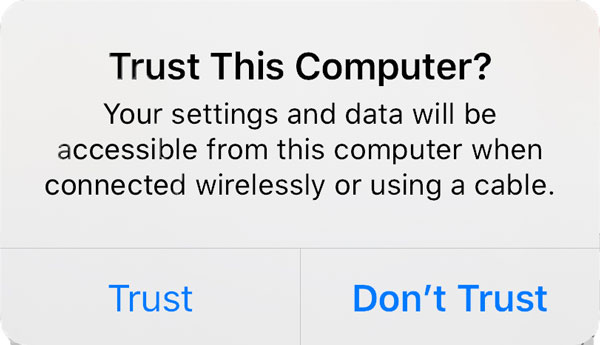
1. lépésTöltse le és telepítse a 4Easysoft iPhone Data Recovery a hivatalos weboldalán. Azt is ellenőriznie kell, hogy az iTunes egy frissített verzióját használja-e. Ezután indítsa el az eszközt, és USB-kábellel csatlakoztassa iPhone 17 készülékét a számítógépéhez. A mobileszköz képernyőjén koppintson a Bizalom gomb.
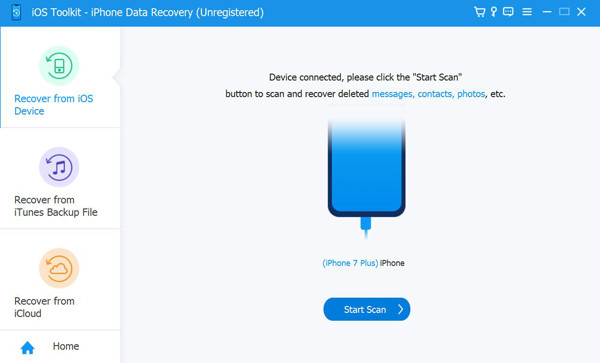
2. lépésEzután válassza ki a iPhone adatmentés opciót az eszköz felületéről, majd kattintson Helyreállítás iOS-eszközről. Ezt követően jelölje be a Indítsa el a szkennelést gomb; az eszköz automatikusan átvizsgálja az eszközt. Várja meg, amíg be nem fejezi a beolvasást.
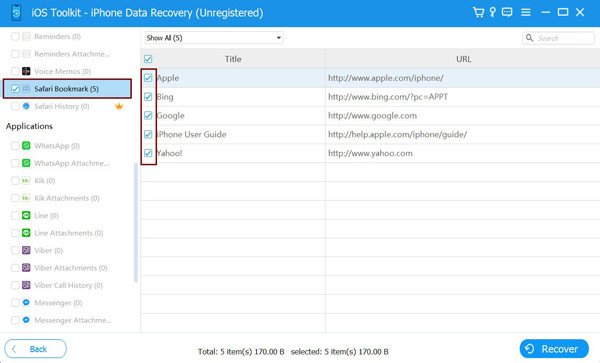
3. lépésEzt követően az eszköz megjeleníti az adatok minősített listáját, beleértve a törölt fényképeket is. Jelölje ki az összes visszaállítani kívánt fotót a jelölőnégyzetek bejelölésével. Ezután jelölje be a Visszaszerez gombot a véglegesen törölt fényképek helyreállításának megkezdéséhez az iPhone-ról. Ezt követően az összes fénykép visszakerül az iPhone tárhelyére.
Hogyan lehet visszaállítani a véglegesen törölt fényképeket iPhone-on az iCloud segítségével
Miután megismerte az iPhone-ról történő adatok helyreállításának legegyszerűbb, mégis leghatékonyabb módját, megpróbálhatja a véglegesen törölt fényképeket az iCloud segítségével is visszaállítani. Ez azonban csak akkor működik, ha szinkronizálja és biztonsági másolatot készít az iPhone 17 fájljairól az iClouddal. Ezenkívül ez a módszer felülírja az összes jelenlegi fájlját az iPhone-ján. Ha továbbra is erre van szüksége, itt találja a lépéseket, hogyan állíthatja vissza a véglegesen törölt fényképeket iPhone-ról az iCloudra letöltéssel:
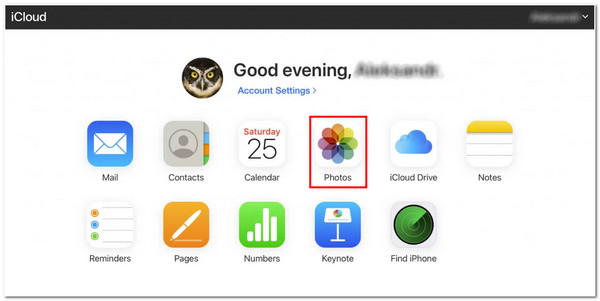
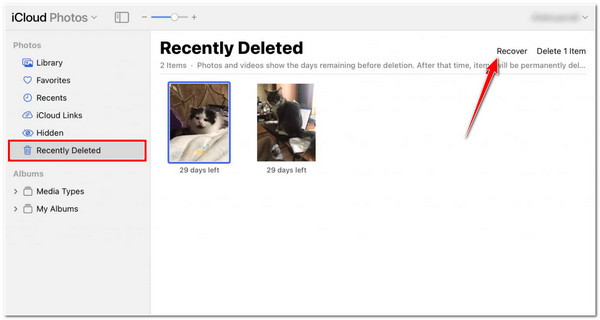
1. lépésIndítsa el a webböngészőt a számítógépén. Hozzáférés a Az iCloud hivatalos webhelye és Jelentkezzen be a tiéddel Apple ID fiók.

2. lépésEzután válassza ki Fényképek a weboldalon található lehetőségből, és kattintson a gombra Nemrég törölt album. Ezután az iCloud megjeleníti az összes fényképet; innen kiválaszthatja az összes visszaállítani kívánt fényképet.
3. lépésMiután kiválasztotta az összes helyreállítani kívánt fényképet, jelölje be a lehetőséget Visszaszerez gomb. Várja meg, amíg az iCloud helyreállítja és letölti az összes kiválasztott fényképet, és visszahelyezi őket az iPhone albumába.
Állítsa vissza a véglegesen törölt fotókat iPhone-on az iTunes/Finder segítségével
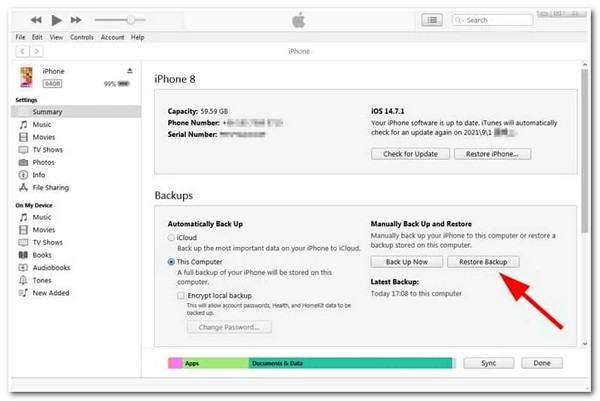
Az iPhone-on véglegesen törölt fényképek visszaállításának egy másik módja az iTunes. Az iCloudhoz hasonlóan ez is működni fog, ha rendszeresen készítesz biztonsági másolatot a fotóidról az iTunes-ra. Ezenkívül ezt a módszert Windows számítógépen is végrehajthatod, ha macOS Catalina vagy újabb Tahoe rendszerű Mac gépet használsz, vagy ha a Maced nincs nálad. Azonban ügyelj arra, hogy biztonsági másolatot készíts az iPhone-odról, mert a visszaállítási folyamat során az összes adatod törlődik, beleértve a régieket is. Íme néhány lépés, amit követned kell a törölt fényképek iTunes-on keresztüli visszaállításához:
1. lépésTöltse le az iTunes frissített verzióját Windows rendszerű számítógépére. Ezt követően indítsa el iTunes és adja meg a sajátját Apple ID.
2. lépésEzután USB-kábellel csatlakoztassa iPhone-ját Windows számítógépéhez.
3. lépésAz iTunes alkalmazásban kattintson a gombra Eszköz legördülő menüben, és válassza ki az eszközt. Jelölje be a Biztonsági másolat visszaállítása lehetőséget, és válassza ki a visszaállítani kívánt fényképeket tartalmazó biztonsági másolatot. Miután mindegyiket kiválasztotta, kattintson a gombra visszaállítás gomb.
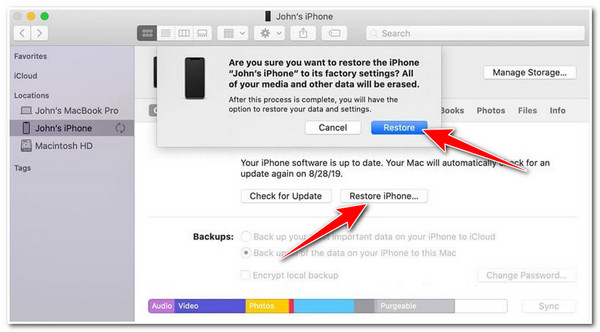
Egyébként, ha jelenleg macOS Catalina 10.15-ös vagy újabb Tahoe rendszert futtató Mac számítógépet használ, akkor a következőt használhatja: Kereső a véglegesen törölt fényképek helyreállításához az iPhone készüléken. Ez ismét működni fog, ha összekapcsolja a Findert az iPhone-jával; ha nem, akkor ez a módszer nem fog működni. Ehhez kövesse az alábbi egyszerű lépéseket:
1. lépésCsatlakoztassa iPhone-ját Mac számítógépéhez USB-csatlakozó segítségével.
2. lépésEzután indítsa el a Kereső MacOS Catalina 10.15 vagy újabb verzióját futtató Mac gépen.
3. lépésAmikor az iPhone megjelenik a számítógép képernyőjén, kattintson rá.
4. lépésEzután jelölje be a Az iPhone visszaállítása gombot, és erősítse meg a választását a gombra kattintva visszaállítás gomb.
GYIK a véglegesen törölt fényképek helyreállításáról az iPhone készüléken?
-
1. Miért kell biztonsági másolatot készítenem a jelenlegi fájljaimról az iTunes visszaállítása előtt?
Ennek az az oka, hogy ha egyszer úgy dönt, hogy visszaállítja a fájlokat, például a fényképeket az iTunes alkalmazásban, az le fogja váltani az iPhone-on jelenleg tárolt összes fájlt. Ennek elkerülése érdekében rendszeresen biztonsági másolatot kell készítenie az iPhone-on tárolt összes fájlról, mielőtt helyreállítaná a törölt fényképeket az iPhone-on.
-
2. Visszaállíthatom a közelmúltban törölt fotókat az iPhone-ommal?
Igen, megteheti. Itt vannak az alapvető lépések, amelyeket követnie kell: Navigáljon a sajátjához Fényképek alkalmazást, és koppintson rá. Hozzáférés a saját Albumok és görgessen lefelé, amíg el nem éri a Közművek. Válassza ki Nemrég törölve opcióból, és érintse meg a lehetőséget Válassza ki gombot a képernyő felső sarkában. Ezután válassza ki az összes kívánt fényképet visszaszerez, és miután végzett a választással, koppintson a képernyő jobb alsó sarkában található Helyreállítás gombra. Azonban csak körülbelül 30 napig tárolja az összes fényképet; ha eléri a 30-at, akkor véglegesen törlődnek.
-
3. Lehetséges-e visszaállítani a törölt fényképeket az iPhone-omról 30 nap után?
Igen, az! Az iCloud biztonsági mentés segítségével visszaállíthatja a véglegesen törölt fényképeket iPhone-ján. Ha azonban nem készít rendszeresen biztonsági másolatot a fényképekről vagy más fájlokról az iPhone-on, az iCloud nem tud segíteni a fényképek vagy más fájlok helyreállításában.
Következtetés
Íme, itt van! Ezek a működőképes módszerek, hogyan véglegesen törölt fotók helyreállítása iPhone-onBemutatjuk, hogyan állíthatod vissza a törölt fotóidat az iCloud, az iTunes és a Finder segítségével. Ezek a szolgáltatások azonban csak akkor működnek, ha rendszeresen szinkronizálod és biztonsági másolatot készítesz a fotóidról az említett Apple biztonsági mentési szolgáltatásokkal. Ezenkívül eltávolítják az iPhone-odon tárolt összes aktuális adatot. Ebben az esetben is azt javasoljuk, hogy... 4Easysoft iPhone Data Recovery eszköz! Ez az eszköz adatvesztés nélkül visszaállíthatja véglegesen törölt fotóit. Ezenkívül az eszköz használata során nem kell hozzáférnie a korábbi biztonsági másolatokhoz az adatok visszaállításához. Nyugodtan töltse le és telepítse az eszközt, és használja egyedi funkcióit most!
100% Biztonságos
100% Biztonságos
