
Videók rögzítése, szerkesztése és megosztása minden forrásból.

Rendszerhang rögzítése Mac számítógépen: lépésről lépésre útmutató

általa megosztva Ethan Brooke nak nek Hang rögzítése 2026. május 19.
Sok Mac-felhasználónak szüksége van belső rendszerhangok rögzítésére online megbeszélésekhez, videók streameléséhez, játékmenetek hangjainak rögzítéséhez, podcastokhoz és online kurzusokhoz. Ebben a teljes útmutatóban 4 praktikus eszközt mutatunk be ehhez. Mac rendszerhang rögzítése a 4Easysoft képernyőrögzítő, a QuickTime Player, az Audacity és az OBS Studio használatával.
Útmutató lista
Hogyan rögzíthetünk Mac rendszerhangot a 4Easysoft képernyőrögzítővel Hogyan rögzíthetünk rendszerhangot Mac számítógépen a QuickTime Player segítségével Hogyan rögzítsünk belső hangot Macen az Audacity segítségével Hogyan rögzíthetünk számítógépes hangot Mac számítógépen az OBS Studio segítségével GYIK a Recording System Audio Mac rendszerenHogyan rögzíthetünk Mac rendszerhangot a 4Easysoft képernyőrögzítővel
Legjobb: Kezdőknek, akik stabil és kiváló minőségű felvételt szeretnének Mac vagy PC számítógépen.
Ha a Mac rendszerhang rögzítésének legegyszerűbb és leggyorsabb módját keresed, 4Easysoft Screen Recorder a tökéletes választás. Lehetővé teszi a rendszerhang rögzítését Mac és PC rendszeren virtuális audio-illesztőprogram telepítése nélkül. A rendelkezésre álló módokban, például játékrögzítőként vagy hangrögzítőként, éles felvételeket rögzíthet, szerkeszthet és küldhet.

Hang- és videórögzítés HD/4K/8K minőségben.
Rögzítse tisztán a rendszerhangot és a mikrofon hangját.
Széles körű kimeneti formátumokat és testreszabási lehetőségeket támogat.
Támogatja a valós idejű rajzolást felvétel közben.
100% Biztonságos
100% Biztonságos
1. lépésKattintson a bal felső sarokban található "Képernyőrögzítő" gombra, és a legördülő menüből válassza a "Hangrögzítő" lehetőséget.

2. lépésKapcsolja be a "Rendszerhang" funkciót a rendszerhang rögzítéséhez. Ha a hangját szeretné rögzíteni, kapcsolja be a "Mikrofon" funkciót.

3. lépésA felvétel megkezdéséhez kattintson a "FELVÉTEL" gombra.

Hogyan rögzíthetünk rendszerhangot Mac számítógépen a QuickTime Player segítségével
Legjobb: Egyszerű és beépített hangfelvétel Macre, magas minőségi követelmények nélkül.
A QuickTime Player egy beépített macOS alkalmazás, amelyet széles körben használnak videó és hang rögzítésére. Ha egy ingyenes Mac képernyőrögzítő Rendszerhang esetén ez az eszköz ajánlott. A QuickTime Player azonban nem támogatja natívan a rendszerhang rögzítését, ezért telepítenie kell egy harmadik féltől származó eszközt, például a BlackHole-t.
1. lépésTöltsd le a BlackHole-t a GitHub adattárból, és telepítsd a Mac-edre.
2. lépésLépjen az "Alkalmazások" > "Segédprogramok" > "Audio MIDI beállítás" menüpontra.
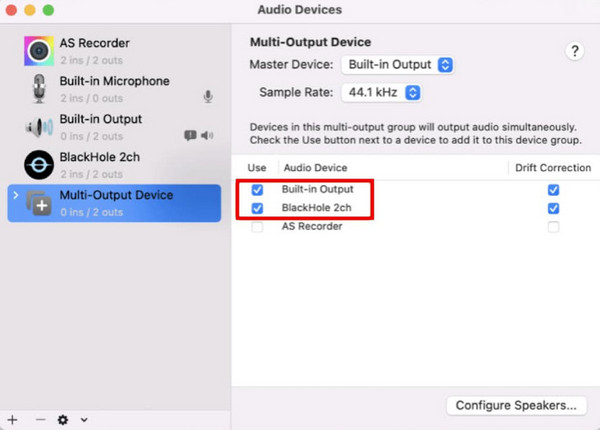
3. lépésKattintson a bal alsó sarokban található "+" gombra, és válassza a "Több kimeneti eszköz létrehozása" lehetőséget.
4. lépésJelöld be a "BlackHole 2ch" jelölőnégyzetet, és a szokásos hangkimeneti eszközödet a "Beépített kimenet" fülön.
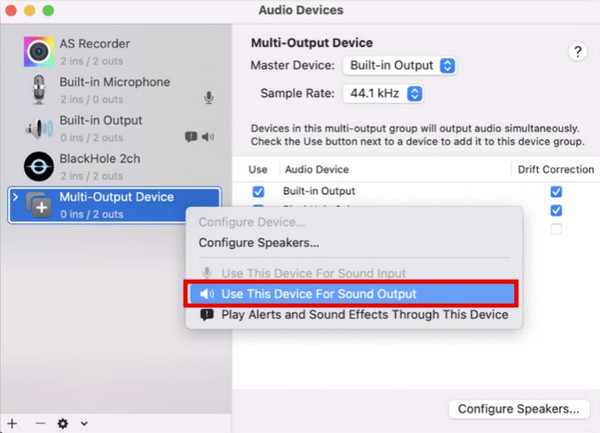
5. lépésKattintson a jobb gombbal a "Többkimenetes eszköz" elemre, és válassza az "Eszköz használata hangkimenethez" lehetőséget.
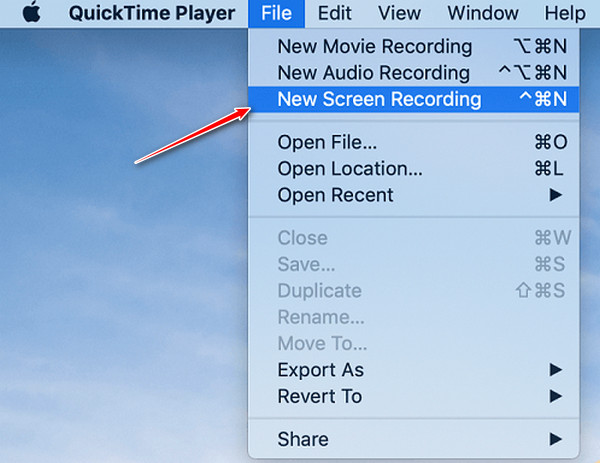
6. lépésNyissa meg a QuickTime Playert, és a "Fájl" menüből válassza az "Új hangfelvétel" lehetőséget.
7. lépésKattintson a felvétel gomb melletti kis lefelé mutató nyílra, és válassza a "BlackHole 2ch" lehetőséget bemeneti forrásként.
8. lépésJátssza le a rögzíteni kívánt hangot, majd kattintson a "Felvétel" gombra a hangfelvétel megkezdéséhez.
Hogyan rögzítsünk belső hangot Macen az Audacity segítségével
Legjobb: Fejlett hangszerkesztés és -felvétel, ideális podcasterek és hangtechnikai szakemberek számára.
Az Audacity egy népszerű hangszerkesztő és -felvevő eszköz, amely Windows, macOS és Linux rendszerekre érhető el. Sokoldalú és kiterjedt hangfunkciókkal büszkélkedhet, így tökéletes választás a szakemberek számára. A macOS hangkorlátai miatt azonban virtuális audioillesztőre is szükség van a rendszerhang Audacityvel történő rögzítéséhez.
1. lépésTöltsd le a BlackHole-t a GitHub repositoryból. Válaszd ki a szükséges verziót. Számítógépes hangfelvételhez a 2 csatornás verzió elegendő, és kevesebb rendszererőforrást használ.
2. lépésLépjen az "Alkalmazások" > "Segédprogramok" > "Audio MIDI beállítás" alkalmazásba. Kattintson a "Plusz" gombra, és válassza a "Többkimenetes eszköz létrehozása" lehetőséget.
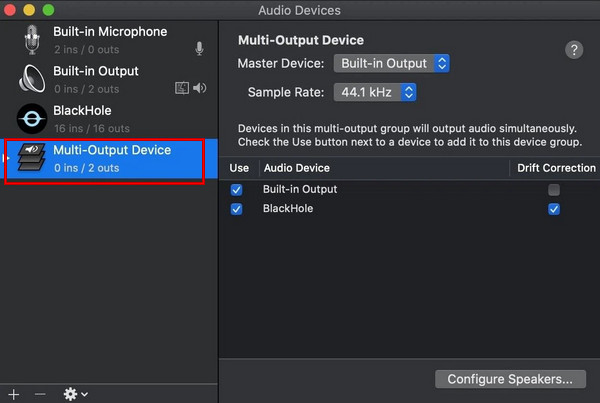
3. lépésVálaszd ki az új eszközt, és máris láthatod az összes audioeszközödet. Jelöld be a Mac hangszórók/fejhallgatók és a BlackHole virtuális illesztőprogram jelölőnégyzeteit.
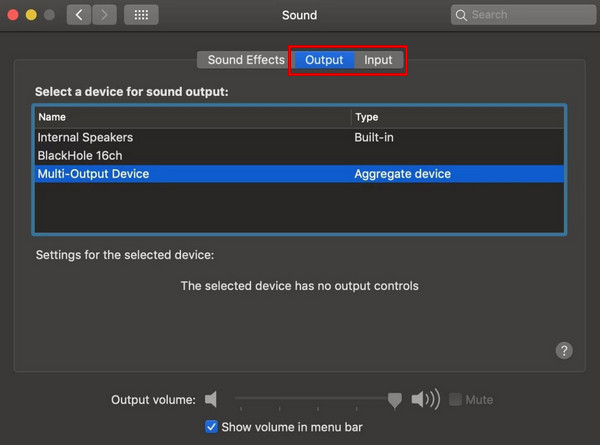
4. lépésLépjen a "Rendszerbeállítások" > "Hang" menüpontra. Állítsa a "Bemenet" és a "Kimenet" beállításokat az imént létrehozott "Több kimeneti eszköz" értékre.
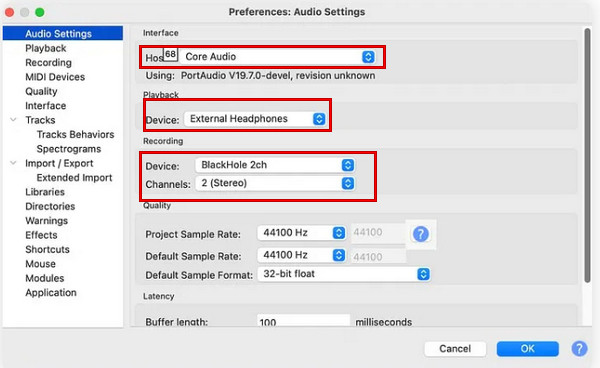
5. lépésNyisd meg az Audacity-t. Az Audacity "Beállításai" menüpontjában állítsd be a "Core Audio"-t audio hostként, a "BlackHole 2ch"-t audio bemenetként és kimenetként, és a "2 (Stereo)"-t felvételi csatornaként.
6. lépésJátssza le a hanganyagot a Mac gépén, majd kattintson az Audacity piros "Felvétel" gombjára. Ha elkészült, kattintson a "Leállítás" gombra.
Hogyan rögzíthetünk számítógépes hangot Mac számítógépen az OBS Studio segítségével
Legjobb: Fejlett képernyő- és hangfelvétel, ideális játékosok és streamerek számára.
OBS Stúdió egy hatékony, ingyenes és nyílt forráskódú eszköz élő közvetítéshez és képernyőfelvételhez. Több hang- és videoforrást rögzíthetsz és keverhetsz, és streamelhetsz olyan platformokra, mint a Twitch, a YouTube vagy a Facebook az OBS segítségével. A legújabb frissítéseknek köszönhetően az OBS Studio mostantól támogatja a Mac rendszerhang rögzítését macOS Ventura 13-as vagy újabb rendszeren virtuális illesztőprogram nélkül.
1. lépésTöltsd le és telepítsd az OBS Studio legújabb verzióját a hivatalos weboldalról.
2. lépésLépjen a "Beállítások" > "Hang" > "Globális hangeszközök" menüpontra. Válassza ki a rendszer hangbemenetét az Asztali hangok közül, majd a mikrofon hangbemenetét a Mikrofon/Kiegészítő hangok közül.
3. lépésAz OBS-ben menj a bal alsó sarokban található "Források" panelre, és kattints a "+" gombra.
4. lépésA listából kattintson az "Audio Output Capture" elemre, és nevezze el.
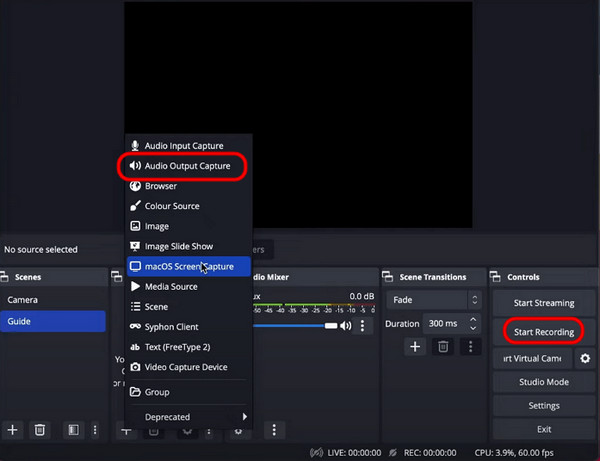
5. lépésJátssza le a rögzíteni kívánt hangot a Mac gépén. Kattintson a "Felvétel indítása" gombra az asztali hangfelvétel megkezdéséhez.
GYIK a Recording System Audio Mac rendszeren
-
Mit tehetek, ha nincs hang a hangfelvételeimben?
(1) Győződjön meg arról, hogy a megfelelő hangforrás van kiválasztva a felvevőszoftverben. (2) Győződjön meg arról, hogy a Mac hangkimenete a felvevőeszközhöz van irányítva. (3) Ellenőrizze, hogy nincs-e ütközés más hangalkalmazásokkal. (4) Indítsa újra a szoftvert vagy a Mac számítógépét.
-
Felvehetem egyszerre a rendszerhangot és a mikrofon hangját?
Igen, a 4Easysoft Screen Recorderrel egyszerre rögzítheted a rendszerhangot és a mikrofonod hangját. Csak arra kell ügyelned, hogy a szoftverbeállításokban mindkettőhöz a megfelelő bemeneti eszközöket válaszd ki.
-
Miért jelenik meg a Macen a "Rendszerbővítmény blokkolva" hibaüzenet a BlackHole telepítésekor?
Ez egy macOS biztonsági üzenet. Lépjen a "Rendszerbeállítások" > "Adatvédelem és biztonság" menüpontra, görgessen le, és kattintson az "Engedélyezés" gombra a BlackHole illesztőprogram engedélyezéséhez.
Következtetés
Összefoglalva, rendszerhang rögzítése Mac gépen Nem nehéz, amíg a megfelelő módszert használod. A 4Easysoft Screen Recorder a leggyorsabb és legegyszerűbb felvételi megoldást kínálja kezdőknek. Ha az ingyenes beépített eszközöket részesíted előnyben, a QuickTime a jó választás egy audio illesztőprogram telepítésével. Az Audacity és az OBS Studio hatékony alternatívát kínál azoknak a felhasználóknak, akiknek több szerkesztési vagy streamelési funkcióra van szükségük.
100% Biztonságos
100% Biztonságos
