
Másolja a DVD-t MP4-re (H.264/HEVC) és más népszerű formátumokra eredeti minőségben

Binge-Watch Bliss: Videók lejátszása iPaden! [5 út tippekkel]

általa megosztva Paula Pailaga nak nek Videó konvertálása 2024. szeptember 20
Akár a kedvenc tévéműsorodat nézed, akár egy oktatóvideót szeretnél megnézni, vagy egyszerűen csak pihensz, az iPaded központi szerepet játszhat ezekben az élményekben. De mivel oly sokféleképpen lehet videókat lejátszani iPaden, nehéz lehet megtalálni a legjobb módszert. A mai útmutatóban ezért öt hatékony módszert mutatunk be. videókat lejátszani iPaden, valamint tippeket a lejátszási problémák megoldásához. Készítse fel iPadjét a filmnézésre.
Útmutató lista
Videók hozzáadása/átvitele az iPad készülékre lejátszás előtt 5 hatékony módja a videók lejátszásának iPaden kiváló minőségben Tippek a videók iPadre konvertálásához a lejátszási problémák megoldásáhozVideók hozzáadása/átvitele az iPad készülékre lejátszás előtt
Mielőtt élvezhetné a videók lejátszását az iPad készüléken, extra munkát kell végeznie, hogy azokat az eszközre helyezze. Íme néhány legjobb módszer, amellyel megpróbálhat videókat hozzáadni vagy átvinni iPadjére:
1. Videók átvitele iPadre az iTunes/Finder segítségével
1. lépés Csatlakoztasd iPadedet a számítógépedhez a Lightning kábellel. Indítsd el az iTunes-t (macOS Catalinán és újabb Tahoe rendszereken a Findert). Ügyelj arra, hogy a bal oldalsávon válaszd ki az iPad ikonját.
2. lépés Menjen a „Filmek” fülre, majd húzza át a hozzáadni kívánt videót a számítógépéről az iTunes/Finder főablakába. Szinkronizálja iPadjét most.
2. Videók átvitele iPadre az iCloud Drive segítségével.
1. lépés Használja számítógépét vagy más eszközét a videók feltöltéséhez az iCloud Drive-ra.
2. lépés iPaden nyissa meg az iCloud Drive alkalmazást, majd töltse le a megtekinteni kívánt videókat.
3. Videók átvitele az iPad készülékre harmadik féltől származó alkalmazások segítségével.
Szerencsére számos harmadik féltől származó alkalmazás áll rendelkezésre, amelyek segítségével vezeték nélkül vagy USB-kapcsolaton keresztül viheti át a videókat az Ipad-re. Néhány népszerű lehetőség a tárolási szolgáltatások, például a Google Drive, a Dropbox és néhány fájlkezelő alkalmazás. A videók átvitele után már lejátszhatja a videókat iPaden!
5 hatékony módja a videók lejátszásának iPaden kiváló minőségben
A sikeres átvitel után ideje lejátszani a videókat iPaden! Mivel iPaded lenyűgöző kijelzője megérdemli a kiváló videóminőséget, íme az öt legjobb kivételes videólejátszó alkalmazás, amelyek növelhetik a megtekintési élményt.
1. VLC
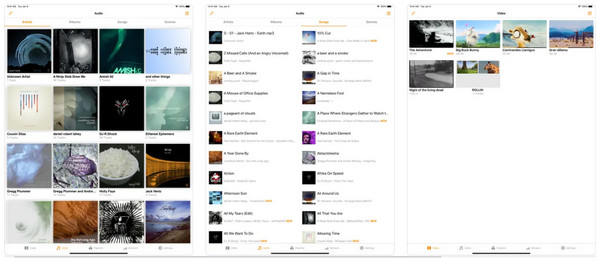
Ez a nyílt forráskódú bajnok! A rugalmasságáról és a költségmentességéről ismert VLC a benne rejlő teljes potenciált az Ön iPadje számára. Más riválisokkal ellentétben zökkenőmentes lejátszásra, feliratok támogatására és összetett videóformátumok kezelésére számíthat. Bár a fő felülete kevésbé csiszolt, mint némelyik, a médialejátszó elkötelezettsége a zökkenőmentes és kompatibilis teljesítmény mellett erős versenyzővé teszi a videók iPaden való lejátszásához.
Jellemzők:
• Gyakorlatilag bármilyen videóformátum lejátszása extra kodekek nélkül.
• Több feliratformátum támogatása, beleértve a beágyazott és a külső feliratokat is.
• Rendszerezze videó- és hanggyűjteményeit a könnyű hozzáférés érdekében.
2. Infúzió
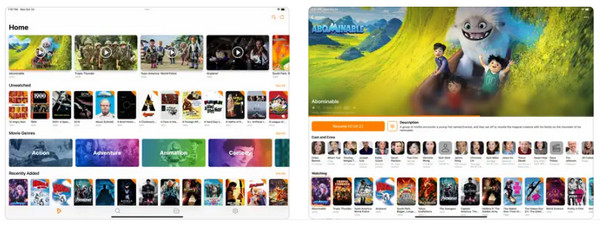
Az Infuse egy nagy teljesítményű program, amely videókat játszik le iPaden. Elegáns felülettel és páratlan kompatibilitással rendelkezik, és gyakorlatilag bármilyen videóformátumot könnyedén kezel. Élvezheti a kristálytiszta 4K lejátszást, a pontos hangvezérlést és a felhőalapú tárolási szolgáltatásokkal való zökkenőmentes integrációt. Ezenkívül képes optimalizálni a videó minőségét az iPad teljesítménye alapján, így lenyűgöző vizuális élményt nyújt.
Jellemzők:
• Dolby Vision és Dolby Atmos támogatás a magával ragadó élményért.
• Gondoskodjon a zökkenőmentes lejátszásról még az igényes videóknál is iPaden.
• Kezelje a 4K-t, a HDR-t és a HDR10+-t a lenyűgöző látvány érdekében.
3. PlayerXtreme Media Player
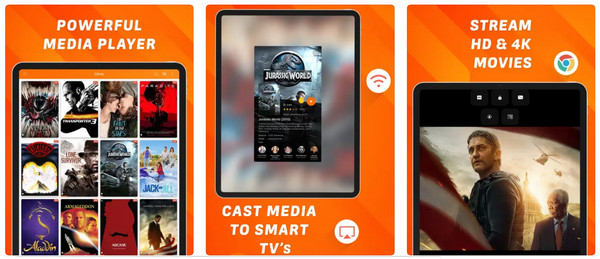
Funkciókban gazdag videolejátszó, amely kiváló minőségű lejátszást biztosít videók lejátszásához iPaden. Támogatja a videoformátumok széles skáláját, a sima teljesítmény érdekében hardveres gyorsítást és fejlett lejátszásvezérlőket. A videók Apple TV-re való átküldésének képességével és a külső feliratok támogatásával garantálja, hogy képes megfelelni a különféle megtekintési preferenciáknak.
Jellemzők:
• Sokféle formátum lejátszható, beleértve a 4K és HD tartalmakat is.
• Képes videókat átküldeni a TV-re a szélesebb képernyős élmény érdekében.
• Videók elérése és lejátszása a felhőalapú tárolási szolgáltatásokból.
4. GoodPlayer
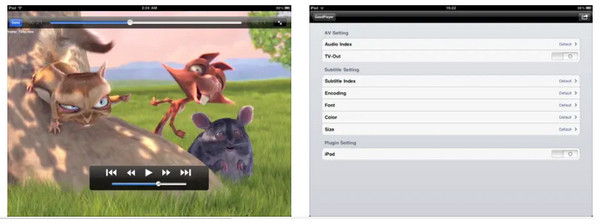
A GoodPlayer remekül kínál minimalista megközelítést. Intuitív kezelőfelülete és a szükséges funkciókra való összpontosítás megkönnyíti a használatát a különböző képzettségi szintekkel rendelkező mindenki számára. Bár lehet, hogy nem rendelkezik annyi speciális lehetőséggel, mint egyes riválisok, a GoodPlayer továbbra is megbízható teljesítményt és kiváló minőségű videokimenetet biztosít, amikor videókat játszik le iPaden.
Jellemzők:
• Online videók elérése közvetlenül az alkalmazáson belül.
• Gyorsan válthat a videó különböző hangsávjai között.
• Dolgozzon külső billentyűzetekkel és távirányítókkal a nagyobb kényelem érdekében.
5. nPlayer
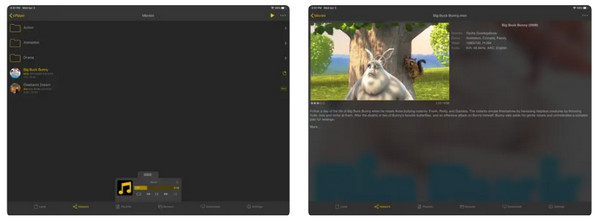
Az nPlayer túlmutat a videók iPaden való lejátszásán; átfogó multimédiás élményt nyújt mindenki számára. Video- és hangformátumok széles gyűjteményét fedi le, beleértve a robusztus lejátszásvezérlőket, és még lejátszási listák létrehozását is lehetővé teszi! Letisztult felületének kialakításával és kiváló minőségű kimeneti támogatásával a program sokoldalú választás a médiarajongók számára.
Jellemzők:
• Zökkenőmentes lejátszást biztosít az iPad hardverének használatával.
• Lehetővé teszi videók streamelését hálózatokról, felhőalapú tárolási szolgáltatásokról és szerverekről.
• Intuitív vezérlők a hangerő, a sebesség, a fényerő és egyebek tekintetében.
Tippek a videók iPadre konvertálásához a lejátszási problémák megoldásához

Több mint 60 formátum konvertálására képes, beleértve az MP4-et, MKV-t, MP3-at és még sok mást.
Optimalizált előbeállítások olyan jól ismert eszközökhöz, mint iPad, iPhone, játékkonzolok stb.
Képes több videofájl egyidejű feldolgozására a hatékonyság érdekében.
Javítsa a videókat mesterséges intelligencia segítségével a minőség javítása, a zaj csökkentése és a videó stabilizálása érdekében.
100% Biztonságos
100% Biztonságos
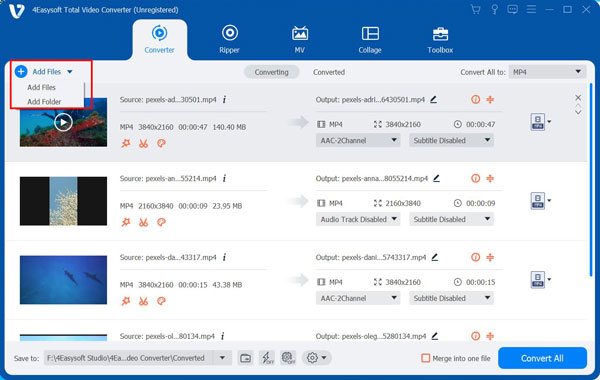
1. lépésMiután a 4Easysoft Total Video Converter elindult a számítógépén, kattintson a "Fájlok hozzáadása" gombra a WAV-fájl hozzáadásához. Egyébként a program fogd és vidd funkciójával hozzáadható.
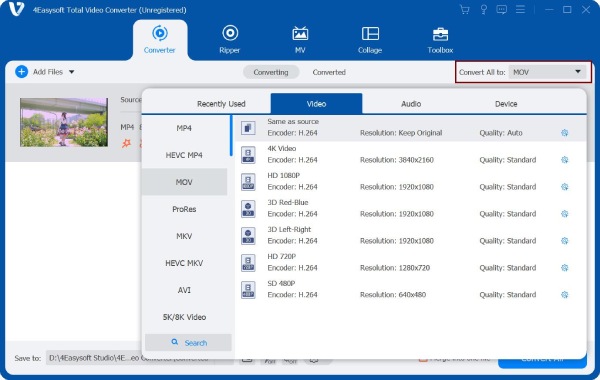
2. lépésA video- és audioformátumok, valamint az eszközbeállítások listájának megjelenítéséhez vigye a kurzort az „Összes konvertálása ide” legördülő menüre. Lépjen az „Eszköz” fülre, válassza az „Apple” lehetőséget, és görgessen lefelé, hogy megtalálja a tökéletes iPad-beállítást.
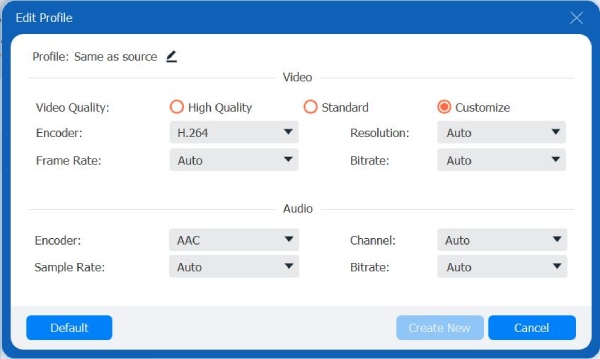
Ha módosítani szeretné az iPad személyre szabott profilját, kattintson a mellette lévő „Egyéni profil” gombra a kívánt minőség eléréséhez.
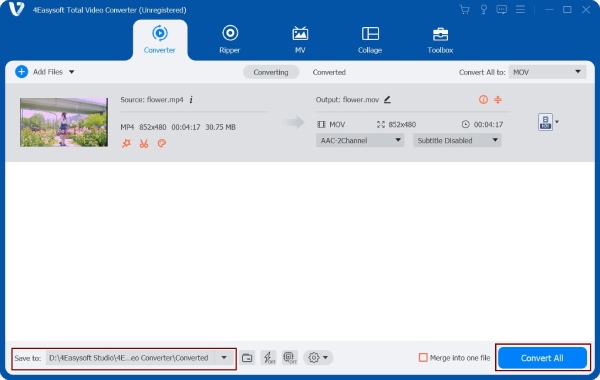
3. lépésKésőbb határozza meg a videó helyét, valamint a fájl nevét, mielőtt befejezné a műveletet az "Összes konvertálása" gombbal. Most már készen áll a videók lejátszására iPaden.
Következtetés
A különbözőségek megértésével Videók lejátszásának módjai iPadena streaming szolgáltatásoktól a helyi tárhelyig optimalizálhatod a vizuális élményt sokkal nagyobb képernyőn, mint az iPhone-odon. A ma megvitatott különböző lejátszókkal megtalálhatod a számodra tökéletes kombinációt! Továbbá, ha valaha is szembesülsz az „iPad nem játszik le videókat” problémával, konvertáld a következővel: 4Easysoft Total Video Converter. Így kiváló minőségben élvezheti videóit iPad-kompatibilis formátumban, és készen áll arra, hogy élvezetes moziélményt nyújtson. Jó nézelődést!
