
Törölt/elveszett adatok helyreállítása PC-ről/Mac-ről, merevlemezről, USB-ről, SD-kártyáról és egyebekről.

Hogyan javítsuk ki a hangtalan iPhone 17 hibát [Részletes lépések]

általa megosztva Paula Pailaga nak nek iOS helyreállítás 2023. március 20
Ha azt veszed észre, hogy nem hallasz hangot az iPhone-odon, akkor problémád van Nincs hang az iPhone-onHívás közben nem hallod a beszélgetőpartnered; zenehallgatás közben sem hallod a hangját. Videók nézése közben egyáltalán nincs hang. Az ilyen jellegű hanghiány javítása iPhone-on időbe telhet, mivel hardverprobléma is lehet. Ezért ez a bejegyzés felsorolja a lehetséges okokat, amelyek miatt nincs hang iPhone-on, és hogyan lehet visszaállítani a problémát.
Útmutató lista
5 ok, amiért nincs hang az iPhone készüléken, és hogyan lehet javítani A legjobb módja annak, hogy egyszerű kattintással megoldja a hangmentességet iPhone-on GYIK az iPhone 17-en nem hallható hang javításáról5 ok, amiért nincs hang az iPhone készüléken, és hogyan lehet javítani
A hangtalan iPhone-problémák előfordulhatnak az egész iPhone-on, vagy csak egy alkalmazásban. És ez több dolog miatt következik be, például hardver- vagy szoftverproblémák miatt. Bármi is legyen az, elengedhetetlen az iPhone-problémák kijavítása, mert nem maradhat örökké, ha iPhone-ja néma módban van. Sajnos iPhone-ja nem fogja megmondani, hogy mi okozza ezt a problémát, ezért szánjon időt az alábbi okok elolvasására, amelyek miatt nem hallhat hangot az iPhone-on.
Hangbeállítások: Az iPhone hang nélküli problémájának legegyszerűbb módja a hangbeállítások ellenőrzése. Lehet, hogy tudatlanul csökkentette az iPhone hangerejét. Ezenkívül bizonyos funkciók, például a Ne zavarjanak és a Csendes mód engedélyezve van, ezért az iPhone néma.
Hardver probléma: Az iPhone hangszórója nem működik vízkárosodás vagy a fülhallgató meglazulása miatt, ami hozzájárulhat ahhoz, hogy fülhallgató használata közben miért nem hallható hang az iPhone-on. A hangszóró piszkos nyílása is lehet az oka.
Alkalmazás beállításai: Ha egyetlen alkalmazásban sem hall semmilyen hangot, annak az lehet az oka, hogy az Ön által használt alkalmazás rendelkezik hangbeállításokkal. Tehát, ha sok alkalmazásban nem hallja a hangokat, azoknak is megvannak a hangbeállításai.
Hibák és hibák: A legtöbb esetben hibák fordulhatnak elő az iPhone-on, különösen, ha még nincs frissítve. Emiatt előfordulhat, hogy a hang nem működik hívás közben, és nem hallható zene vagy videó lejátszása közben.
Csatlakozási probléma: Ez akkor fog megtörténni, ha fülhallgatót használ. Lehet, hogy sérült a vezetéke, ezért nem tudja megfelelően csatlakoztatni az iPhone készülékhez. Ezenkívül problémái adódhatnak a Bluetooth-kapcsolattal vezeték nélküli kapcsolat használatakor.
Az okok követése érdekében az alábbiakban leírjuk a hangtalan iPhone-probléma megoldásának módjait. Mindezt egy ülésben megteheti. Nézze meg a hat egyszerű módszert, amellyel visszaállíthatja a hangot iPhone-ján.
1. Ellenőrizze az iPhone hangbeállításait.
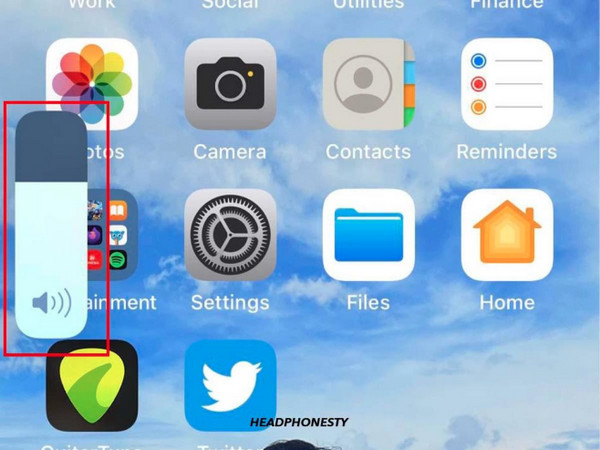
1. lépésNyomja meg a Hangerő az iPhone gombjainak ellenőrzéséhez. Ezután nézze meg a szintet a képernyőn, ha felfelé vagy lefelé megy.
2. lépésNyomja meg a Hangerő növelése gombot, hogy visszaállítsa a hangot iPhone-ján.
2. Kapcsolja ki a Ne zavarjanak módot.
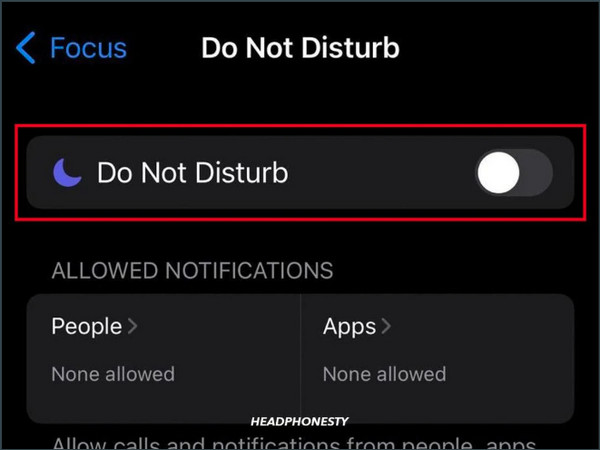
1. lépésCsúsztassa ujját a képernyő aljáról felfelé vagy felülről lefelé a Vezérlőközpont megjelenítéséhez. Ezután kattintson a Hold ikonra, ha kivilágosodott, hogy kikapcsolja; ha nem, akkor ne érintse meg, mert már le van tiltva.
2. lépésHa a Vezérlés beállításai között nincs Ne zavarjanak opció, lépjen a Beállításokba, érintse meg a Ne zavarjanak vagy Fókusz opciót, majd kapcsolja ki a kapcsológombot.
3. Kapcsolja ki a Néma módot.
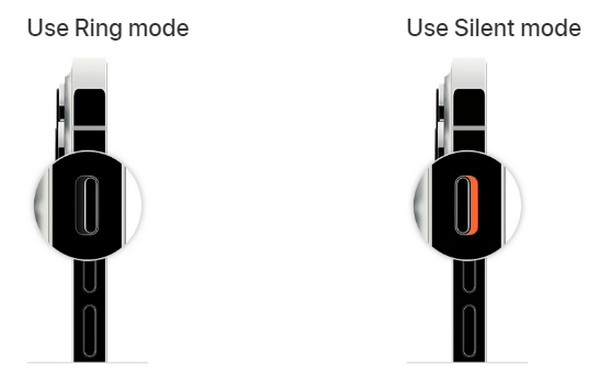
Ezt megteheti iPhone-ja jobb oldalán. Ha azt mutatja a narancs vonal, néma módban van, ezért pöccintsen meg a kapcsoló hogy visszahozza a hangot.
4. Ellenőrizze az Alkalmazásbeállításokat.
Mint mondtam, sok alkalmazásnak megvannak a hangbeállításai. Mindegyiket ellenőrizheti a Beállítások menüben a hangbeállítások módosításához. Kapcsolja be a hangokat, a zenét és az értesítéseket. Ezenkívül újratelepítheti az alkalmazást, mivel az alkalmazás hibája okozhatja.
5. Frissítse az iOS verziót.
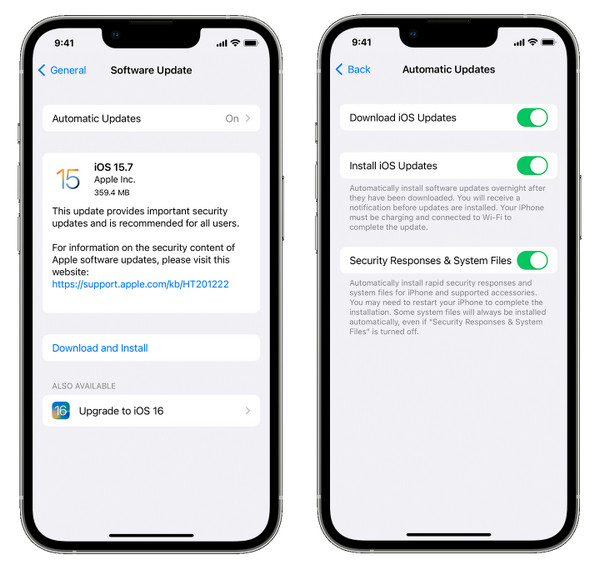
1. lépésNyissa meg a Beállítások alkalmazást iPhone-ján, koppintson a gombra Tábornok, akkor Szoftverfrissítés.
2. lépésKattintson rá Frissítés most ha van elérhető frissítés. Javasoljuk, hogy kapcsolja ki a Automatikus frissítések hogy a jövőben automatikusan frissítse iPhone-ját.
6. Indítsa újra az iPhone készüléket
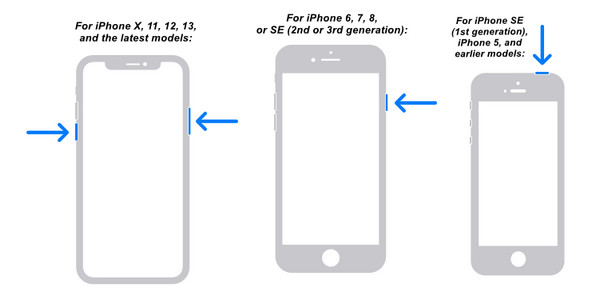
iPhone X, 11, 12, 13, 14 és a legújabb 15 modellekhez:
1. lépésNyomja meg és tartsa lenyomva a gombot Hangerő és Hatalomgombokat. Várja meg, amíg meglátja a Kikapcsolás csúszkát a képernyőn.
2. lépésHúzza el a csúszkát, és várjon 30 másodpercet. Az iPhone újra bekapcsolásához nyomja meg és tartsa lenyomva a bekapcsológombot.
iPhone 6, 7, 8, SE (2. vagy 3. generáció) esetén:
1. lépésNyomja meg és tartsa lenyomva a gombot Hatalom gomb. Várja meg, amíg a Kikapcsolás csúszka jelenik meg a képernyőn.
2. lépésHúzza a csúszkát, és várjon 30 másodpercet. Ezután nyomja meg és tartsa lenyomva a gombot Hatalom gombot az iPhone bekapcsolásához.
iPhone SE (1. generáció), 5 vagy korábbi modellek esetén:
1. lépésNyomja meg és tartsa lenyomva a gombot Hatalom gombot a tetején. Várja meg, amíg meglátja a Kikapcsolás csúszkát.
2. lépésHúzza el a csúszkát, és várjon 30 másodpercet a kikapcsoláshoz. Nyomja meg és tartsa lenyomva ismét a bekapcsológombot az iPhone bekapcsolásához.
A legjobb módja annak, hogy egyszerű kattintással megoldja a hangmentességet iPhone-on
Azt is megúszhatja a hangtalan iPhone-problémával 4Easysoft iPhone Data Recovery. Kijavíthatja az olyan problémákat, mint a vízkár, az eszköz elakadása, az elfelejtett jelszavak, a kimerült alkatrészek és még sok más. Ezenkívül támogatja az összes iOS-eszközt és -verziót, például iPhone, iPad és iPod. Nem csak az iOS-eszközök beépített programjait támogatja, hanem harmadik féltől származó alkalmazásokat is. Azonnal orvosolja a hangtalan iPhone-problémát ennek a szoftvernek az iOS rendszer-helyreállításával.

Javítsa ki az iPhone-problémákat, például az eszközök letiltását, a frissítési problémákat és több mint 50 problémát.
Támogatja az összes iPhone, iPad és iPod verziót és modellt, beleértve a legújabb iPhone 17-et is.
Javítsa ki az iPhone-problémákat nagy sikeraránnyal és adatvesztés nélkül.
Végezzen átfogó vizsgálatot eszközéről, és észlelje az iPhone-problémákat.
100% Biztonságos
100% Biztonságos
1. lépésA program elindítása után kattintson a gombra iOS rendszer-helyreállítás. Ügyeljen arra, hogy iPhone-ját USB-kábellel csatlakoztassa a számítógépéhez. Ezután kattintson Rajt az eszköz észlelésének megkezdéséhez és a hang hiányának javításához az iPhone készüléken.
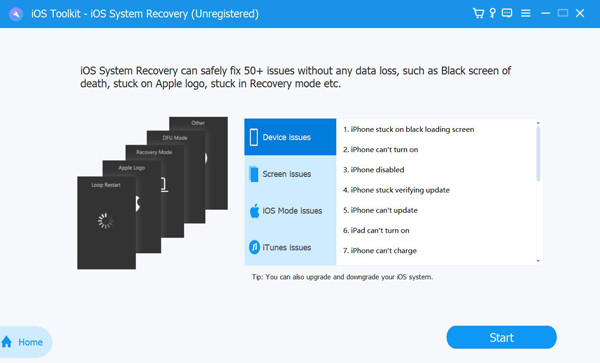
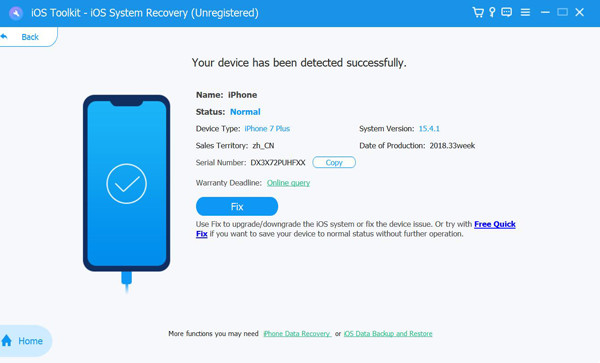
2. lépésKattintson a Ingyenes gyorsjavítás egyszerű problémák megoldásához, vagy kattintson a gombra Fix további javítások elvégzésére.
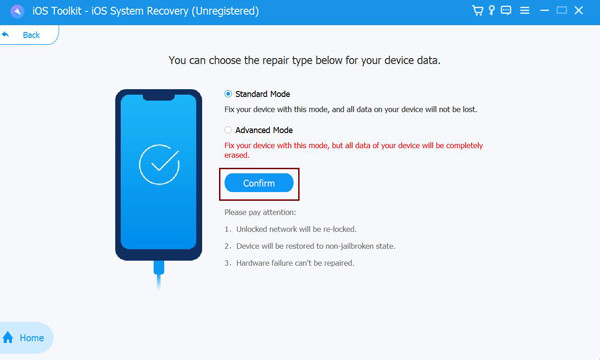
Választhat a megadott szabványból; számára Standard mód, akkor megoldja az egyszerű problémákat, és megőrzi az összes adatot. Súlyos problémákat fog megoldani a Haladó szint és törölje az összes adatot. Válasszon egyet, majd kattintson megerősít folytatni.
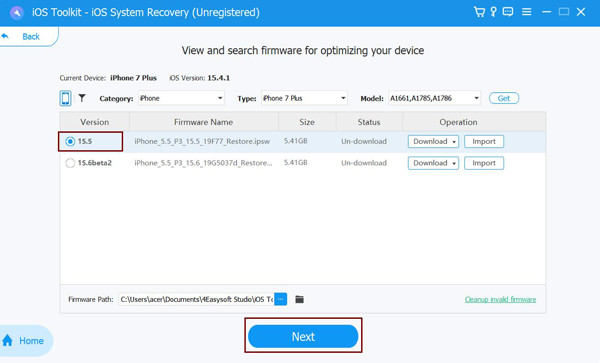
3. lépésVálassza ki a megfelelőt kategória, típus, és modell az iPhone-odról. Ezután válassza ki a kívánt firmware-t, majd kattintson a gombra Letöltés, amely lehetővé teszi az iOS-verzió frissítését is. Végül kattintson Következő az iOS rendszer javításának megkezdéséhez, amely visszaadja a hangot az iPhone-on.
GYIK az iPhone 17-en nem hallható hang javításáról
-
Miért nincs hirtelen hang az iPhone 13-on?
Az ellenőrzéshez lépjen a Beállítások, majd a Hangok menübe. Húzza el a Ringer and Alerts csúszkát, hogy ellenőrizze, van-e hang, de ha nincs hang, akkor előfordulhat, hogy kapcsolatba kell lépnie az Apple ügyfélszolgálatával.
-
Miért nem hall a másik személy hívás közben?
Néha a mikrofon útvonala okozza ezt a problémát, vagy a hangszóró tele van szennyeződésekkel, amelyek megakadályozzák, hogy meghallják. Tisztítsa meg egy kis ronggyal, és ügyeljen arra, hogy ne sértse meg. Alternatív megoldásként ellenőrizheti a frissítéseket, újraindíthatja iPhone-ját, vagy ellenőrizheti a hangbeállításokat.
-
Van más módja a Néma mód kikapcsolásának az iPhone 17-en?
Ha van Segítő érintés aktiválva van az iPhone-on, koppintson rá. Ezután menjen a Eszköz, és érintse meg a gombot Harang gombot a Csendes mód letiltásához, ha van némítás feloldása.
Következtetés
Választottál egyet a megoldások közül, és visszakaptad a hangot az iPhone-odra? Remélhetőleg van egy a hat megoldás közül, ami megoldja a problémádat. nincs hang az iPhone-on probléma. Mindenképpen próbáld ki a legegyszerűbbet, mielőtt valami sokkal bonyolultabbat tennél. De ha egyik sem segített, használd a 4Easysoft iPhone Data Recovery. Biztonságosan helyreállítja az iPhone-ja hangproblémáját és az összes iOS-eszközön tapasztalt egyéb problémát.
100% Biztonságos
100% Biztonságos
